word2016文档如何插入切换按钮(ActiveX控件)

 时间:2026-02-13 06:03:18

1、新建一个word2016文档,打开文档后,将光标置于要插入切换按钮的位置。

word2016文档如何插入切换按钮(ActiveX控件)

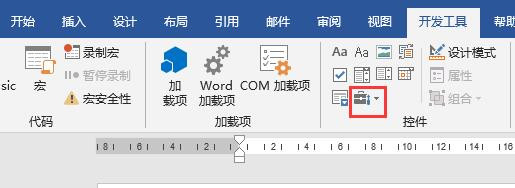
2、点击菜单栏中【开发工具】,显示开发工具选项卡,点击控件中的旧式工具按钮。
word2016文档如何插入切换按钮(ActiveX控件)

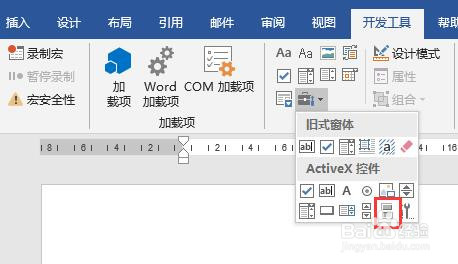
3、弹出旧式工具控件,点击ActiveX控件中的切换按钮(ActiveX控件)。
word2016文档如何插入切换按钮(ActiveX控件)

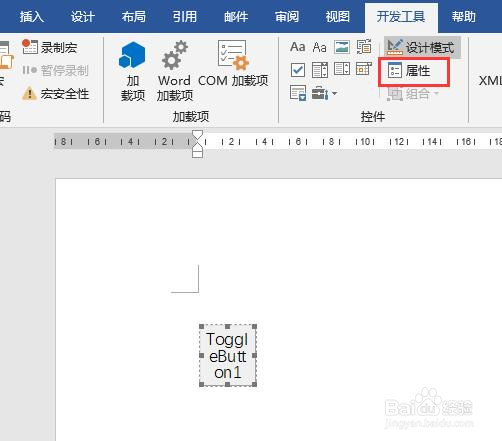
4、插入切换按钮后,默认效果如图所示,自动进入设计模式,选择该控件,点击开发工具中的属性。
word2016文档如何插入切换按钮(ActiveX控件)

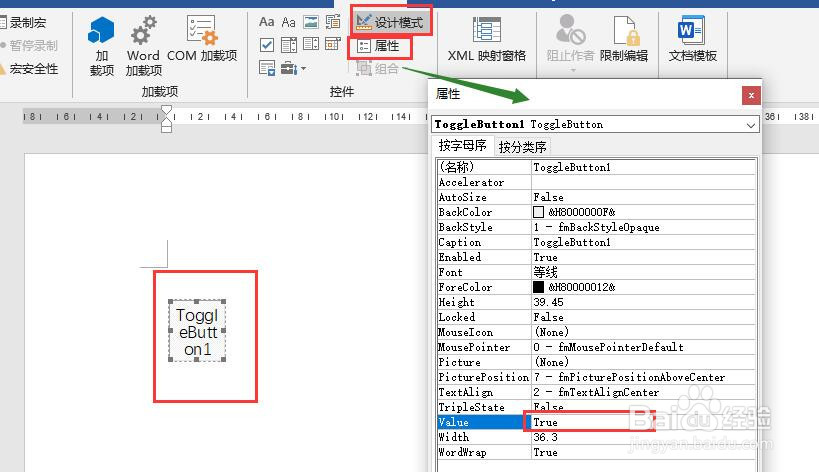
5、打开属性设置窗口,找到Value属性,可以看到默认Value值为False。

word2016文档如何插入切换按钮(ActiveX控件)

6、点击开发工具中【设计模式】按钮,退出设计模式,在页面中按下切换按钮。

word2016文档如何插入切换按钮(ActiveX控件)

word2016文档如何插入切换按钮(ActiveX控件)

7、然后再次点击设计模式按钮,进入设计模式,选中切换按钮控件,点击属性按钮。打开属性对话框,此时切换按钮的Value值就变成了true。
word2016文档如何插入切换按钮(ActiveX控件)

  • E-R图中个图形所表示的属性是什么
  • 如何快速对多个文件同时重命名
  • Word怎样进行精准填充?
  • word如何把文字首字母变成大写
  • word 内容控件映射xlm
  • 热门搜索
    古代女子发型 纽约现代艺术博物馆 迷惘的近义词 自己在家怎么做蛋糕 普通的近义词 感冒喉咙痛 嗓子哑是怎么回事 怀疑近义词 满意的近义词和反义词 辽宁古生物博物馆