win10如何添加泰米尔语补充字体

 时间:2024-10-26 05:45:53

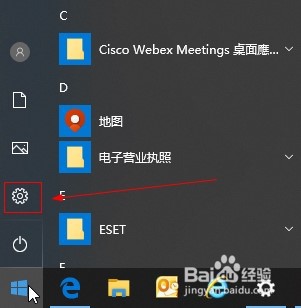
1、点击开始菜单,选项设置选项。

win10如何添加泰米尔语补充字体

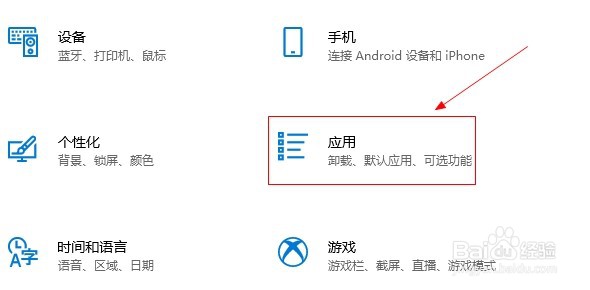
2、选择应用选项。

win10如何添加泰米尔语补充字体

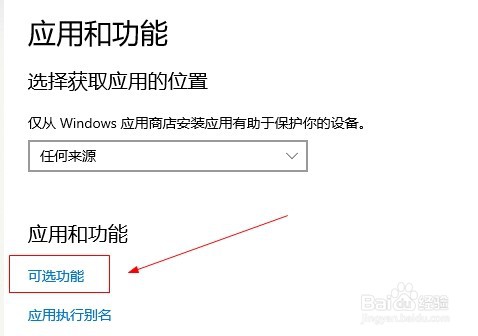
3、点击可选功能选项。

win10如何添加泰米尔语补充字体

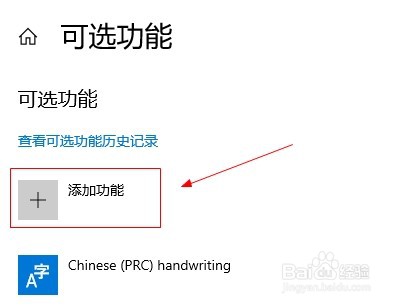
4、点击添加功能按钮。

win10如何添加泰米尔语补充字体

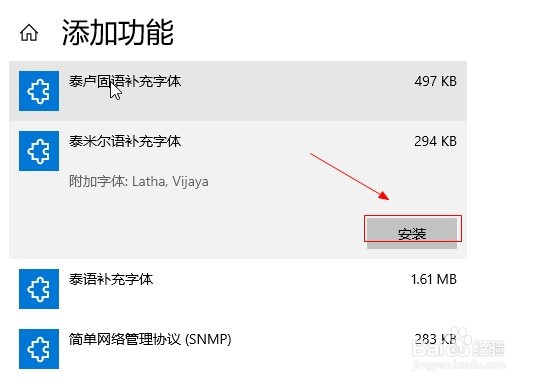
5、选择泰米尔语补充字体选项,点击安装按钮。

win10如何添加泰米尔语补充字体

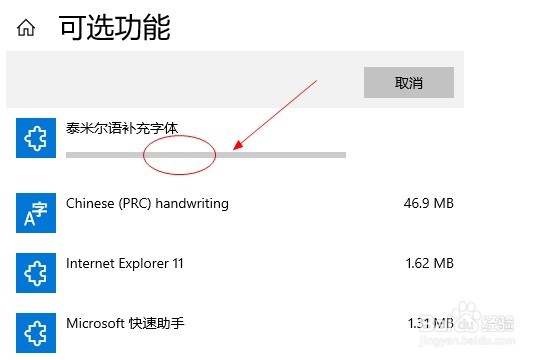
6、回到可选功能窗口,等待安装进度完成。

win10如何添加泰米尔语补充字体
  • 如何用ae制作打字机效果?
  • Aftereffect教程:AE插件制作下雨效果
  • Lightroom为图片添上胶片颗粒效果
  • 如何将图片处理成复古插画的感觉?
  • PR怎么制作故障彩条
  • 热门搜索
    主要表现怎么填 苹果手机死机怎么重启 怎么拼魔方 怎么考驾照 教育背景怎么写 忘记密码怎么办 内眼角痒是怎么回事 仿制图章工具怎么用 x的平方怎么打出来 肉粽子怎么包