1、新建ppt文件,点击,插入-图片-此设备,选择一张素材图片插入;

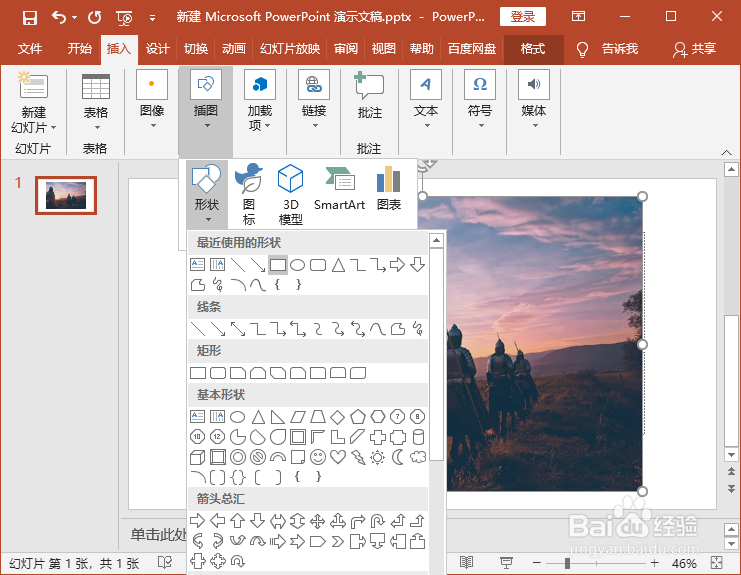
2、点击,插入-形状-矩形,按住Shift键鼠标拖动在图片上方插入正方形形状;
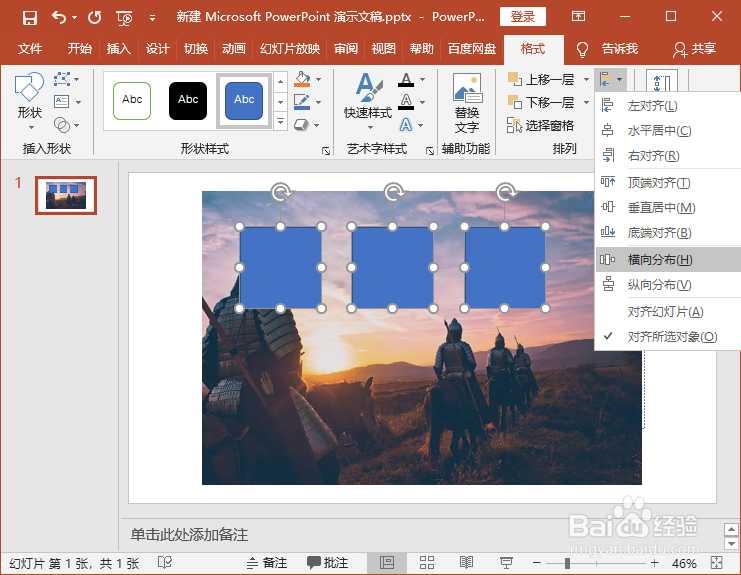
3、复制形状横向排列,点击,绘图工具格式-对齐-横向分布;
4、选中横向3个方框,复制并排列成九宫格,选中‘底层素材图片’和九个方块形状;

5、点击,绘图工具-格式-合并形状-拆分;

6、选中底层图片,按delete键九宫格就制作完成了。

时间:2026-04-22 02:24:57
1、新建ppt文件,点击,插入-图片-此设备,选择一张素材图片插入;
2、点击,插入-形状-矩形,按住Shift键鼠标拖动在图片上方插入正方形形状;
3、复制形状横向排列,点击,绘图工具格式-对齐-横向分布;
4、选中横向3个方框,复制并排列成九宫格,选中‘底层素材图片’和九个方块形状;
5、点击,绘图工具-格式-合并形状-拆分;
6、选中底层图片,按delete键九宫格就制作完成了。
