WPS表格中如何添加改变图形形状的功能按钮?

 时间:2026-02-16 17:47:12

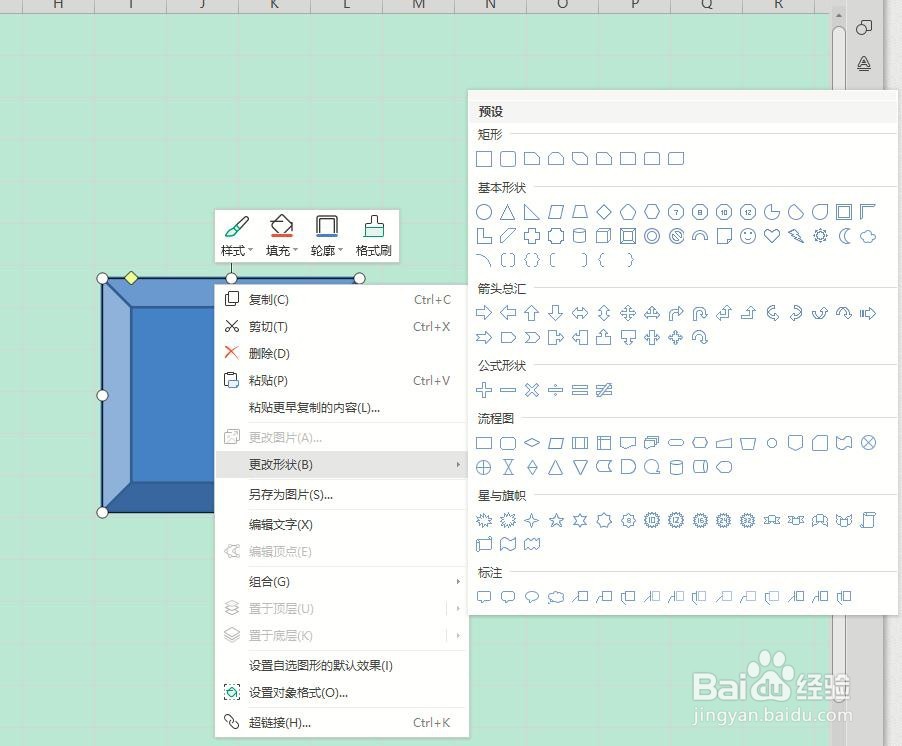
1、默认的WPS表格中插入的图片是没有办法再进行形状上的编辑的,只能改变成预设中现有的图片样式
WPS表格中如何添加改变图形形状的功能按钮?

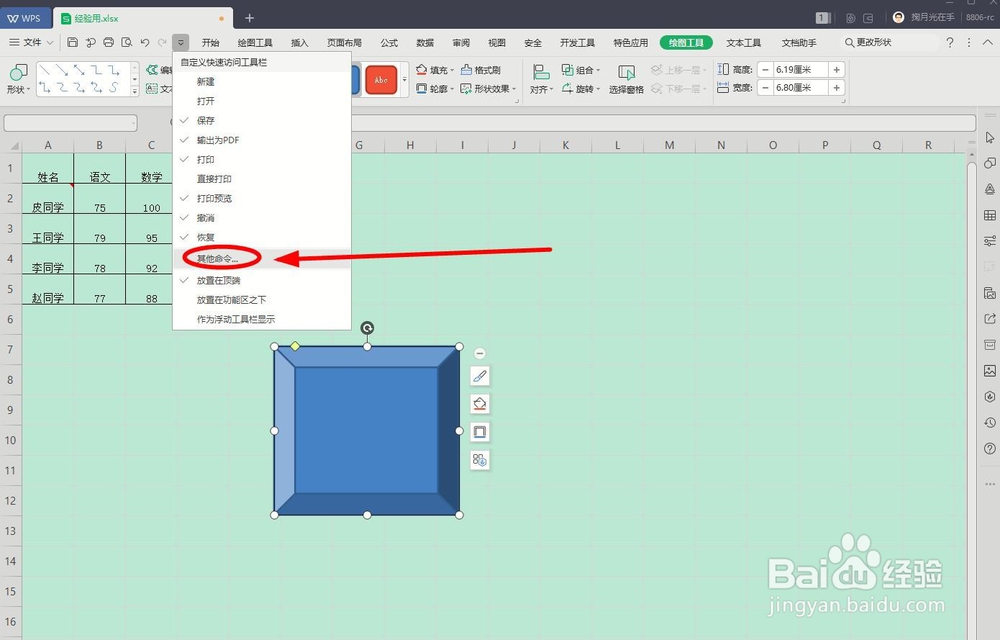
2、先要改变现有图片形状,只能找到该功能按钮才行。找到右上角的“自定义快速访问工具栏”,单击弹出按钮

WPS表格中如何添加改变图形形状的功能按钮?

3、单击下拉菜单中的“其他命令”

WPS表格中如何添加改变图形形状的功能按钮?

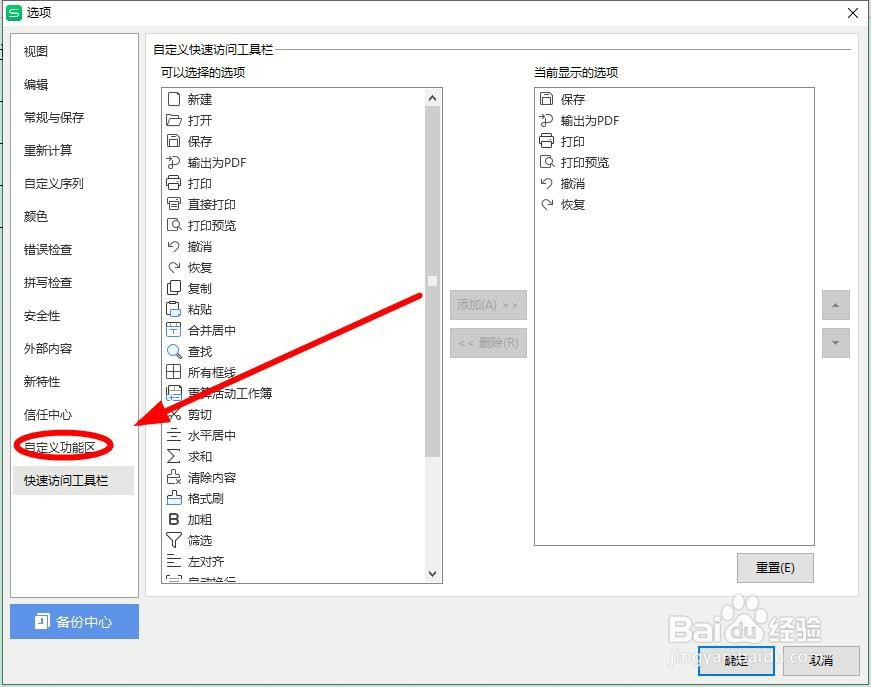
4、在弹出的“选项”对话框中找到并单击“自定义功能区”

WPS表格中如何添加改变图形形状的功能按钮?

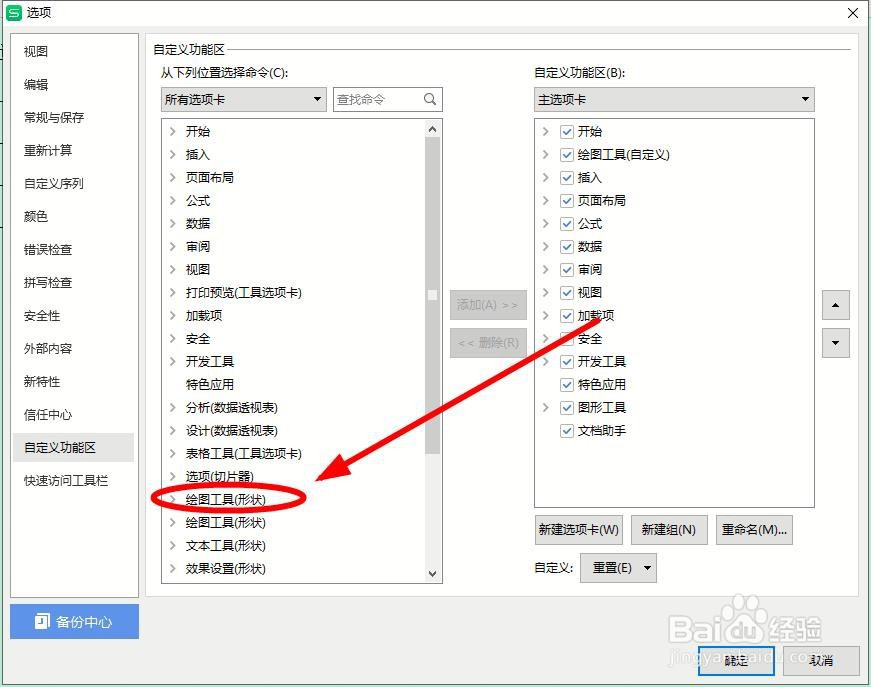
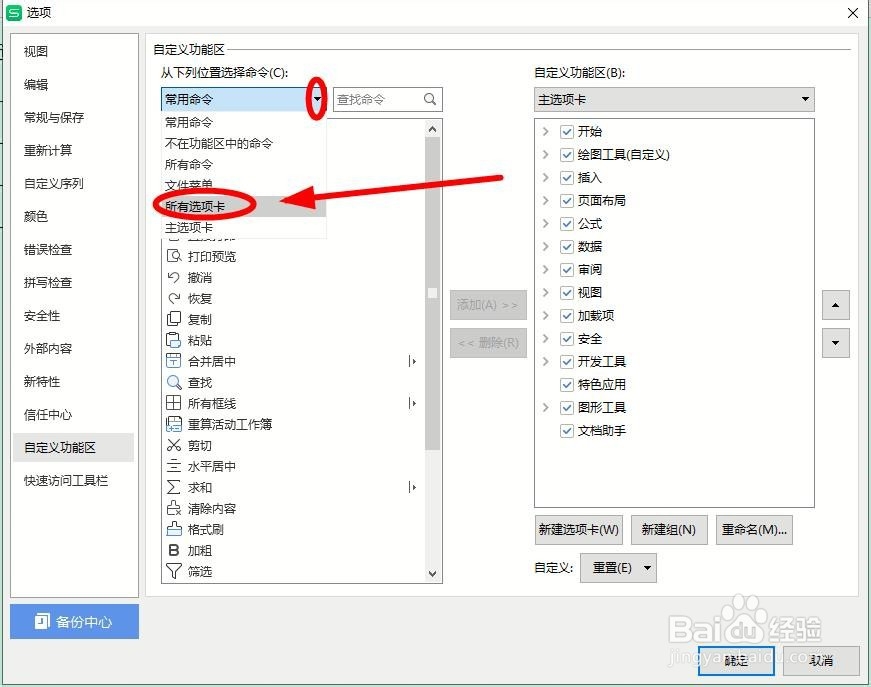
5、在“自定义功能区”,单击“常用命令”后面的下拉箭头,选择下拉菜单中的“所有选项卡”单击
WPS表格中如何添加改变图形形状的功能按钮?

6、在所有列出的选项卡中找到“绘图工具(形状)”并选中

WPS表格中如何添加改变图形形状的功能按钮?

7、单击“添加”,就把该选项卡添加进功能区中,单击“确定”保存设置

WPS表格中如何添加改变图形形状的功能按钮?

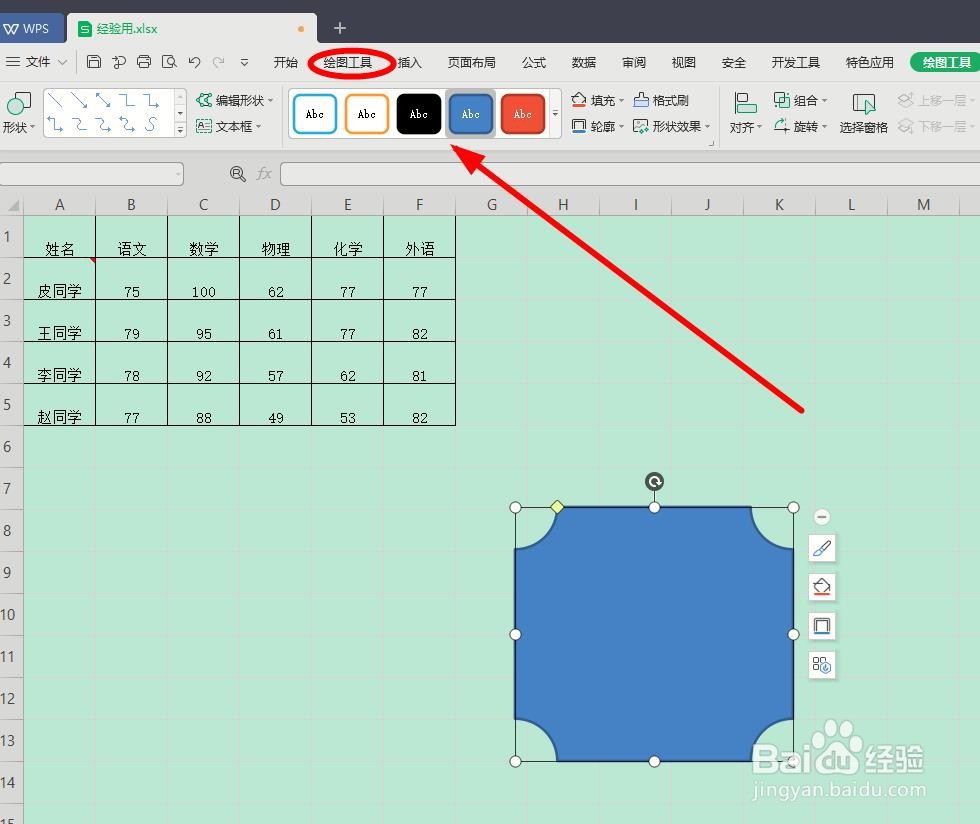
8、回到程序主页面,会发现功能区多了一个“绘图工具”选项卡。选择要编辑的图形后,单击“绘图工具”选项卡
WPS表格中如何添加改变图形形状的功能按钮?

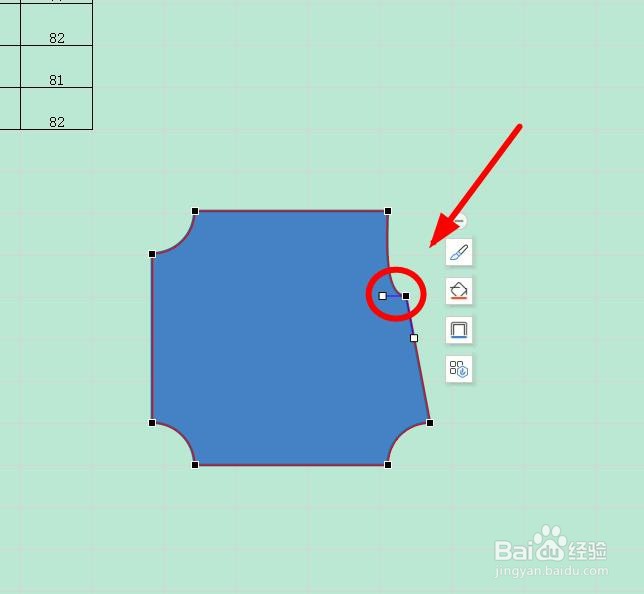
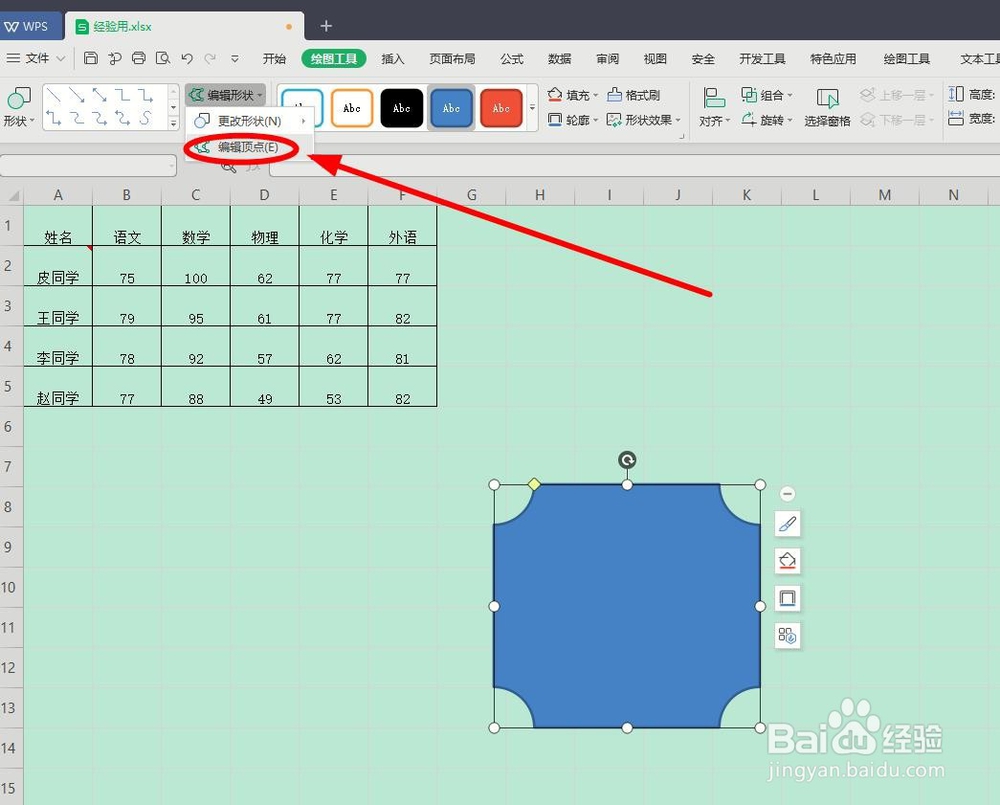
9、找到下面的“编辑形状”单击下拉菜单中的“编辑顶点”,既可以拖动图形任意的顶点进行图形编辑了
WPS表格中如何添加改变图形形状的功能按钮?

WPS表格中如何添加改变图形形状的功能按钮?

  • 怎样在word文档中插入圆的面积公式
  • 在word中插入不同的形状
  • 怎样在ppt中插入垂直文本框
  • EXCEL如何为图片添加左上对角透视阴影效果
  • ppt回旋转动画怎么设置
  • 热门搜索
    脚肿是怎么回事 怎么弹吉他 怎么注销qq号 我的世界创世神怎么用 怎么煮饭 考试紧张怎么办 长方形的体积怎么算 右手发麻是怎么回事 怎么换壁纸 痘印怎么消除