电脑显示颜色色调怎么调

 时间:2026-02-14 07:32:31

1、电脑鼠标右击弹出菜单, 单击选择 图形属性,如下图

电脑显示颜色色调怎么调

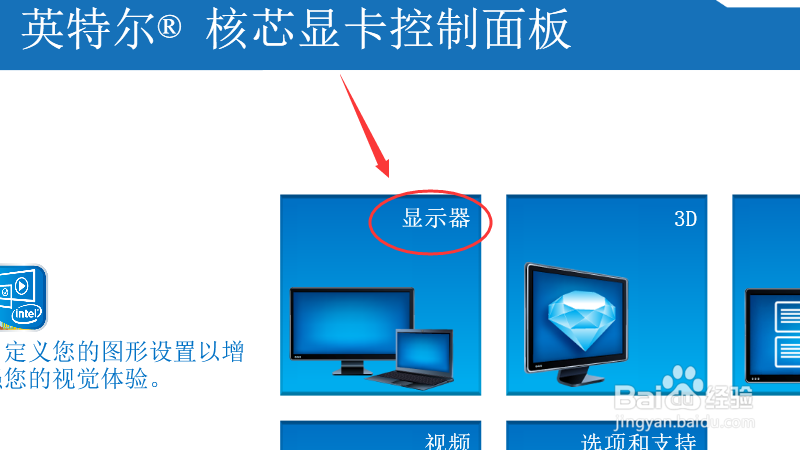
2、打开进入到显示卡控制面板页面,点开 显示器,如下图

电脑显示颜色色调怎么调

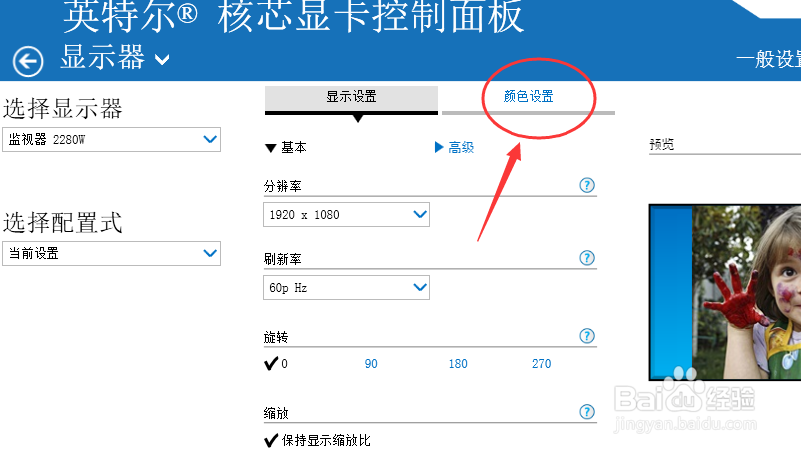
3、然后在显示器设置页面里打开 颜色设置,如下图

电脑显示颜色色调怎么调

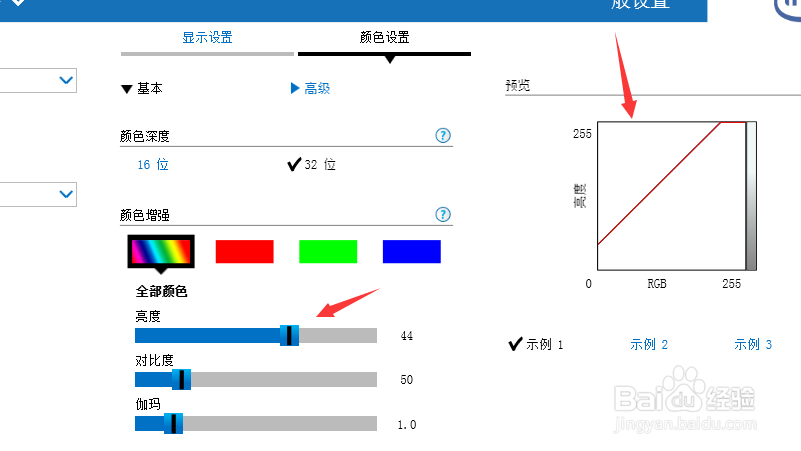
4、打开颜色设置后就可以看到颜色增强设置,比如电脑显示亮度,拉动滚动条,可以调试电脑的亮度,在右边有个预览数据,如下图
电脑显示颜色色调怎么调

电脑显示颜色色调怎么调

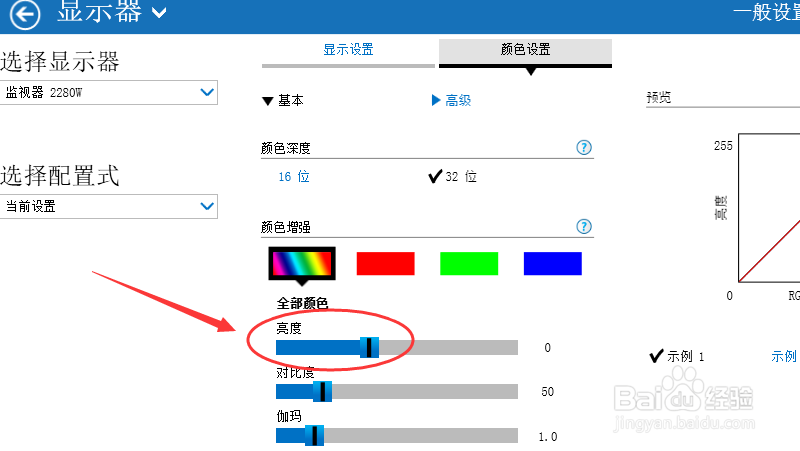
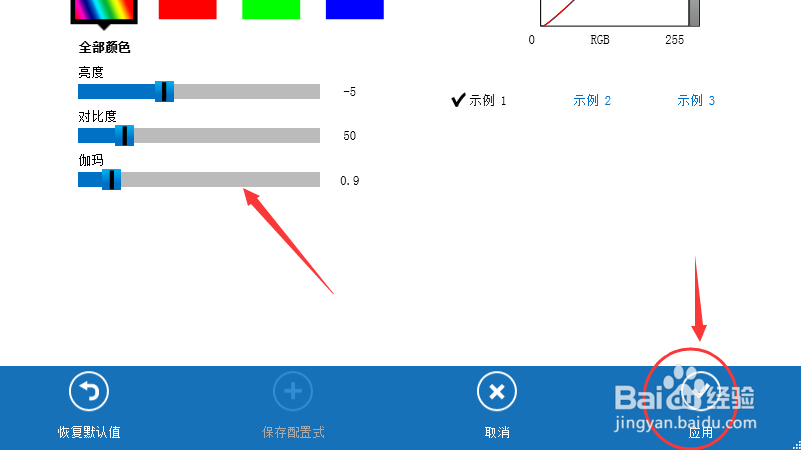
5、然后设置调试色彩的对比度和伽玛,拉动调试条就看直接预览查看到电脑显示颜色,确定后点击右下角的 应用,如下图
电脑显示颜色色调怎么调

6、在弹出的新设置应用确认保留提示框里点击确定是,这样就设置成功啦,如下图

电脑显示颜色色调怎么调

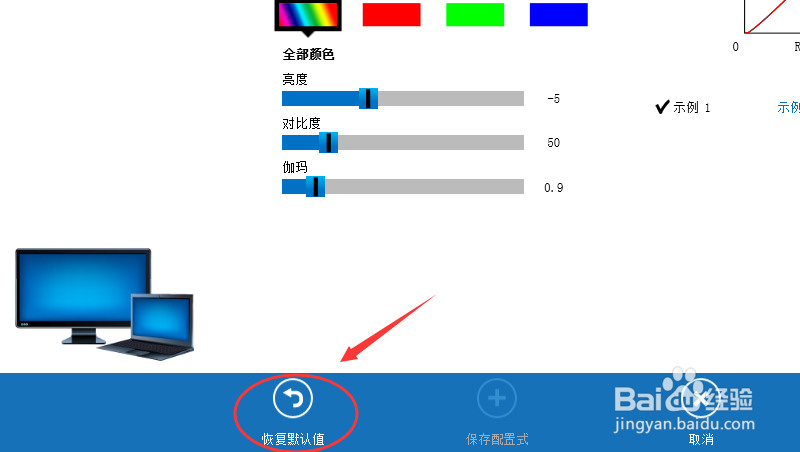
7、如果想要调回电脑最初默认色彩值,在颜色设置页面左下角点击 恢复默认值 即可,如下图
电脑显示颜色色调怎么调

  • 电脑显示器颜色偏红,怎么办
  • windows10如何改变电脑的缩放与布局
  • Win10怎样更改系统字体?
  • win10更改字体
  • win10 f8键没有反应怎么办
  • 热门搜索
    飞机是怎么飞起来的 木瓜怎么做好吃 吉利车怎么样 怎么交话费 勾的符号怎么打 社保怎么办理 手机vpn怎么设置 密码箱怎么开 电脑黑屏怎么回事 cad倒角怎么画