CorelDRAW减少节点的两种方法介绍

 时间:2026-02-13 18:18:35

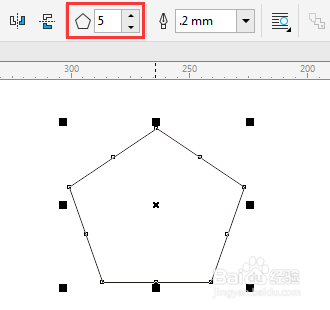
1、打开CorelDRAW软件,新建文档,在工具栏中选择“多边形”工具,设置边数为5,绘制五边形。
CorelDRAW减少节点的两种方法介绍

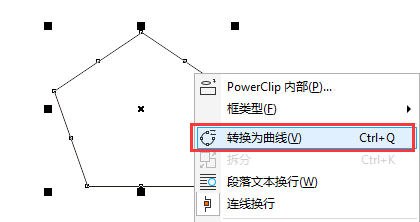
2、点击属性栏中“转换为曲线”按钮,或在图形上鼠标右击,在弹出的快捷选项中选择“转换为曲线”命令,快捷键Ctrl+Q。
CorelDRAW减少节点的两种方法介绍

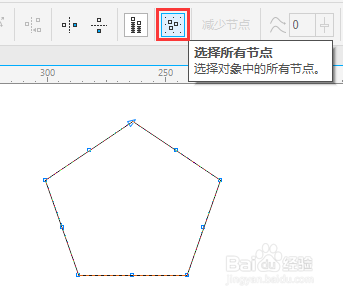
3、按下F10转换为“形状工具”,鼠标框选五边形,或点击菜单栏“选择所有节点按钮”如图。
CorelDRAW减少节点的两种方法介绍

4、现在,所有节点是被选择状态,然后点击“减少节点”按钮。

CorelDRAW减少节点的两种方法介绍

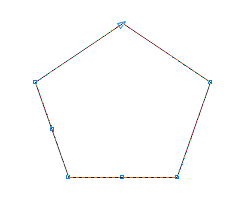
5、这样,在不影响主体的情况下就删除了曲线或线段中多余的节点啦,如图。

CorelDRAW减少节点的两种方法介绍

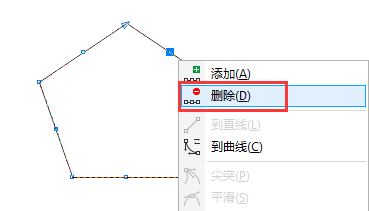
1、将图形转曲之后,还可以对节点进行删除操作,使用“形状工具”点选或框选需要删的节点,点击属性栏中“删除节点”按钮,或在图形上鼠标右击,在弹出的快捷选项中选择“删除”命令,还可以直接按键盘上的“Delete”键。
CorelDRAW减少节点的两种方法介绍

2、选择不需要的节点删除即可。

CorelDRAW减少节点的两种方法介绍

  • AI如何使窗口平铺
  • Ai参考线样式怎么变?
  • ai绘制一个定位图标的教程
  • ai文字画线方法介绍
  • Ai如何使用自由变换工具
  • 热门搜索
    论文大纲怎么写 待业证明怎么开 佚怎么读 脚麻是怎么回事 茅台迎宾酒怎么样 怎么去火 怎么建立微信群 柿子怎么催熟 安信地板怎么样 笑靥如花怎么读