如何使用PS制作立体描边字体效果

 时间:2026-02-15 10:48:18

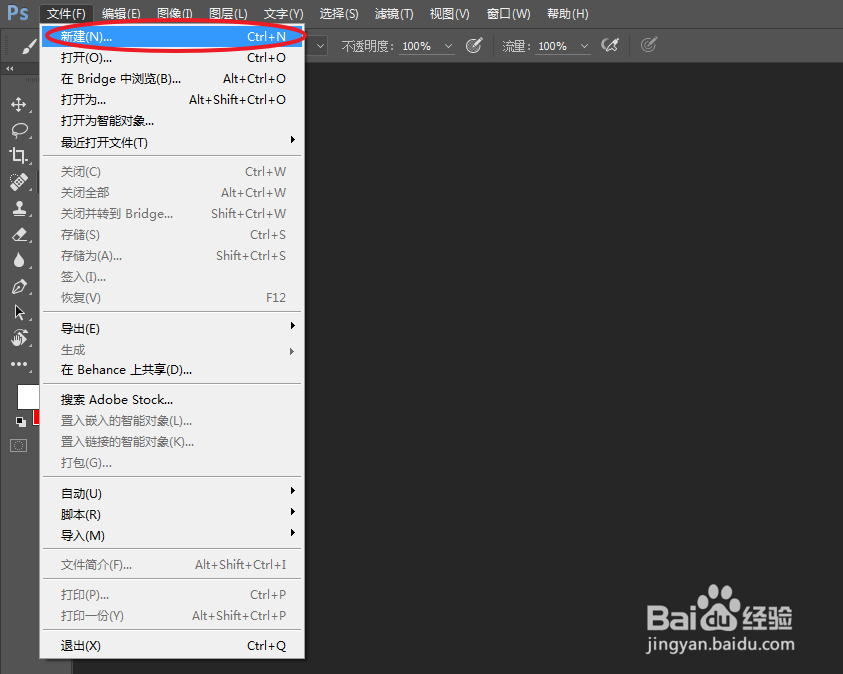
1、通过执行命令:文件>新建,建立一个新的文档。
如何使用PS制作立体描边字体效果

2、在弹出的窗口调整尺寸设为:700×350,分辨率大小设为72像素/英寸。

如何使用PS制作立体描边字体效果

3、在左侧的工具箱,选择文本工具下的横排文字工具。

注:长按鼠标左键,调出子级菜单。

如何使用PS制作立体描边字体效果

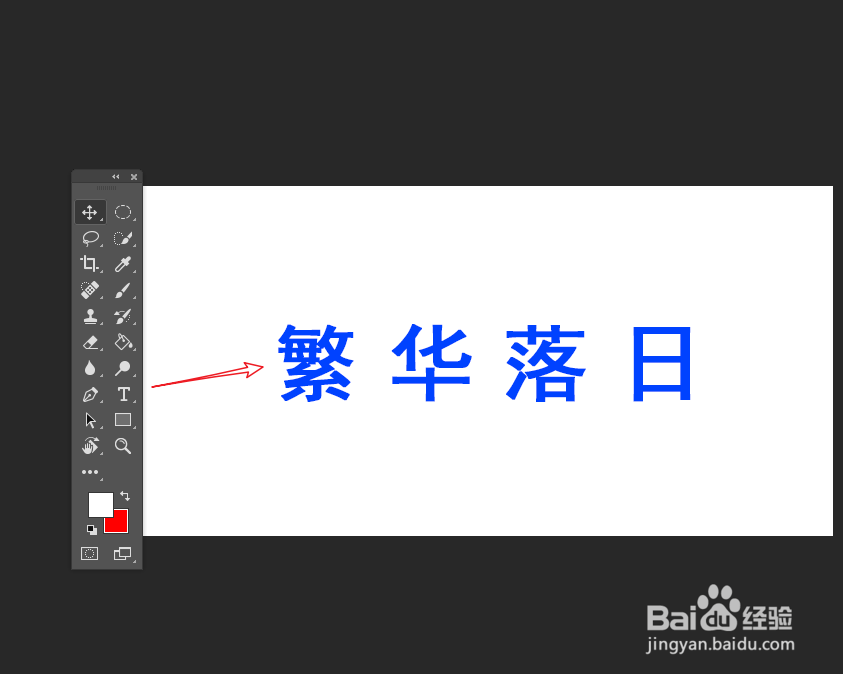
4、在画布合适的位置,输入文本内容。

如何使用PS制作立体描边字体效果

1、选择文本图层,右击选择“混合选项”命令。

如何使用PS制作立体描边字体效果

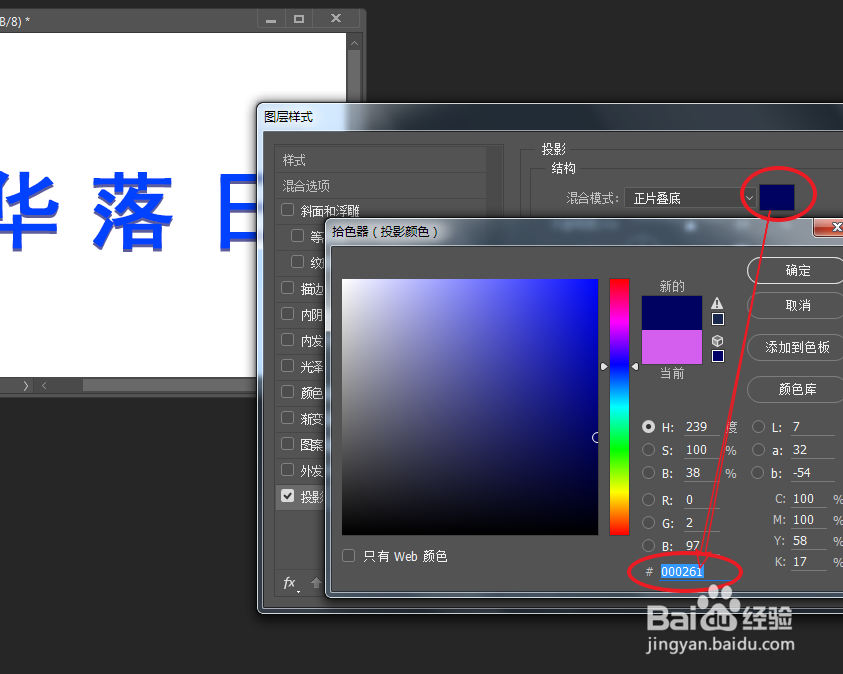
2、勾选“投影”选项,将颜色设为:深蓝色。

如何使用PS制作立体描边字体效果

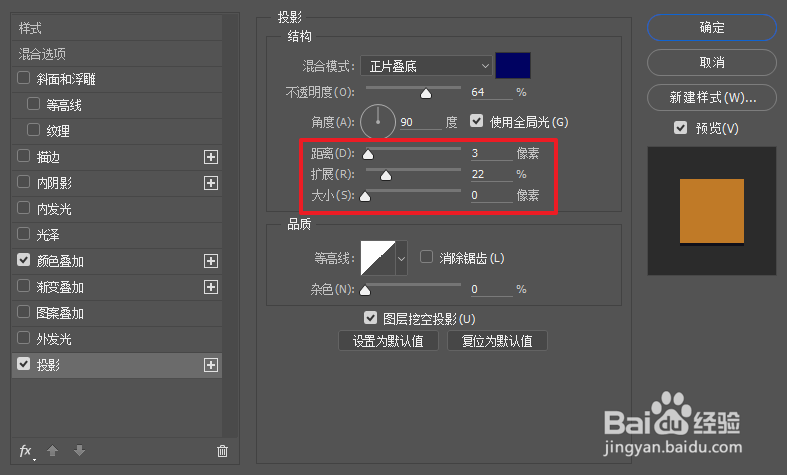
3、将投影属性参数,调整与下图一致,完成投影制作。

如何使用PS制作立体描边字体效果

4、再次勾选“颜色叠加”选项,将颜色更改为:亮绿色(#5bfacb)。

如何使用PS制作立体描边字体效果

5、最后我们为字体添加描边效果,将颜色设为:淡雅绿(#a3ffdb)。

如何使用PS制作立体描边字体效果

  • ps怎么制作光影
  • ps怎么做一束光打下来的效果
  • 怎么用PS制作图像边缘发光
  • PS怎样制作光效
  • Photoshop怎么制作放射光效果?
  • 热门搜索
    举报电话查询 大全 乳腺炎的治疗方法 萝卜烧肉的家常做法 哺乳期感冒能吃什么药 左胳膊发麻是怎么回事 猪骨汤的做法大全 娃娃菜怎么做好吃 手表图片大全 鸡蛋炒什么菜好吃 日本漫画大全