1、 环境信息如下:
WIN10 专业版 OEM 正版 1803版
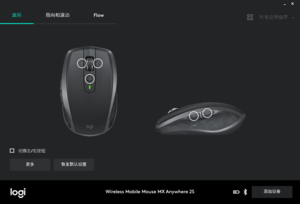
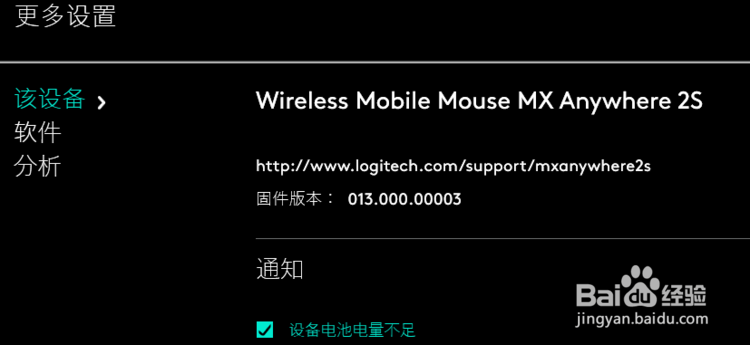
Logitech Options 6.92.275
MX Anywhere 2S

2、一、备份
找到此路径:
%AppData%\LogiShrd\LogiOptions\devices\
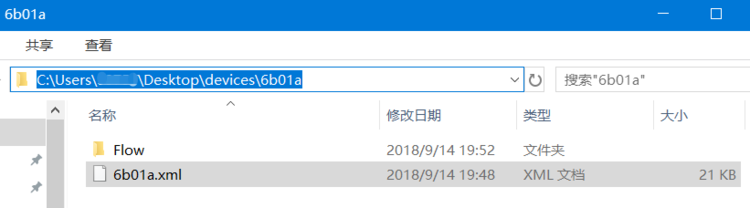
备份此目录下生成的文件夹,实际有用的是其中的文件夹同名的xml文件,笔者设备生成的是6b01a,
%AppData%\LogiShrd\LogiOptions\devices\6b01a\6b01a.xml 备份此位置的.xml文件即可
3、二、还原 1、打开LogiOptions 随便设置个按键,回到
%AppData%\LogiShrd\LogiOptions\devices\ 找生成的目录和.xml文件;
4、把备份覆盖上去就好了,只要是同一个外设,通常生成的文件夹名称应该与备份时同名,覆盖即可;
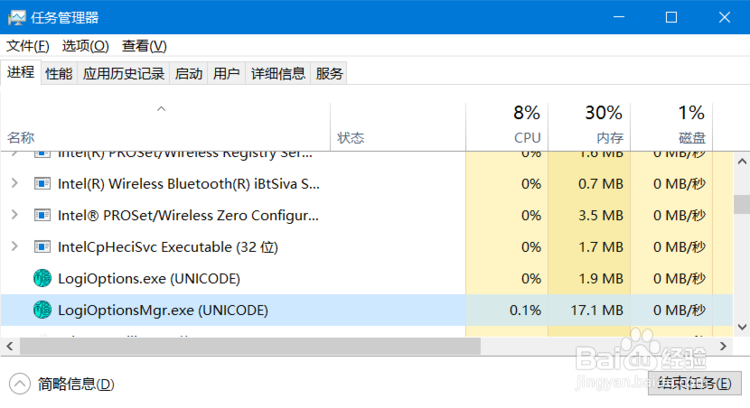
5、直接重启一下电脑或者停止LogiOptionsMgr.exe进程后重新打开Logitech Options。
试试,是否有奇迹发生?