怎么用CDR设计名片

 时间:2026-02-15 08:00:25

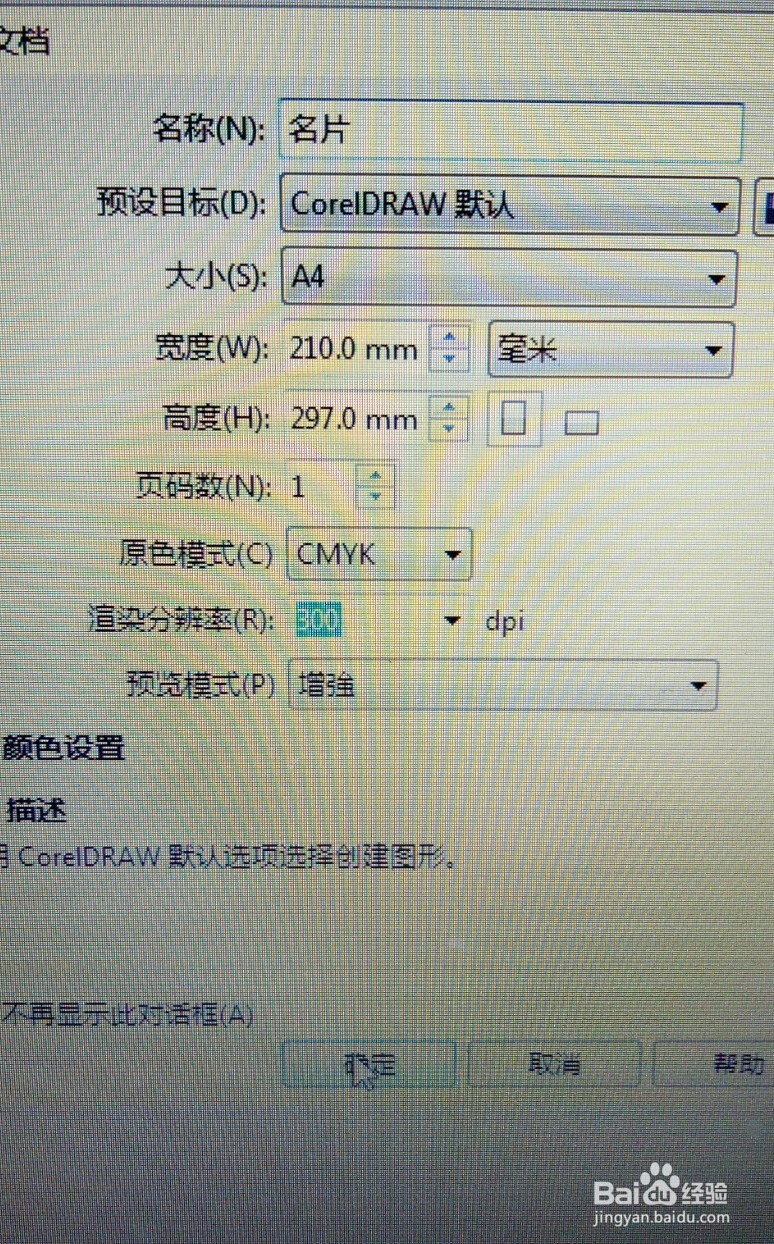
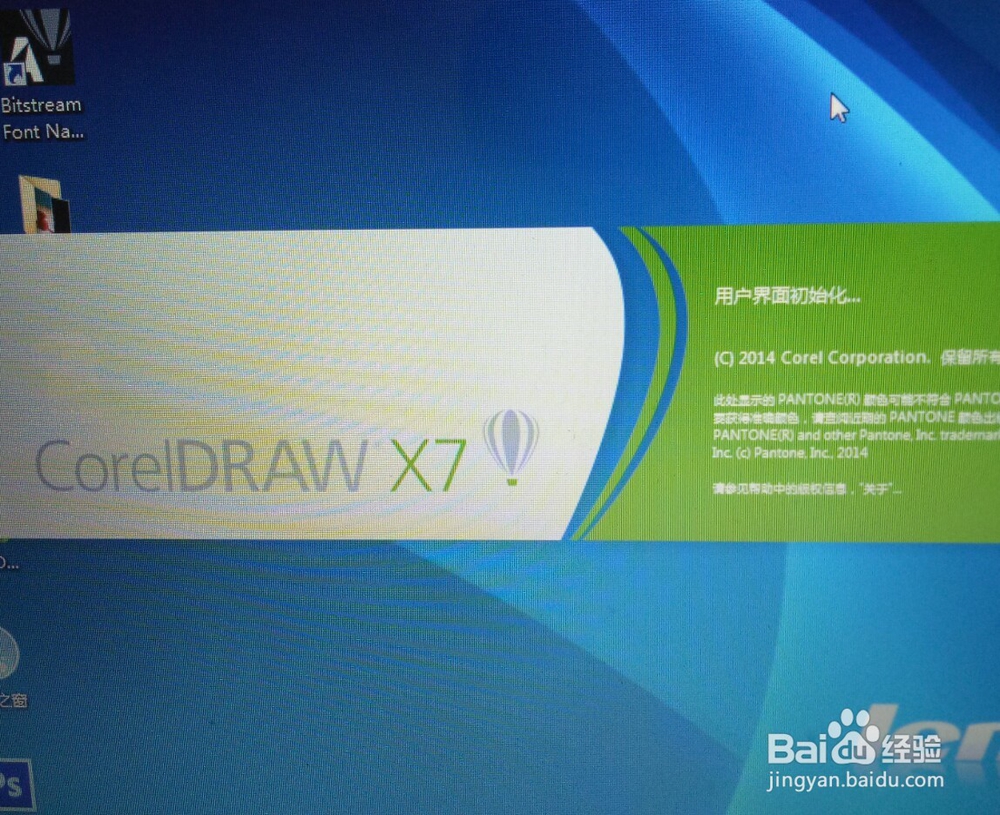
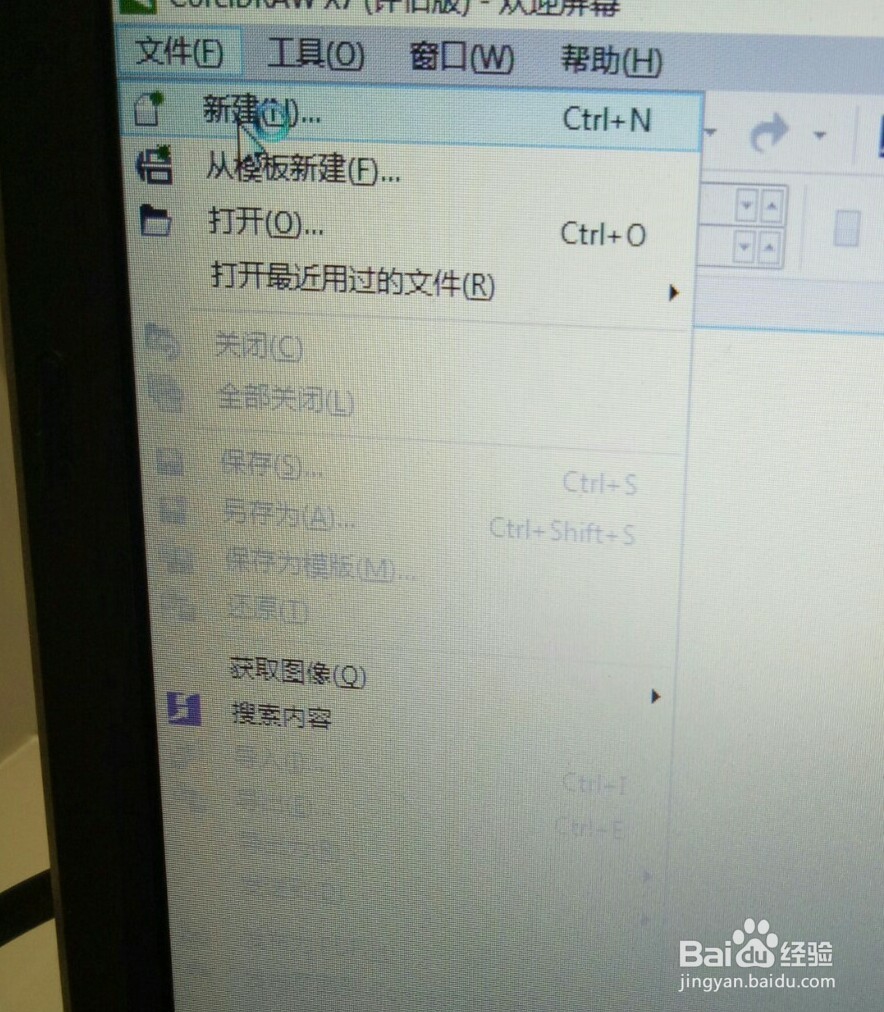
1、打开CDR,点击文件里的新建。

怎么用CDR设计名片

怎么用CDR设计名片

2、在属性对话框里把名称改为名片,方便保存后好找,然后点击确定,就新建一个页面了。

怎么用CDR设计名片

怎么用CDR设计名片

怎么用CDR设计名片

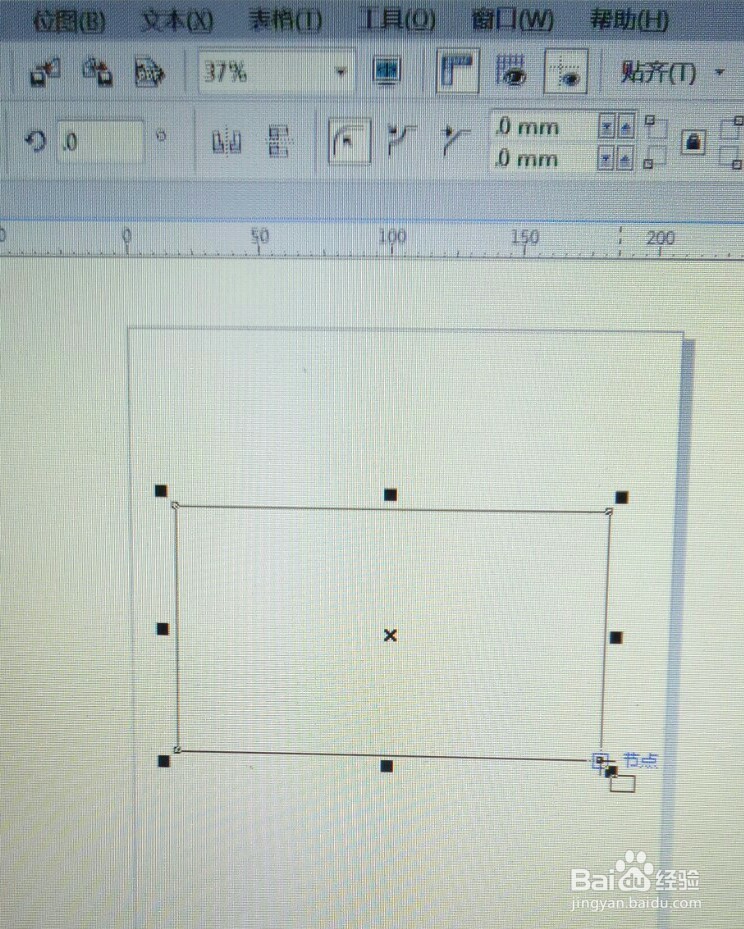
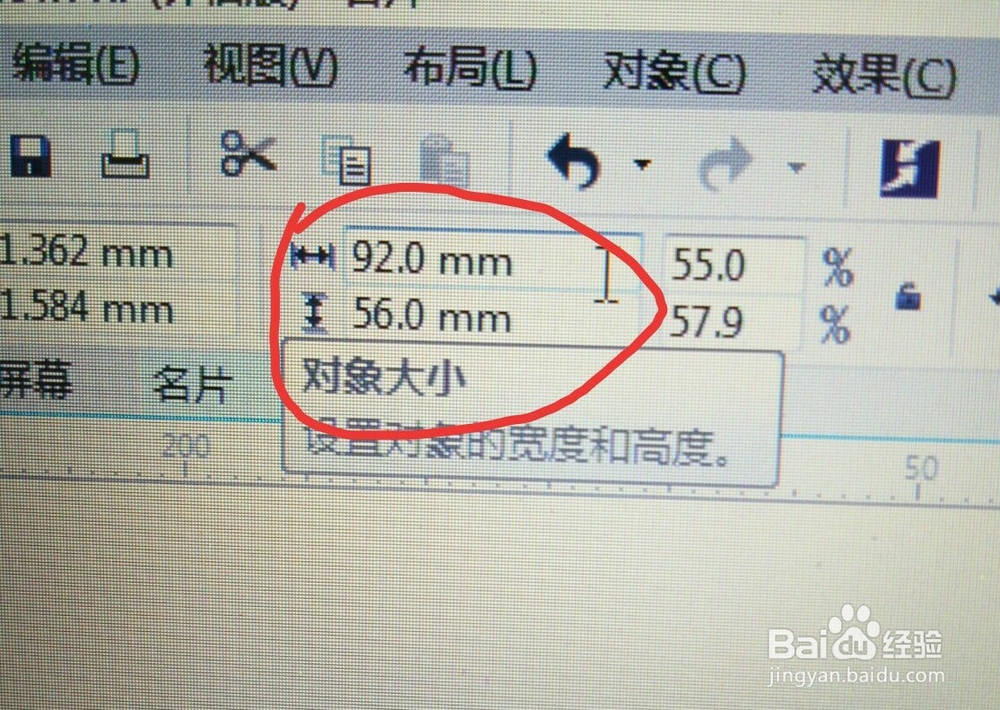
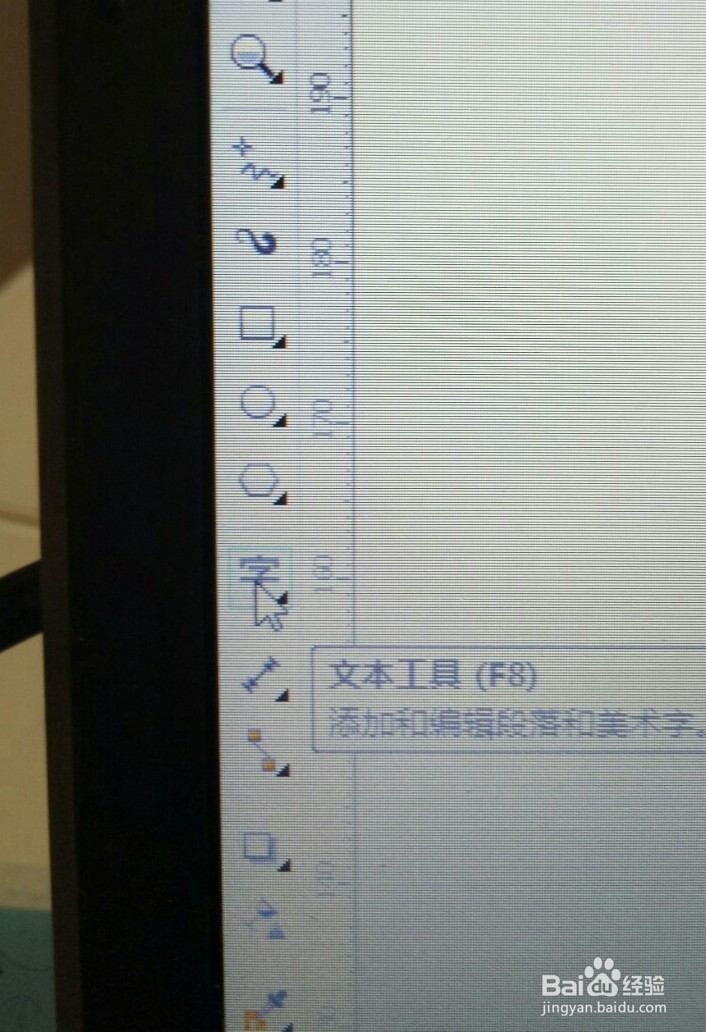
3、在工具栏里点击矩形工具,画出一个矩形,设置长为92mm,,宽为56mm,实际长为90mm,宽为54mm,多加2mm是为了打印后方便裁剪。

怎么用CDR设计名片

怎么用CDR设计名片

怎么用CDR设计名片

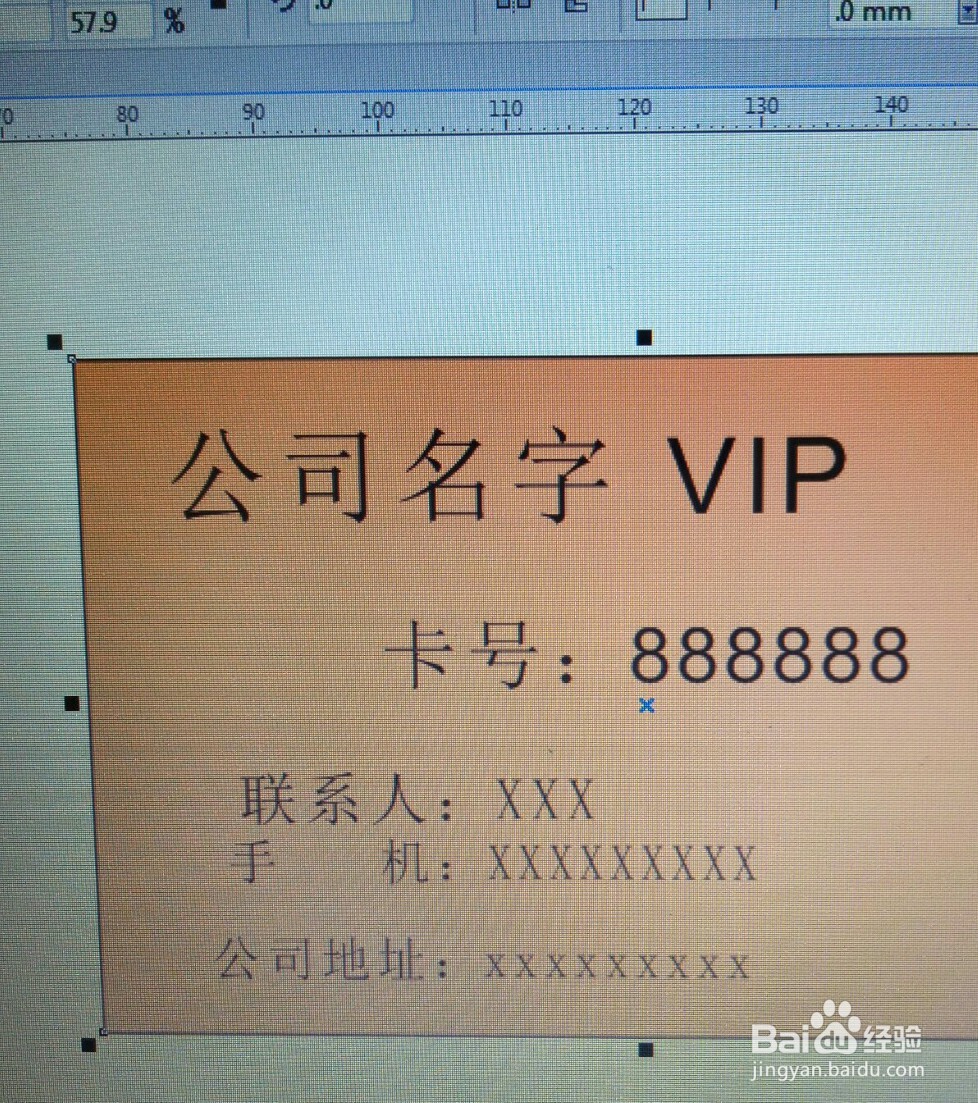
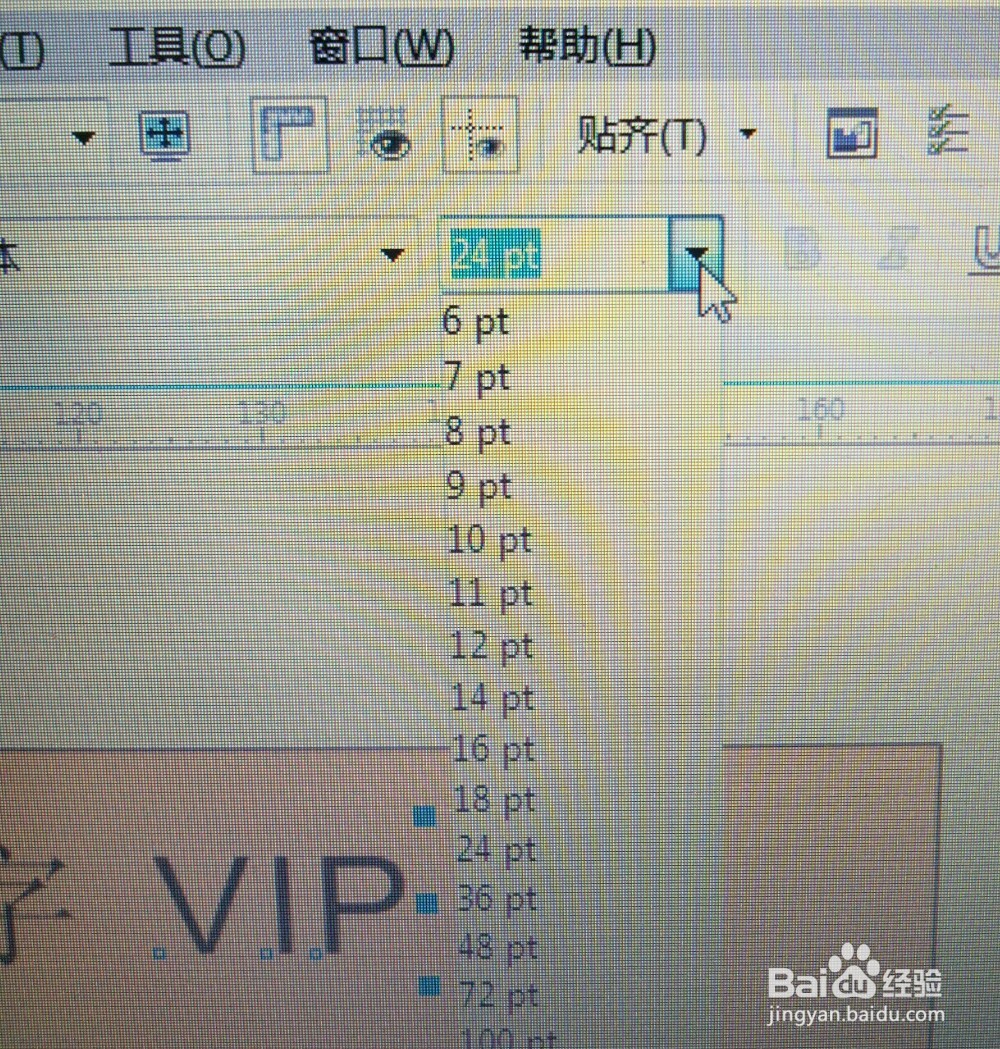
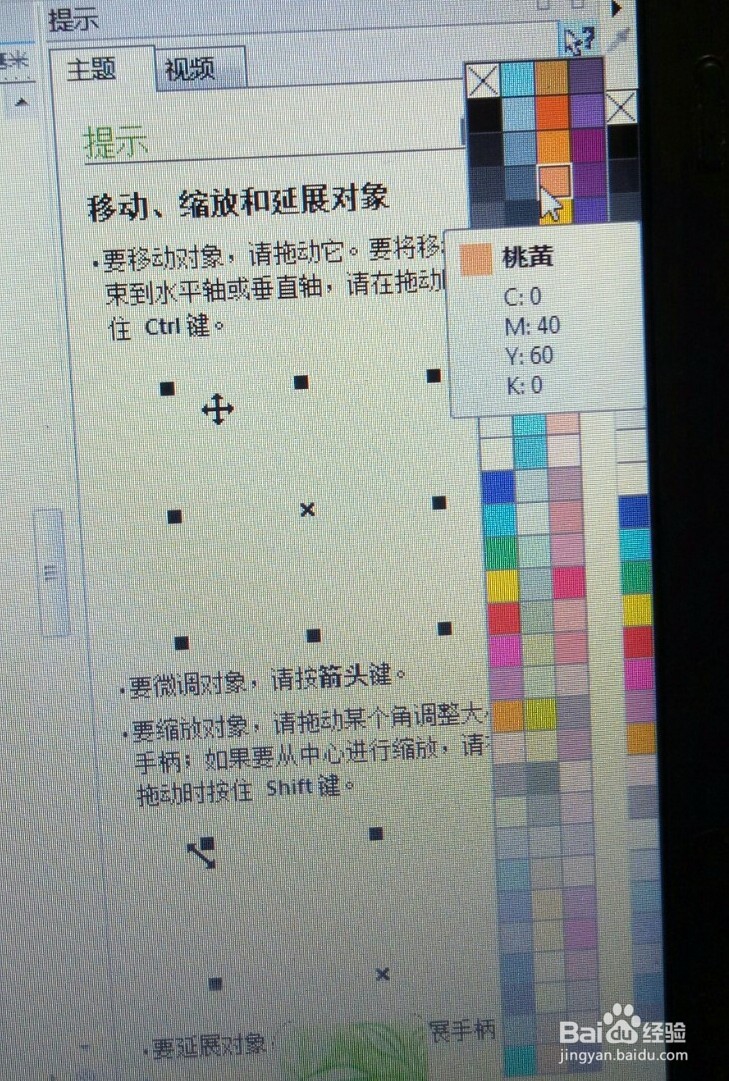
4、然后点击调色板设置成我们想要的颜色,再点击文本工具,输入文字和数字,然后调节合适的大小。
怎么用CDR设计名片

怎么用CDR设计名片

怎么用CDR设计名片

怎么用CDR设计名片

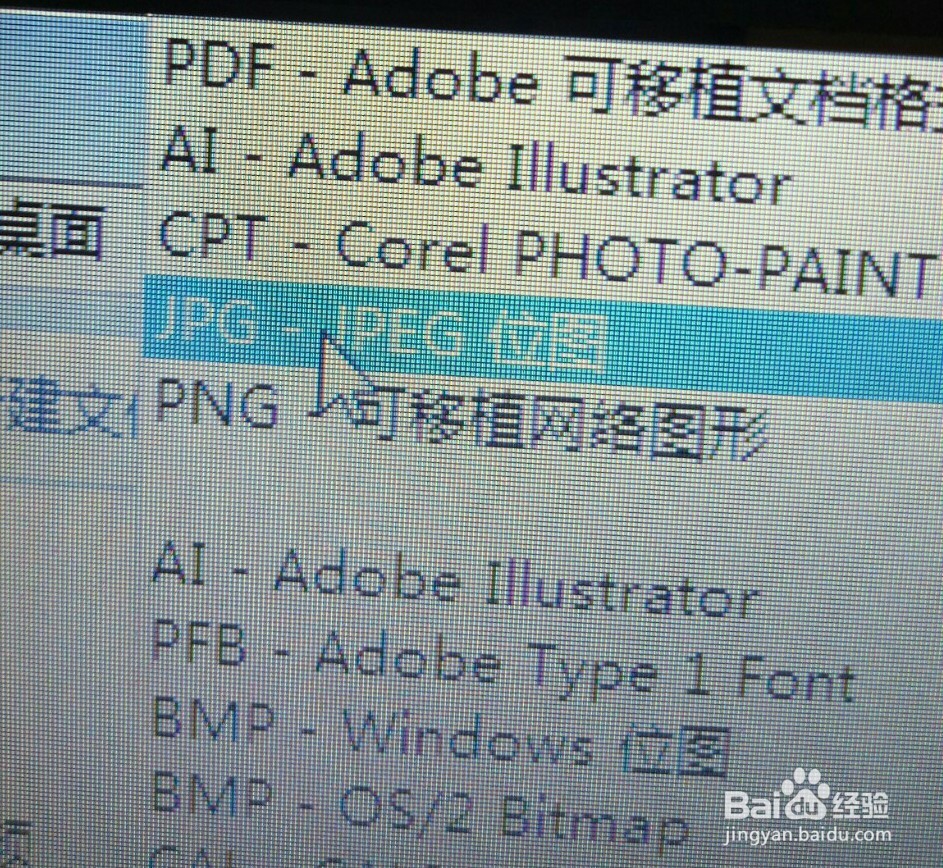
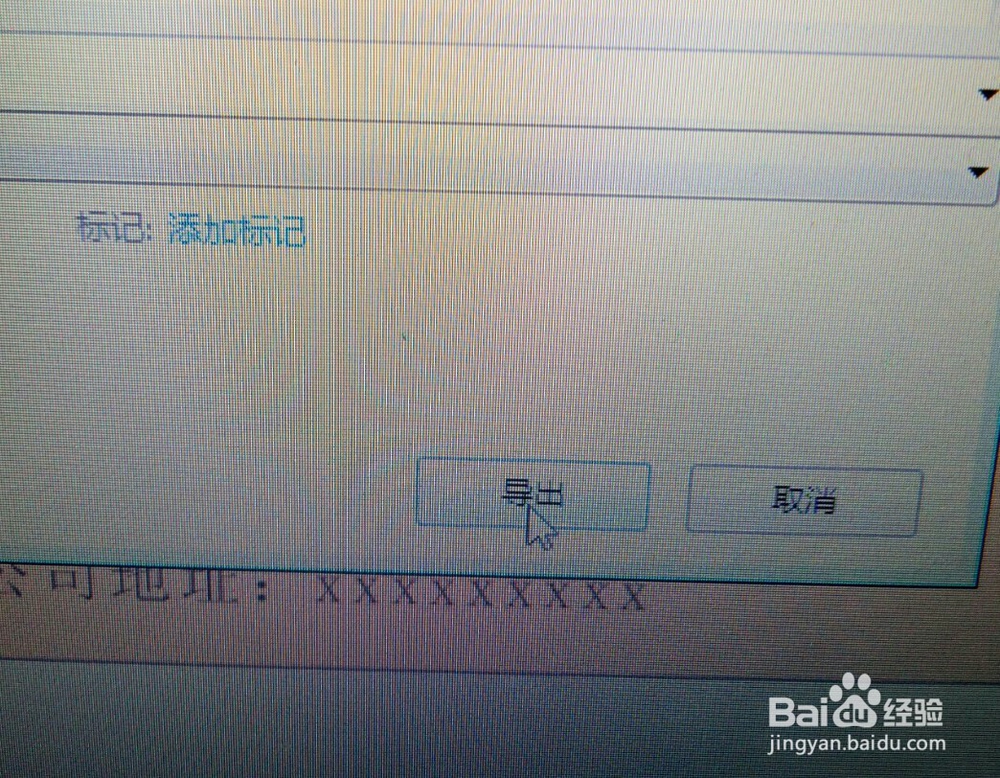
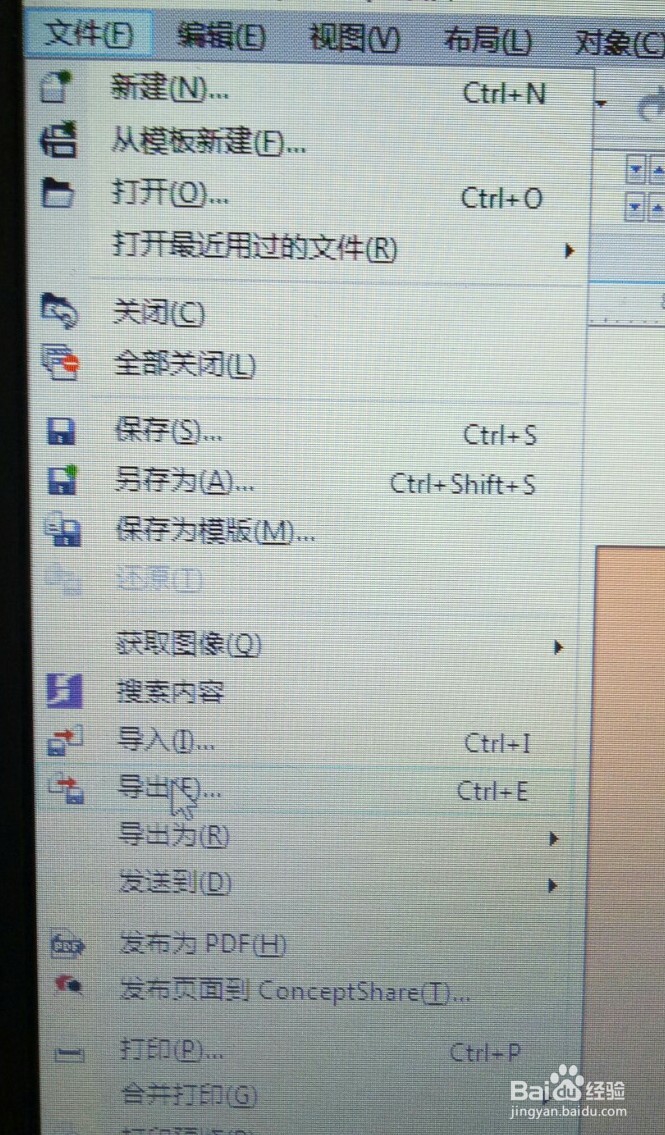
5、名片设计完后,我们就可以点击文件里的导出,在弹出的对话框里把保存类型设置成JPG的,然后点击确定。
怎么用CDR设计名片

怎么用CDR设计名片

怎么用CDR设计名片

怎么用CDR设计名片

怎么用CDR设计名片

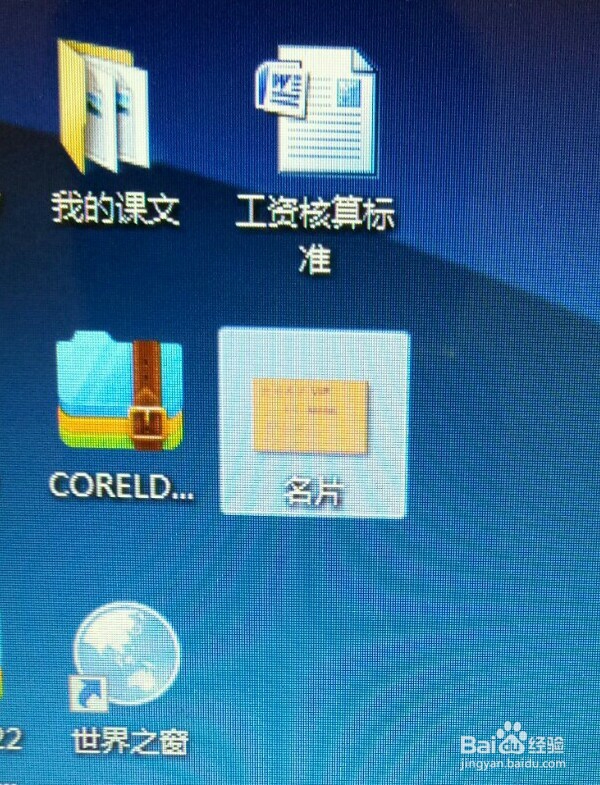
6、预览效果对话框里主要看是否清晰可以调节右边质量选项大小。,如果没有什么问题就点击确定,然后就可以在电脑桌面看到我们设计的名片了。

怎么用CDR设计名片

怎么用CDR设计名片

  • cdr如何做出点组成的文字
  • CDR教程:怎么选择绘制好的表格以及行列单元格
  • CDR如何为图像添加夕阳效果
  • cdr从右往左打字的方法
  • 如何用CDR软件导入图片
  • 热门搜索
    公司起名用字大全 生字大全 糕点的做法大全 日记大全150字 法律法规大全 内存卡坏了怎么修复 辈分称呼大全图 图片大全唯美 半命题作文题目大全 小于等于号怎么打