wps表格怎么快速插入符号

 时间:2026-02-12 08:58:15

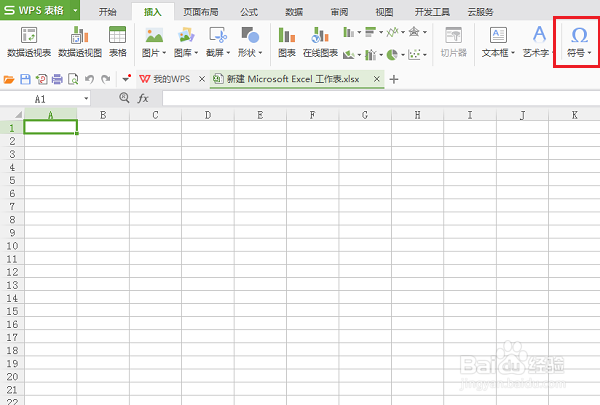
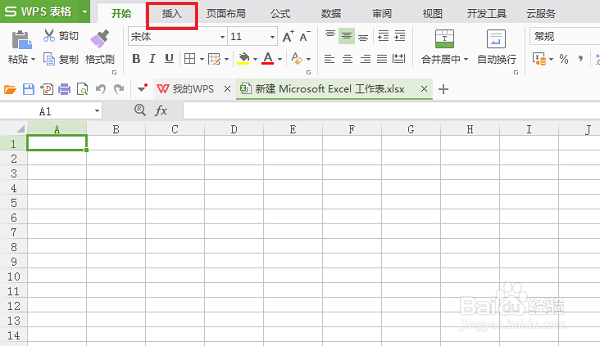
1、第一步在我们的电脑上面打开表格,点击插入,如下图所示:
wps表格怎么快速插入符号

2、第二步进去插入页面之后,点击符号,如下图所示:

wps表格怎么快速插入符号

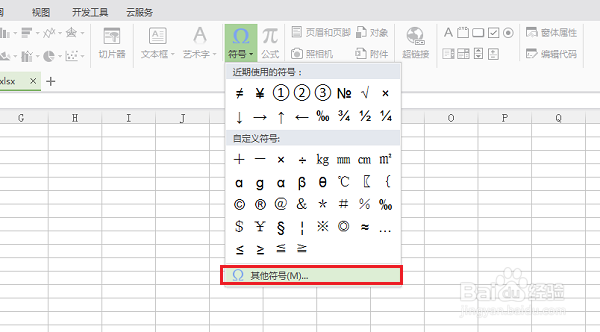
3、第三步点击符号之后,可以看到近期使用的符号和自定义符号,如果这里面有我们需要的符号就可以进行快速插入,而不用去找了,点击其他符号,如下图所示:
wps表格怎么快速插入符号

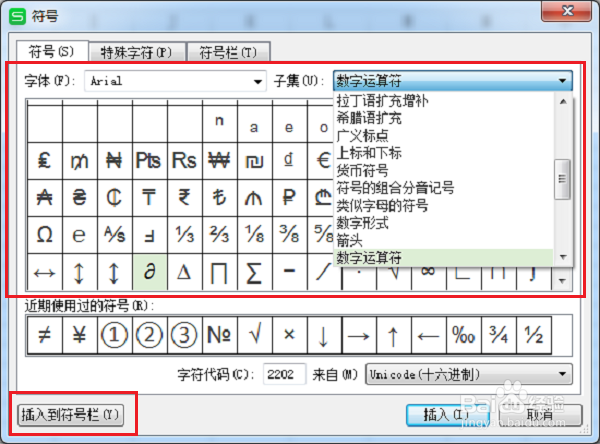
4、第四步进去符号界面之后,可以选择子集的下拉框进行筛选需要的符号,将一侧睡些常用符号点击插入到符号栏,进去符号栏也就是开级艺始的自定义符号类别里面,以后使用可以销搁盲快速插入,如下图所示:
wps表格怎么快速插入符号

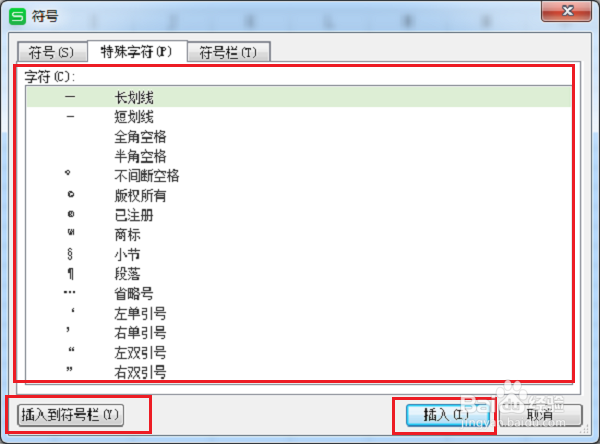
5、第五步点击特殊字符,可以将特殊字符也插入到符号栏,点击确定,如下图所示:
wps表格怎么快速插入符号

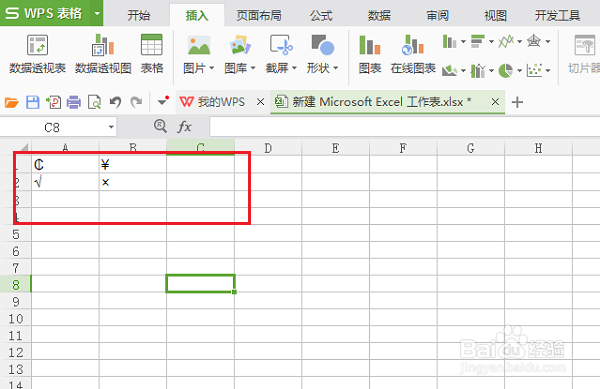
6、第六步我们再调用一些常用符号的时候,直接点击符号->自定义符号里面快速插入就可以了,如下图所示:
wps表格怎么快速插入符号

  • WPS智能工具箱统一加上某数值的操作
  • WPS手机表格如何计算空单元格有多少个?
  • WPS智能工具箱批量去除单元格中多个空格的操作
  • 批量替换Excel单元格的公式
  • 教你几个方法去除脚臭鞋臭
  • 热门搜索
    淡斑方法 阅读理解的技巧和方法 翡翠鉴定方法 好吃的东西 dell笔记本怎么样 红烧带鱼的家常做法 女孩名字大全 游泳耳朵进水怎么办 扁平疣最佳治疗方法 男人怎么减肥