Windows Server 服务器安装IIS详解

 时间:2026-04-22 17:25:47

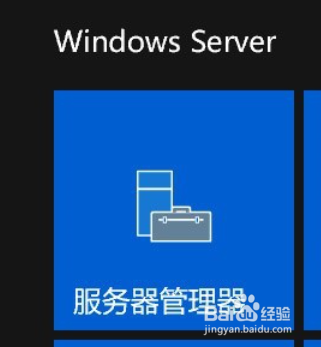
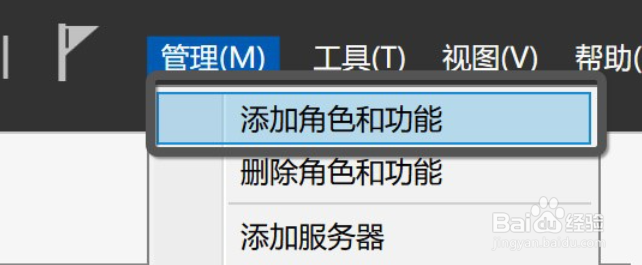
1、首先进入到服务器管理,点击开始菜单,然后就可以找到了。进入后,点击管理菜单下的添加角色和功能。
Windows Server 服务器安装IIS详解

Windows Server 服务器安装IIS详解

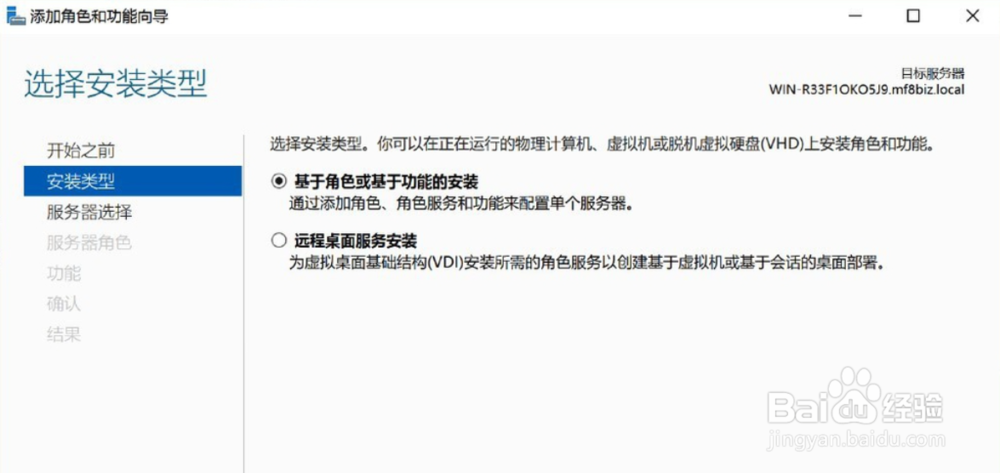
2、然后就进行到了安装向导的界面。安装类型就选择默认的基于角色或基于功能的安装。
Windows Server 服务器安装IIS详解

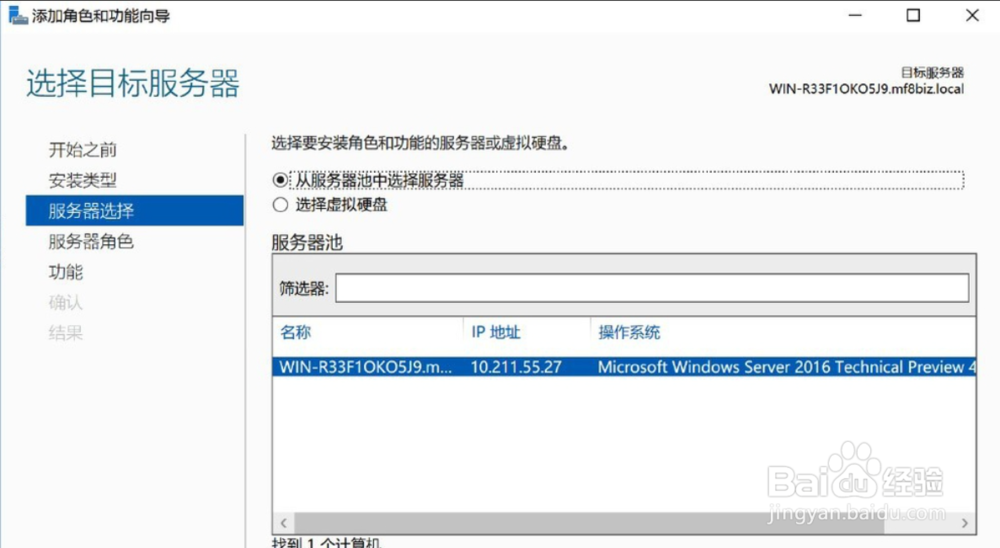
3、服务器选择这里就选择默认的那个服务器,一般情况下也就只有一个可供选择。
Windows Server 服务器安装IIS详解

4、服务器角色这里就勾选Web服务器(IIS)的功能,按下图的选择去勾选。

Windows Server 服务器安装IIS详解

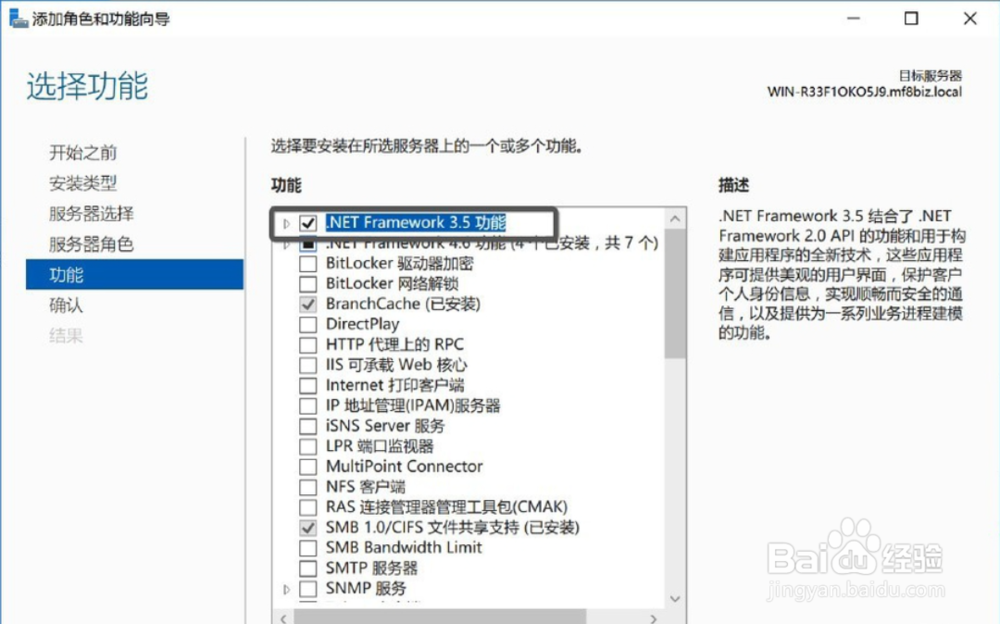
5、功能这里就选择 .net framework 3.5 功能。

Windows Server 服务器安装IIS详解

6、然后下一步就是确认安装,等他安装完成就ok了。

Windows Server 服务器安装IIS详解

7、再到服务器管理器中就可以看到熟悉的IIS管理器了。

Windows Server 服务器安装IIS详解

  • SQL2005 数据库表的修改 删除数据
  • 如何在IIS服务器中新建一个虚拟目录?
  • Windows Server 2012 R2创建活动目录域用户账户
  • Microsoft SQL Server,错误: 5120
  • Windows server 2008如何执行一次性备份
  • 热门搜索
    红绿灯鱼怎么养 女生自己怎么对自己那个 阿里斯顿热水器怎么样 京东金条怎么开通 电脑密码忘了怎么办 宝宝打嗝怎么办 怎么练字 医保卡丢了怎么办 吃芒果过敏怎么办 淘宝退货怎么退