Word2010如何利用文档导航窗格控制文档结构

 时间:2024-10-15 15:39:35

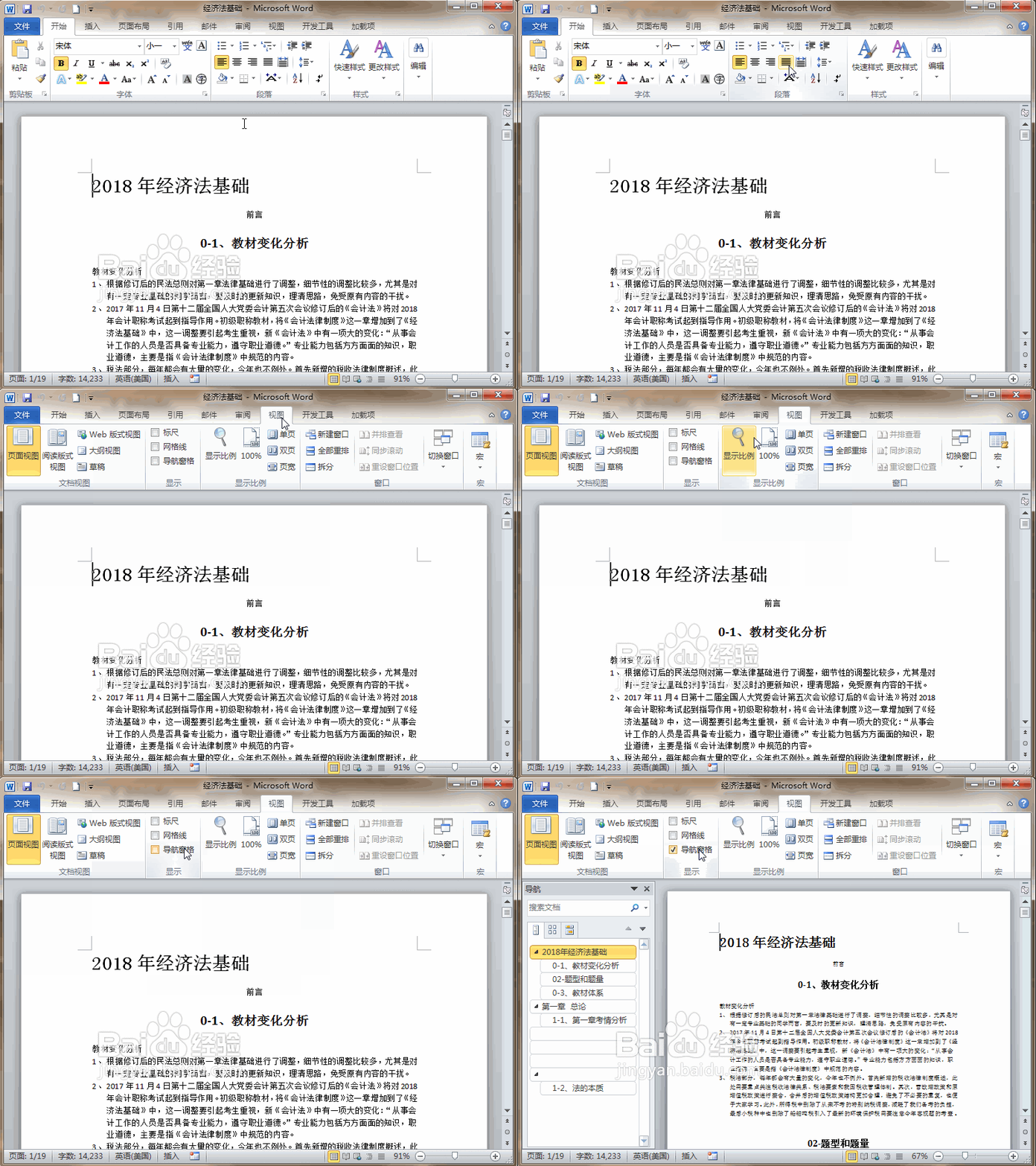
1、首先,打开word2010文档,点击视图选项卡,在显示功能区勾选导航窗格。
Word2010如何利用文档导航窗格控制文档结构

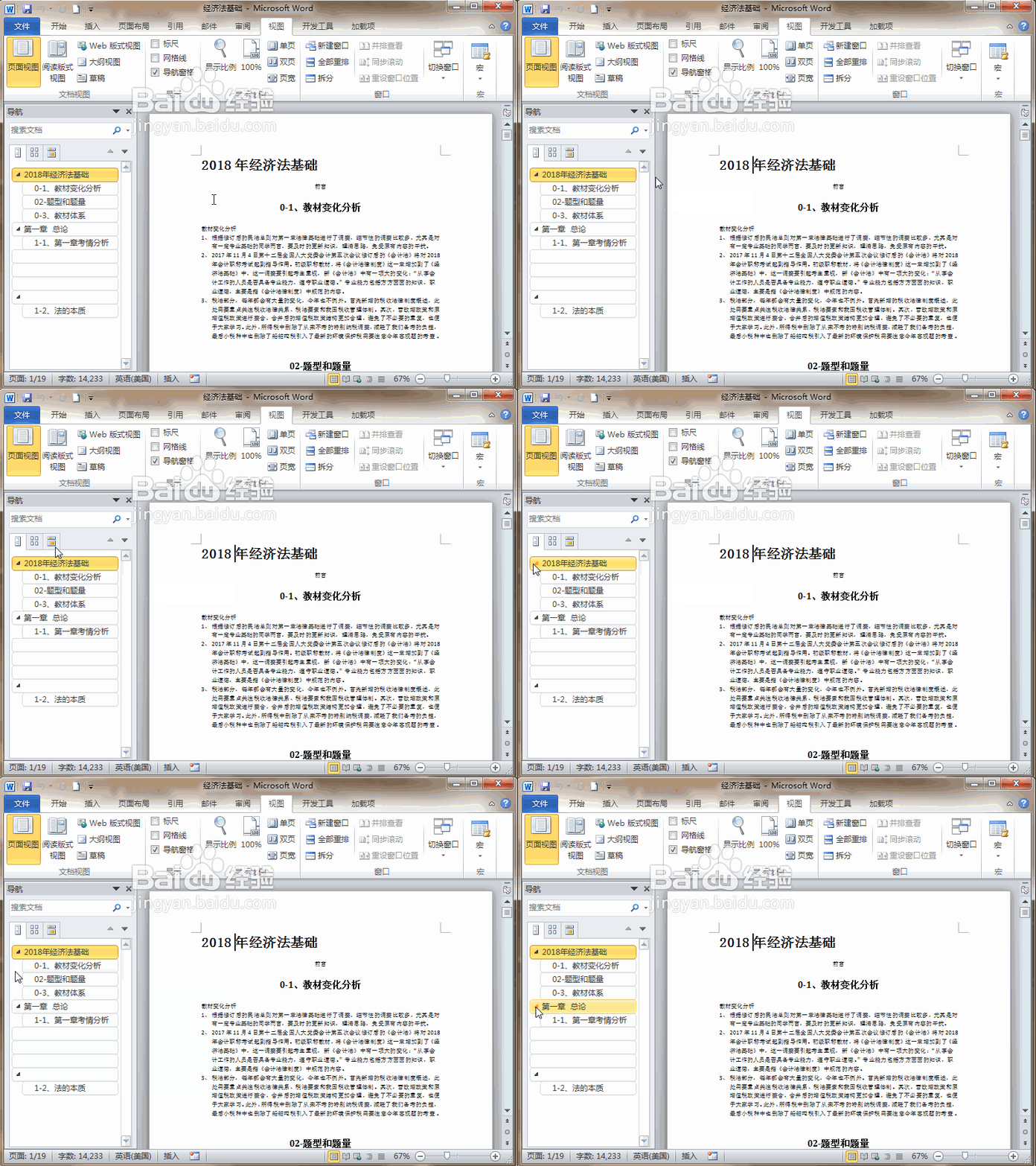
2、文档左侧出现导航,点击浏览您的文档中的标题,下方显示出文档的结构。点击标题左侧的斜黑三角,可以收缩下级标题内容。
Word2010如何利用文档导航窗格控制文档结构

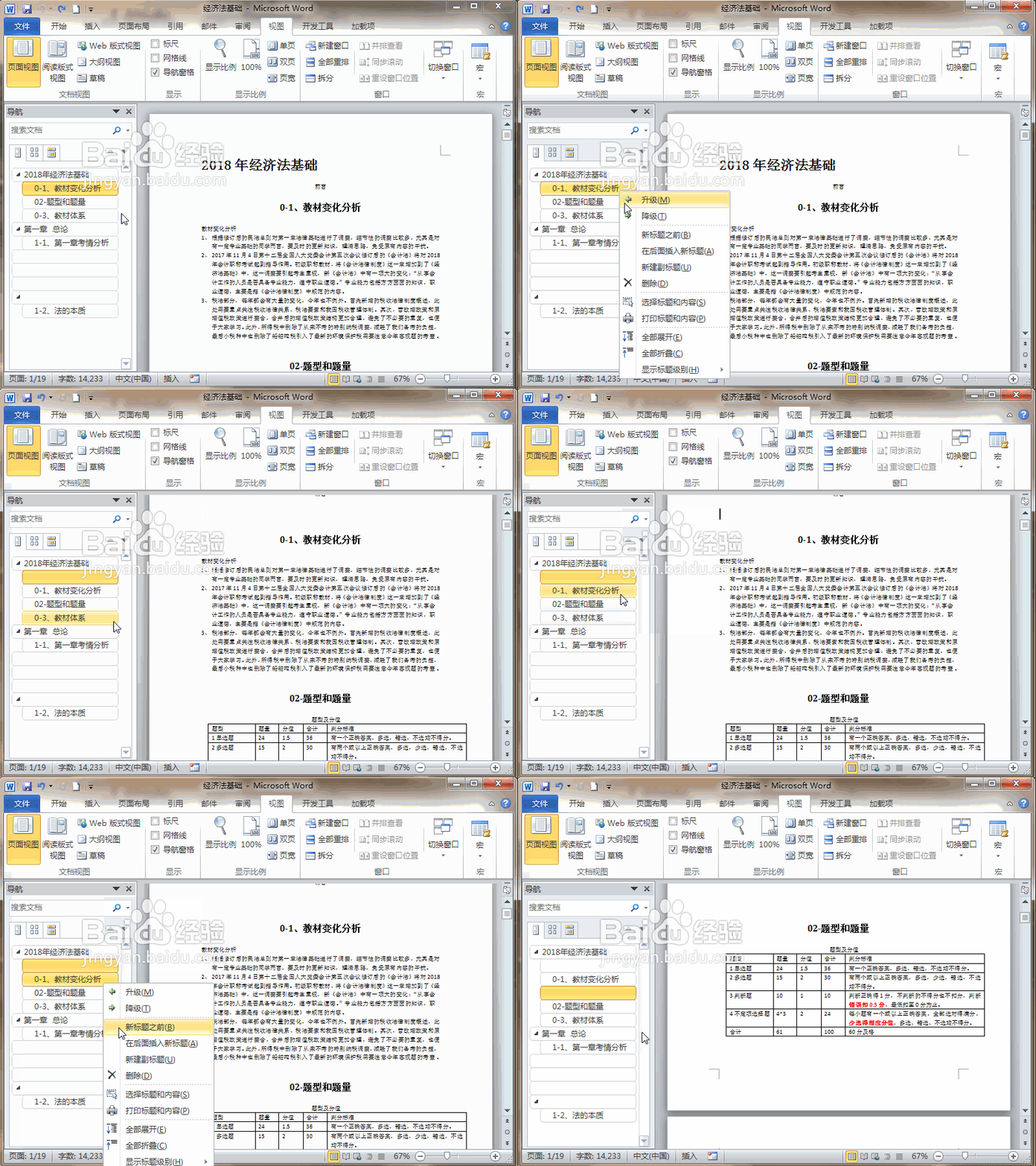
3、右击结构里的标题,在弹出的菜单中点击升级,可将标题上升一级。点击降级,可将标题下降一级。

Word2010如何利用文档导航窗格控制文档结构

4、右击结构里的标题,在弹出的菜单中点击新标题之前,可于选中的标题前插入一个空白的新标题。点击在后面插入新标题,则在后面插入。
Word2010如何利用文档导航窗格控制文档结构

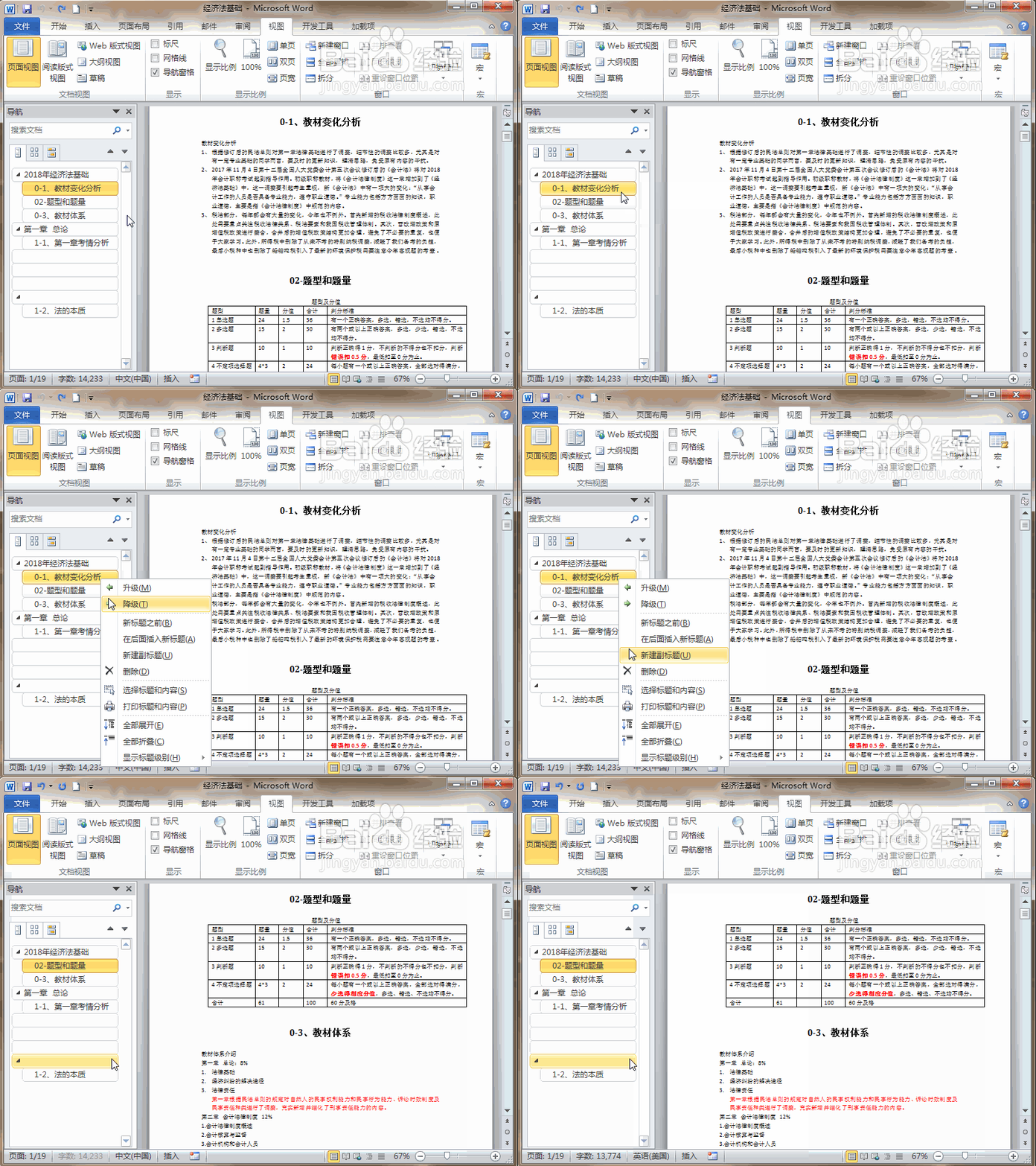
5、右击结构里的标题,在弹出的菜单中点击删除,可以删除该选中的标题包标题下的正文内容。
Word2010如何利用文档导航窗格控制文档结构

6、按住结构里的标题往上或往下拉到其它标题之上或之下,可将该标题及标题下的内容更改位置。

Word2010如何利用文档导航窗格控制文档结构
  • ps cs6如何进行图层链接
  • ps投影怎么添加杂色
  • ps如何给背景做炫彩效果。
  • ps怎样给图像添加凹凸风格效果
  • 在ps中给文字添加拱形和投影效果
  • 热门搜索
    卫生许可证怎么办 瞬狙怎么练 蛋糕上的奶油怎么做 桥牌怎么玩 怎么用手机控制电脑 嘴上起水泡了怎么处理 怎么去除体内湿气 长青春痘怎么办 za隔离霜怎么样 万力轮胎质量怎么样