unable to open the service tomcat怎么解决

 时间:2026-05-06 01:14:32

1、第一步我们首先需要确定tomcat环境变量已经配置好了,然后按win+R键打开运行,输入“cmd”,如下图所示:

unable to open the service tomcat怎么解决

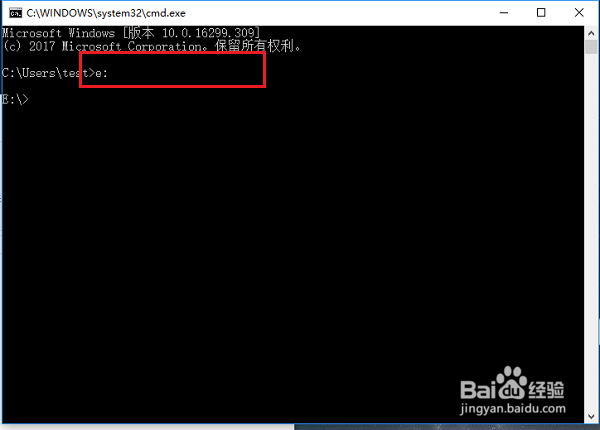
2、第二步进去命令提示符界面之后,首先进去tomcat安装路径所在的磁盘目录,“e:”,按回车键之后,进去e盘,如下图所示:
unable to open the service tomcat怎么解决

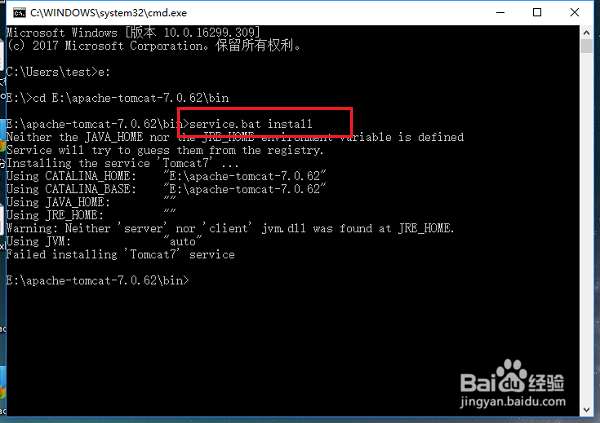
3、第三步输入“cd E:\apache-tomcat-7.0.62\bin”,按回车键进去tomcat安装路径的bin目录下面,如下图所示:

unable to open the service tomcat怎么解决

4、第四步输入“service.bat install”,按回车键,如下图所示:
unable to open the service tomcat怎么解决

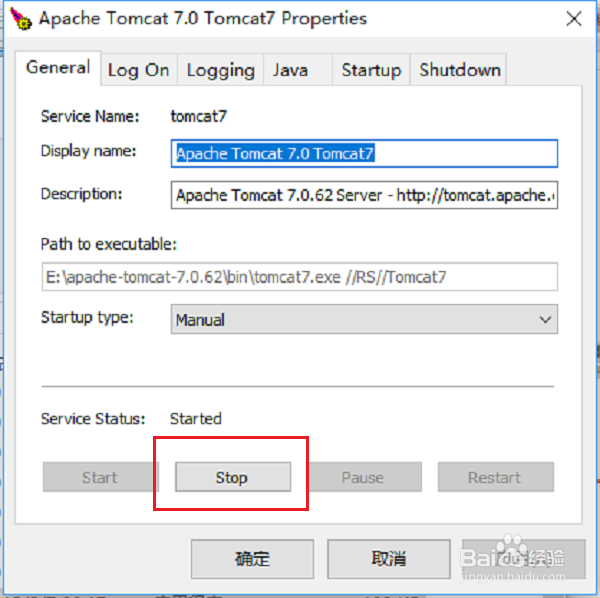
5、第五步安装tomcat服务之后,我们再去启动tomcat,已经不出现unable to open the service tomcat错误了,如下图所示:
unable to open the service tomcat怎么解决

6、第六步我们在浏览器地址栏中输入“localhost:8080/”,可以看到tomcat的界面了,如下图所示:

unable to open the service tomcat怎么解决

  • eclipse如何改变控制台输出文字的大小?
  • 查看android手机的界面布局
  • 如何删除eclipse多余的工作空间
  • 如何关闭MyEclipse应用中servers窗口下的tomcat
  • eclipse添加tomcat时Server name无法输入
  • 热门搜索
    一年级作文大全 q币怎么充值 恶搞图片大全 工资条怎么做 左胳膊疼是怎么回事 泰剧国语版电视剧大全 小学生手工制作大全 作文题目大全 三字成语大全 妆前乳怎么用