Excel如何快速实现词频统计

 时间:2026-02-13 16:27:00

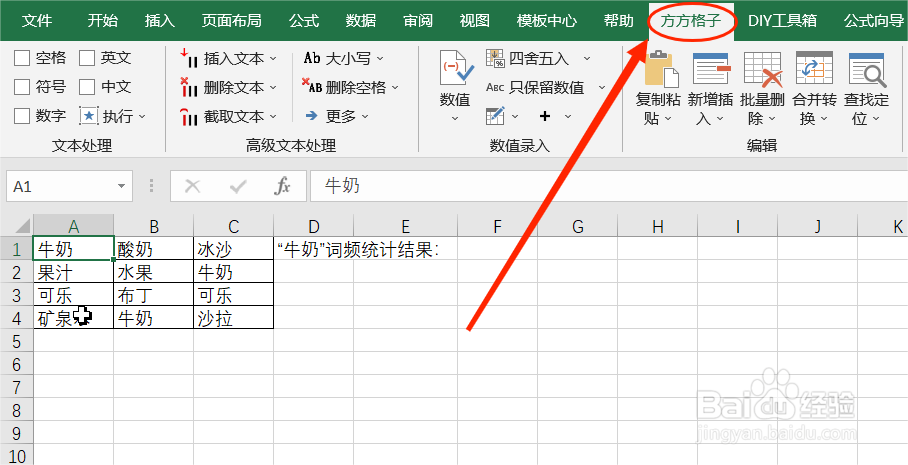
1、如图,下列表格中含有多种不同文本,我要对其中的“牛奶”进行词频统计。首先,点击“方方格子”选项卡
Excel如何快速实现词频统计

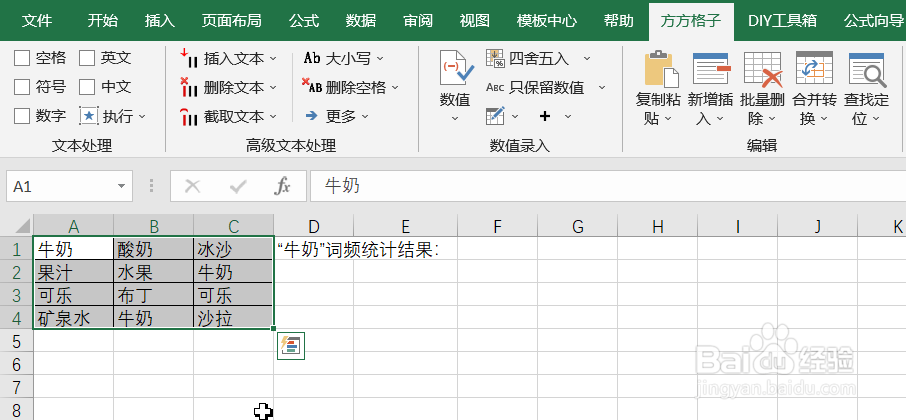
2、选中要操作的单元格区域,也就是你所要统计的范围,例如这里我选中A1:C4单元格
Excel如何快速实现词频统计

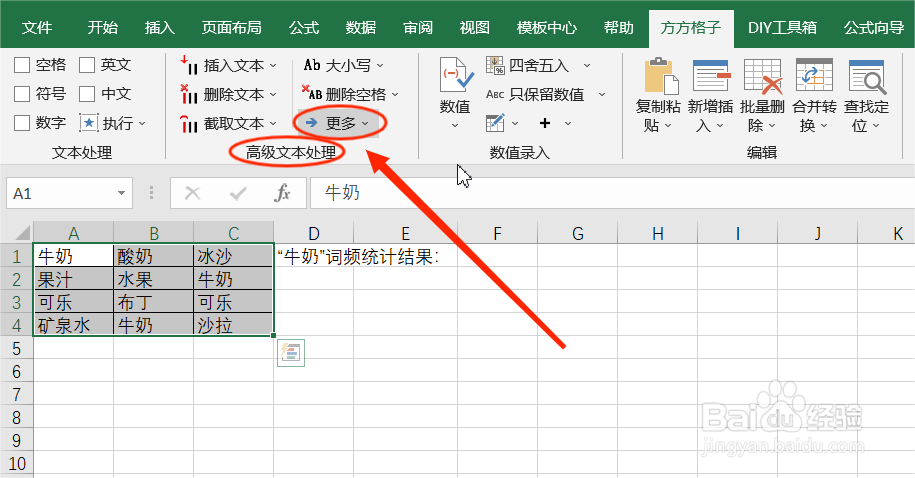
3、然后,在“高级文本处理”模块中,找到并点击“更多”选项

Excel如何快速实现词频统计

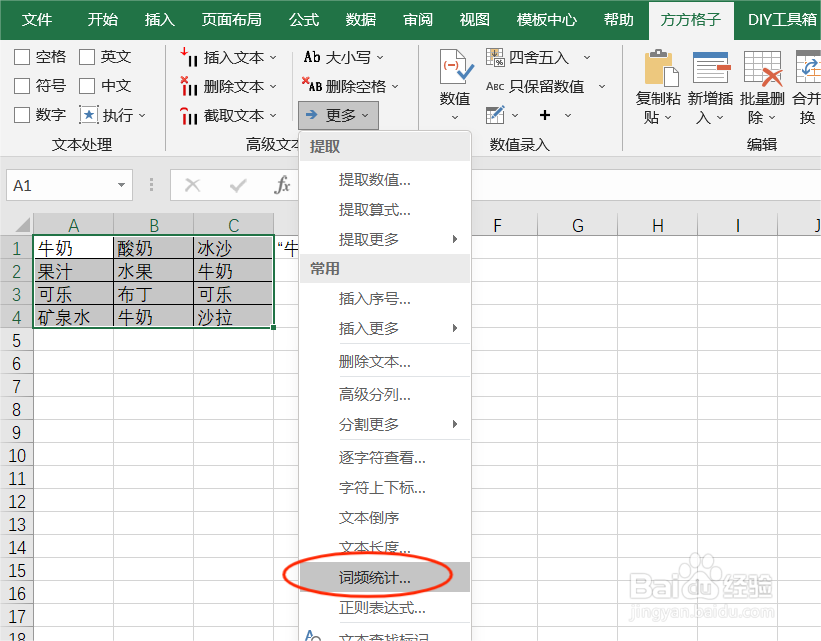
4、在弹出的下拉菜单中,点击“词频统计”选项

Excel如何快速实现词频统计

5、接下来,在“词频统计”对话框中,设置好所要统计的关键词,这里我设置关键词“牛奶”

Excel如何快速实现词频统计

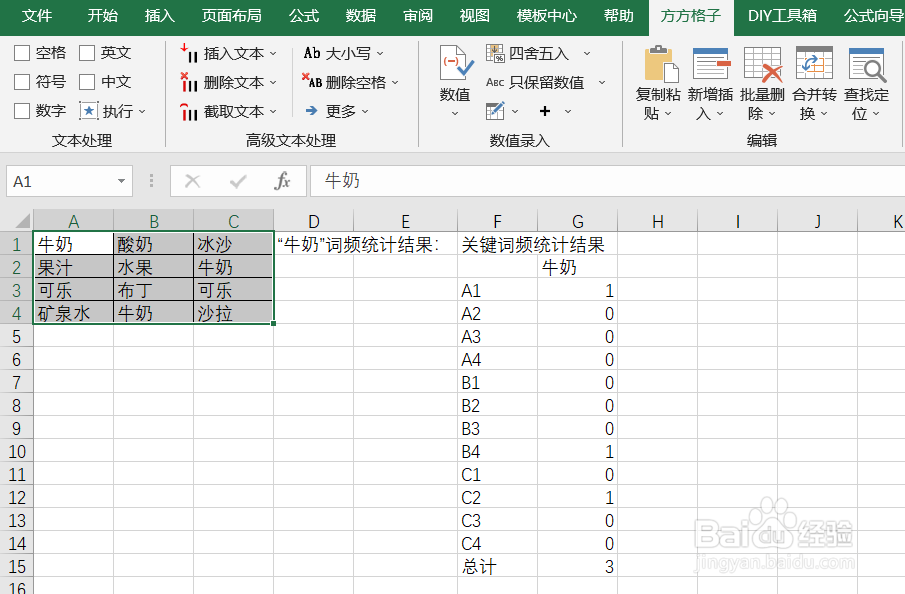
6、最后。点击“确定”,选择好结果要存放的单元格。退出对话框就可以看到完成了关键词频统计,“牛奶”出现的单元格和总次数都清楚可见。
Excel如何快速实现词频统计

  • 如何在Excel中快速实现词频统计
  • 如何用Excel进行词频统计
  • Excel如何实现词频统计
  • 如何在Excel中快速统计词频
  • excel如何快速批量地实现词频统计
  • 热门搜索
    图片如何转换成pdf 随身路由器 罪恶都市怎么招小弟 系统偏好设置在哪里 德力西开关插座怎么样 微信漂流瓶在哪里 上海旅游住宿 如何缓解痛经 怎么去鱼尾纹 如何做蛋糕