使用CAD如何画传送门

 时间:2024-10-14 14:11:03

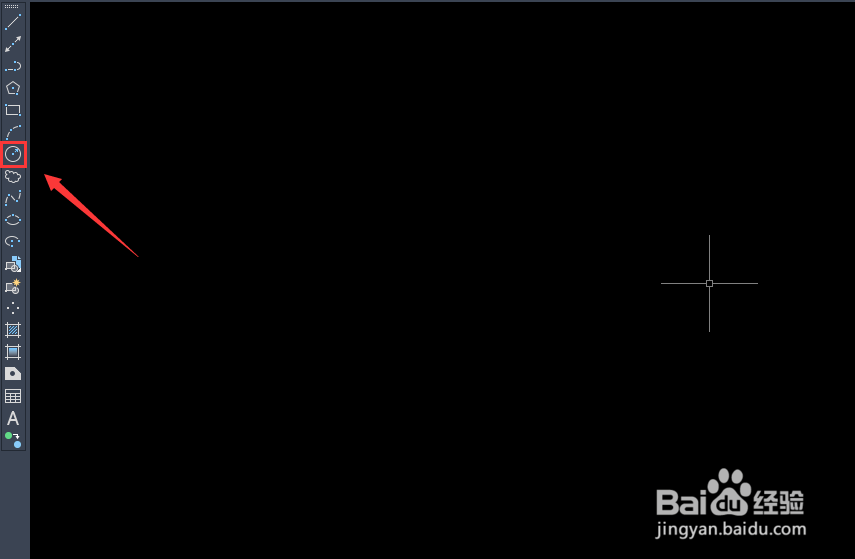
1、打开CAD之后在左侧的工具箱内找到圆形选项,如图所示:
使用CAD如何画传送门

2、选择圆形选项在绘图区里先画出一个圆形,如图所示:

使用CAD如何画传送门

3、画好圆形再在左侧的工具箱内找到样条线选项,如图所示:

使用CAD如何画传送门

4、选择样条线选项我们再圆形内画出一个弧形,如图所示:

使用CAD如何画传送门

5、画好弧形之后再在左侧找到填充选项,如图所示:

使用CAD如何画传送门

6、选择填充选项我们为圆内的弧形填充上白色,如图所示:

使用CAD如何画传送门

7、填充好之后再在右侧找到阵列选项,如图所示:

使用CAD如何画传送门

8、选择阵列选项我们选择勺阊扌靡刚刚填充的图形,然后指定圆形为阵列的圆心点,再按下回车键并输入阵列的项目数为4,再按下回车键,这样我们的传送门就画好了,如图所示:

使用CAD如何画传送门
  • 3D作图之:“流星锤”
  • Q版飞机的简单画法
  • 简单的裂缝怎么画
  • AutoCAD画建筑业的石门1
  • 设计立体字的方法
  • 热门搜索
    零存整取是什么意思 放松运动 滴水观音的养殖方法 挖坟是什么意思 云技术是什么 什么叫整体认读音节 苯丙氨酸是什么 冬菜的腌制方法 pv值是什么意思 伽马射线是什么