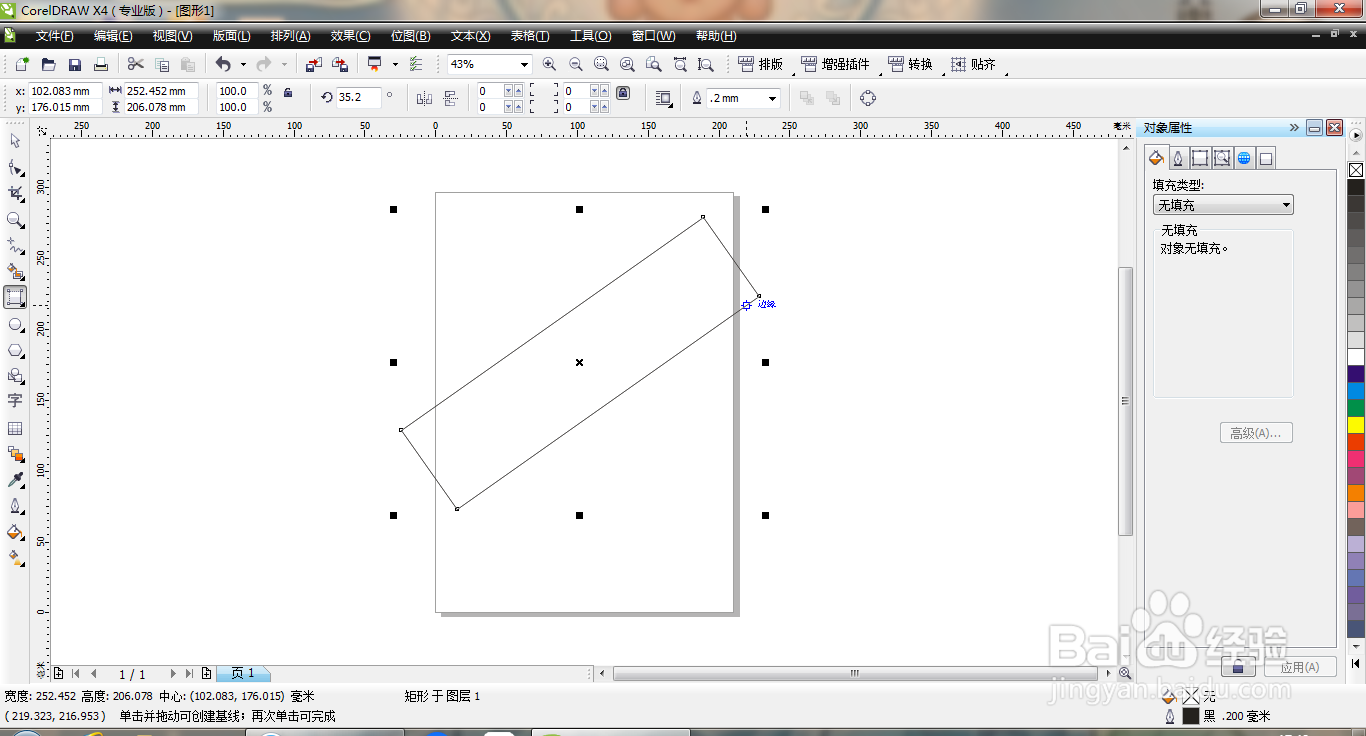
1、打开新建空白,选择3点矩形工具,绘制矩形,如图
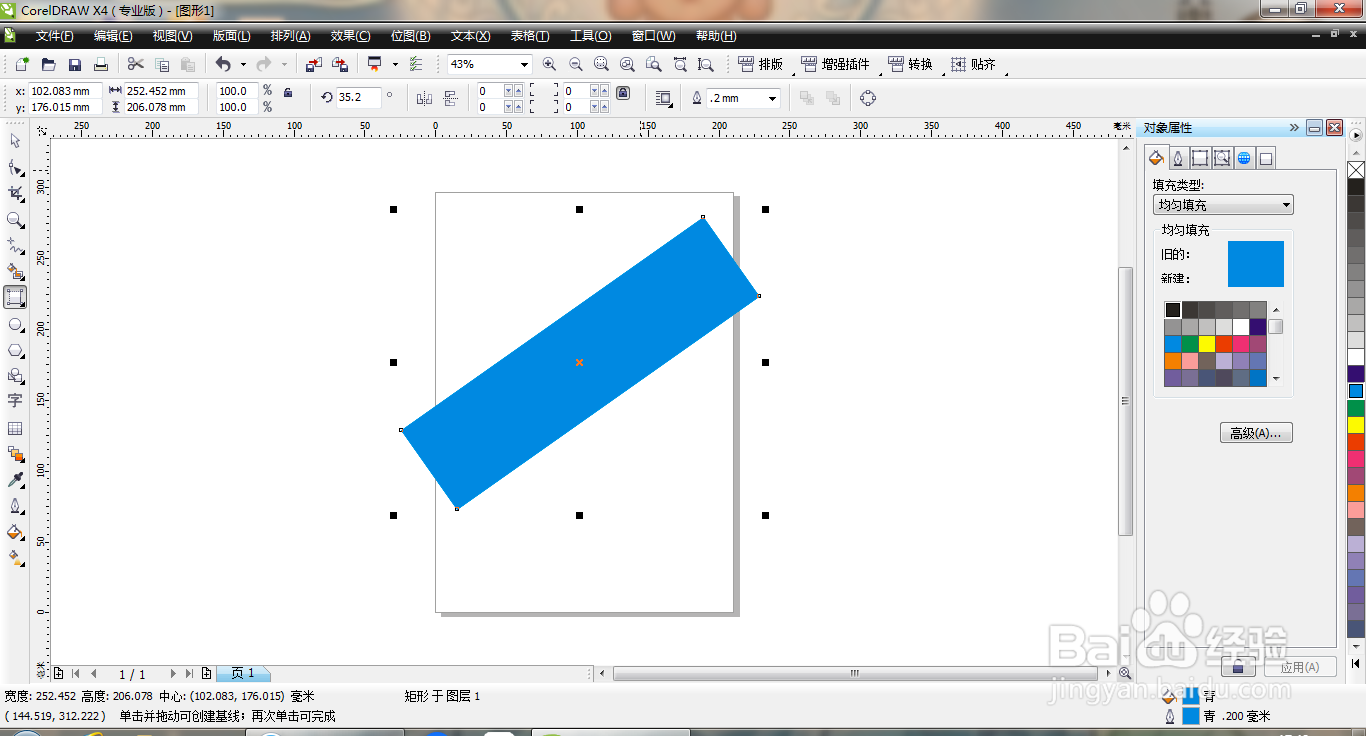
2、选中图层,填充颜色,如图
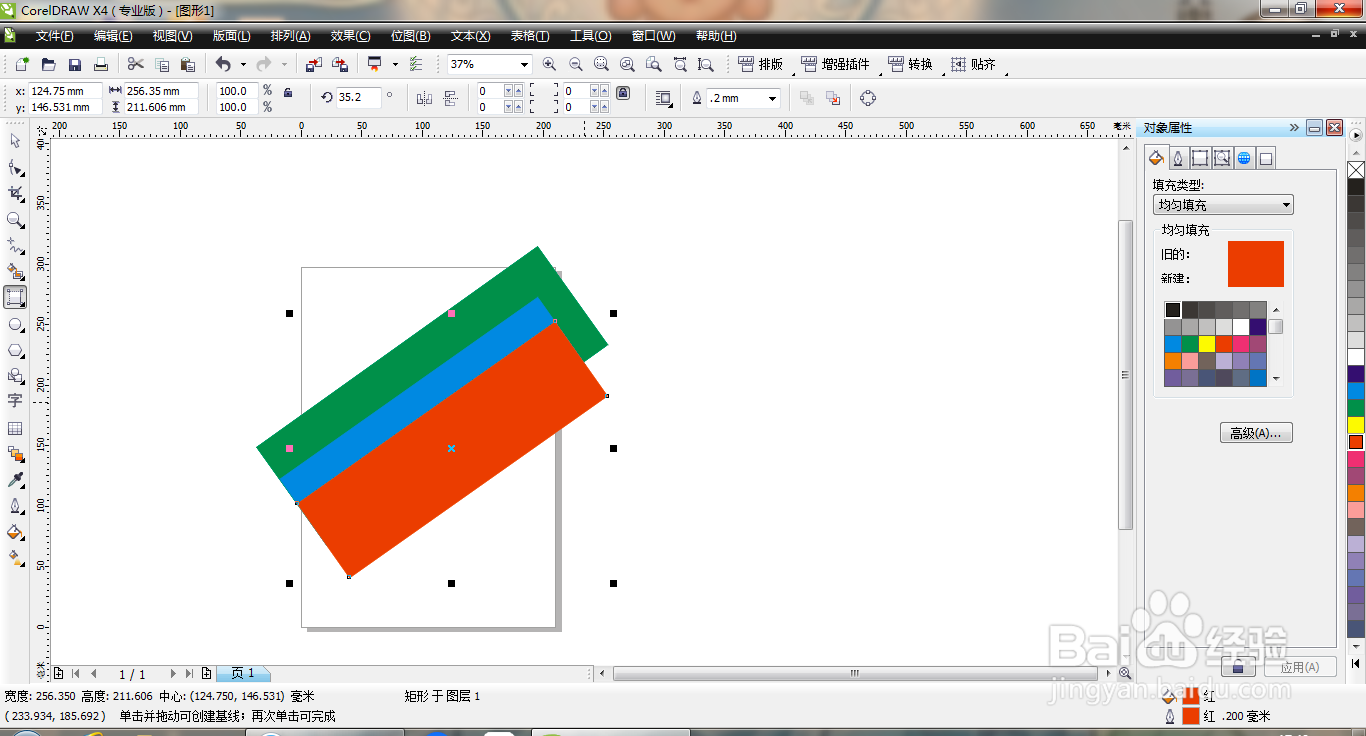
3、继续选择3点矩形工具,绘制图形,填充颜色,如图
4、使用3点矩形工具,继续绘制图形,如图
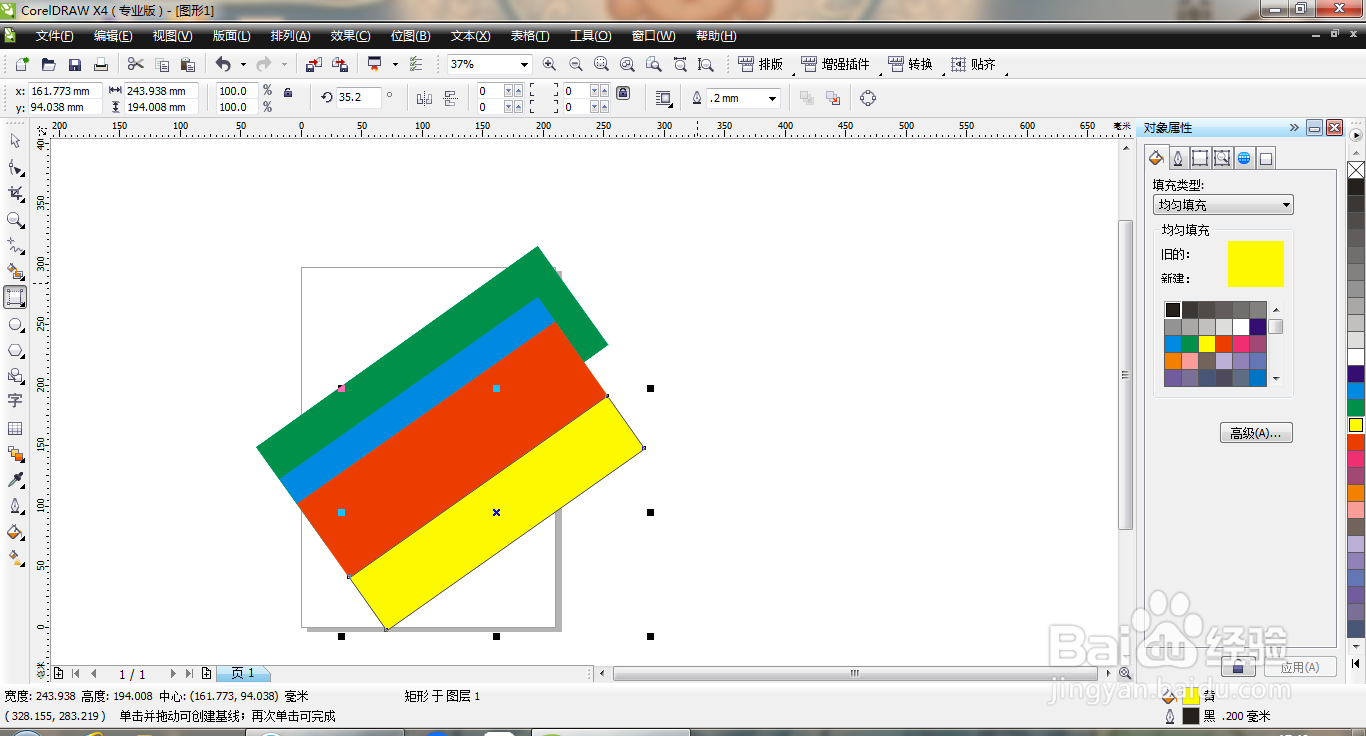
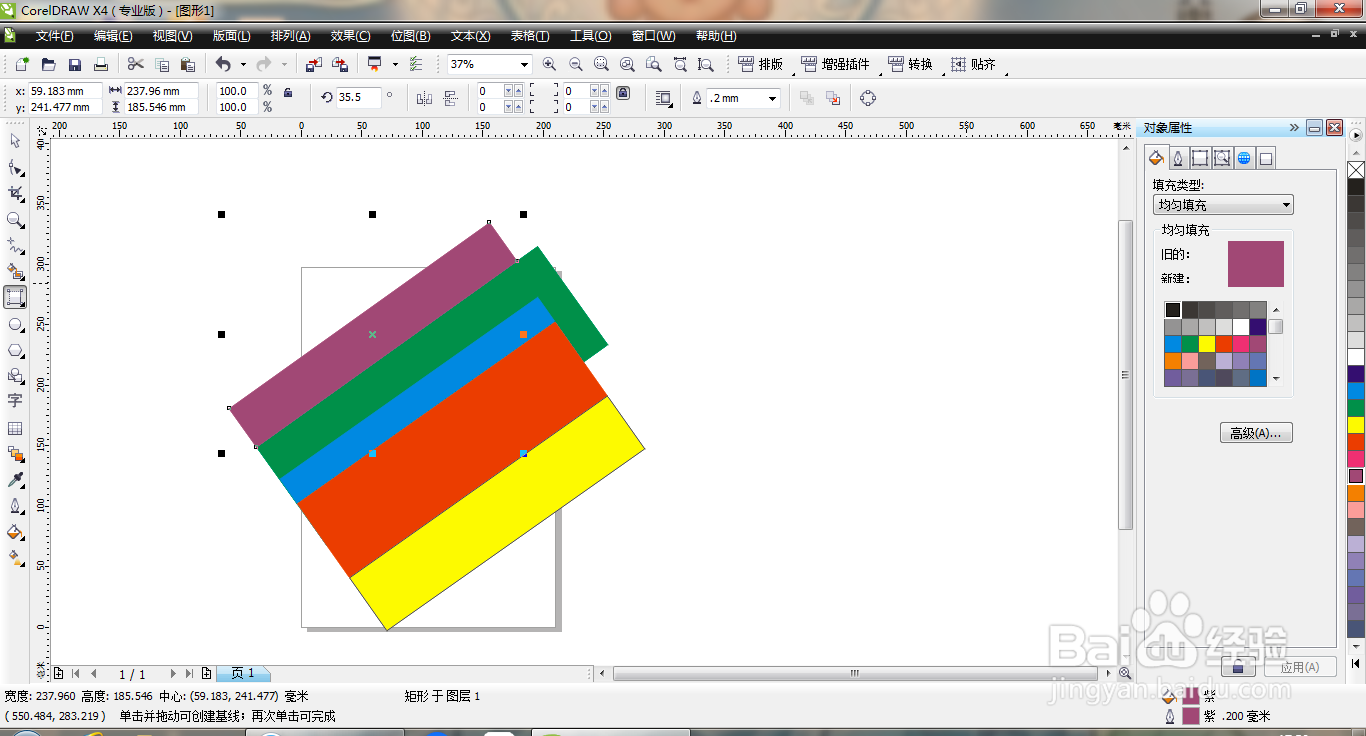
5、继续绘制矩形,填充颜色,如图
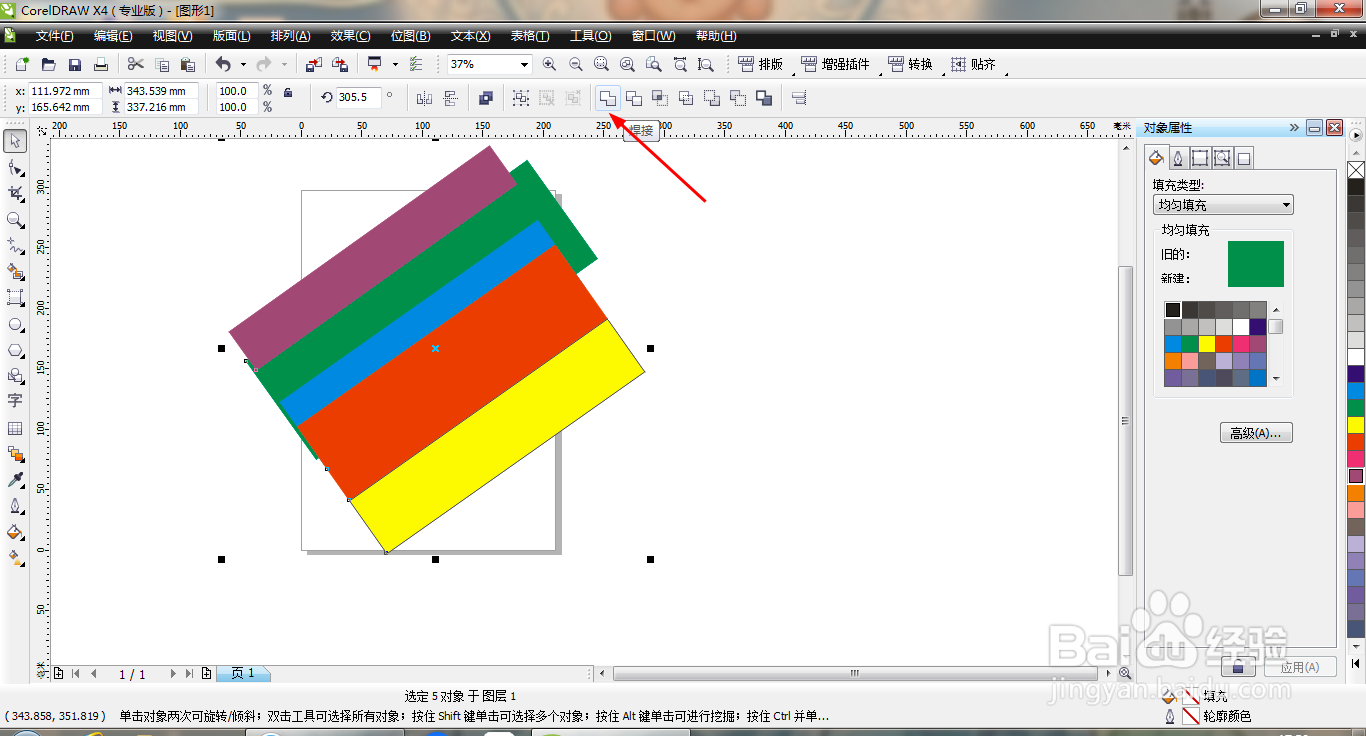
6、全选图形,点击焊接,如图
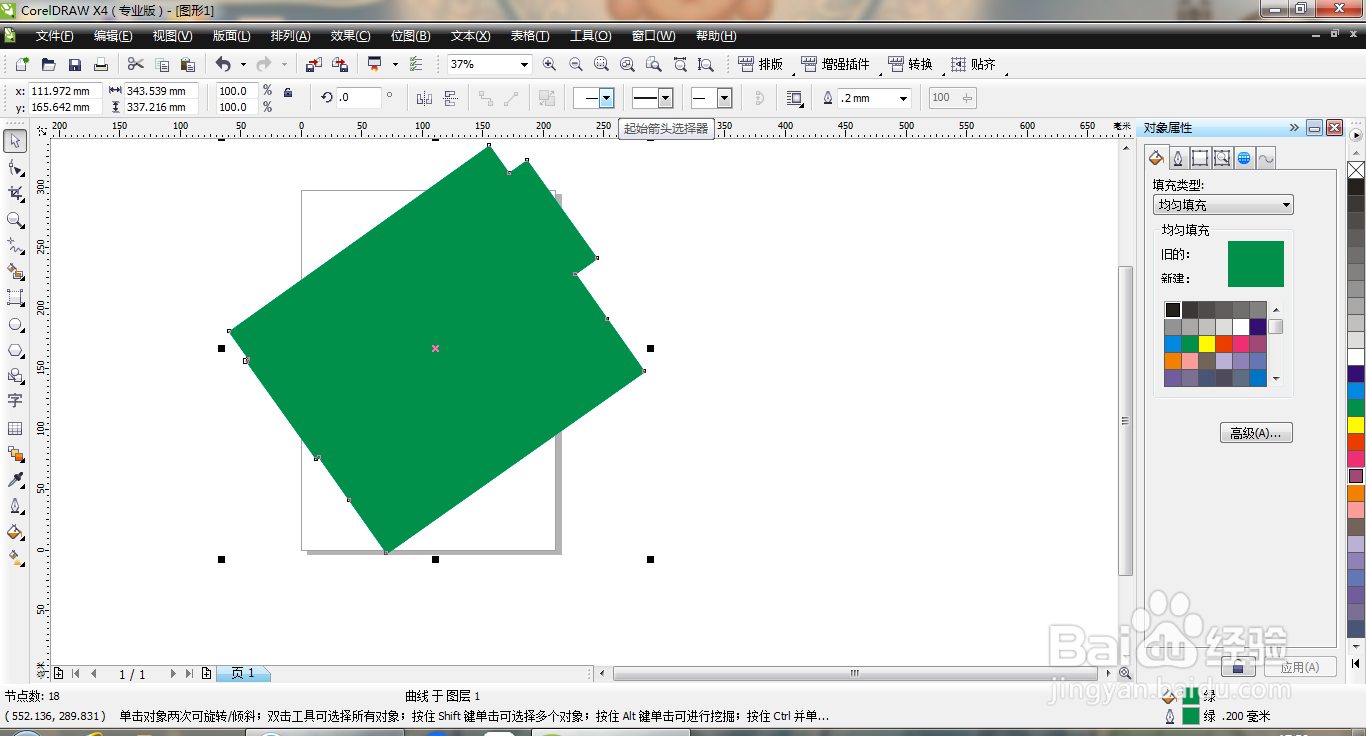
7、焊接后的颜色发生了变化,如图
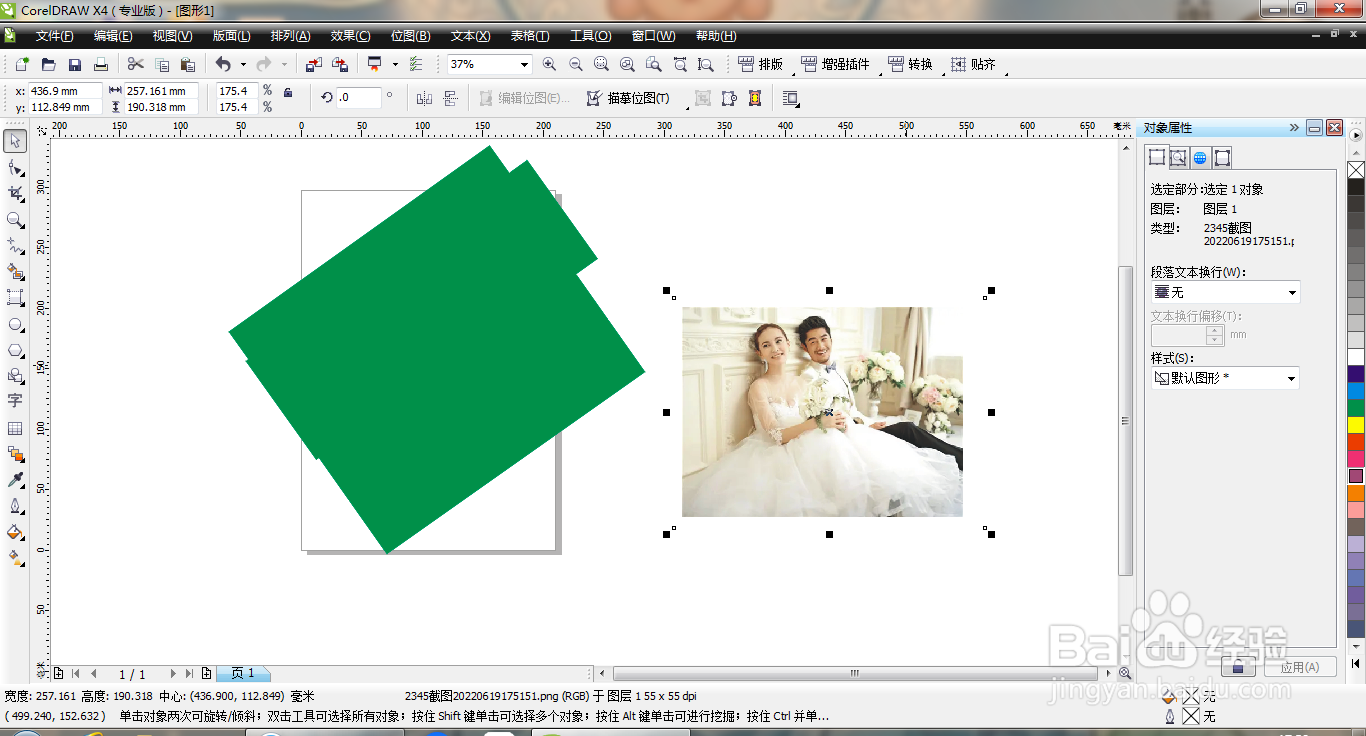
8、继续导入一张图片,如图
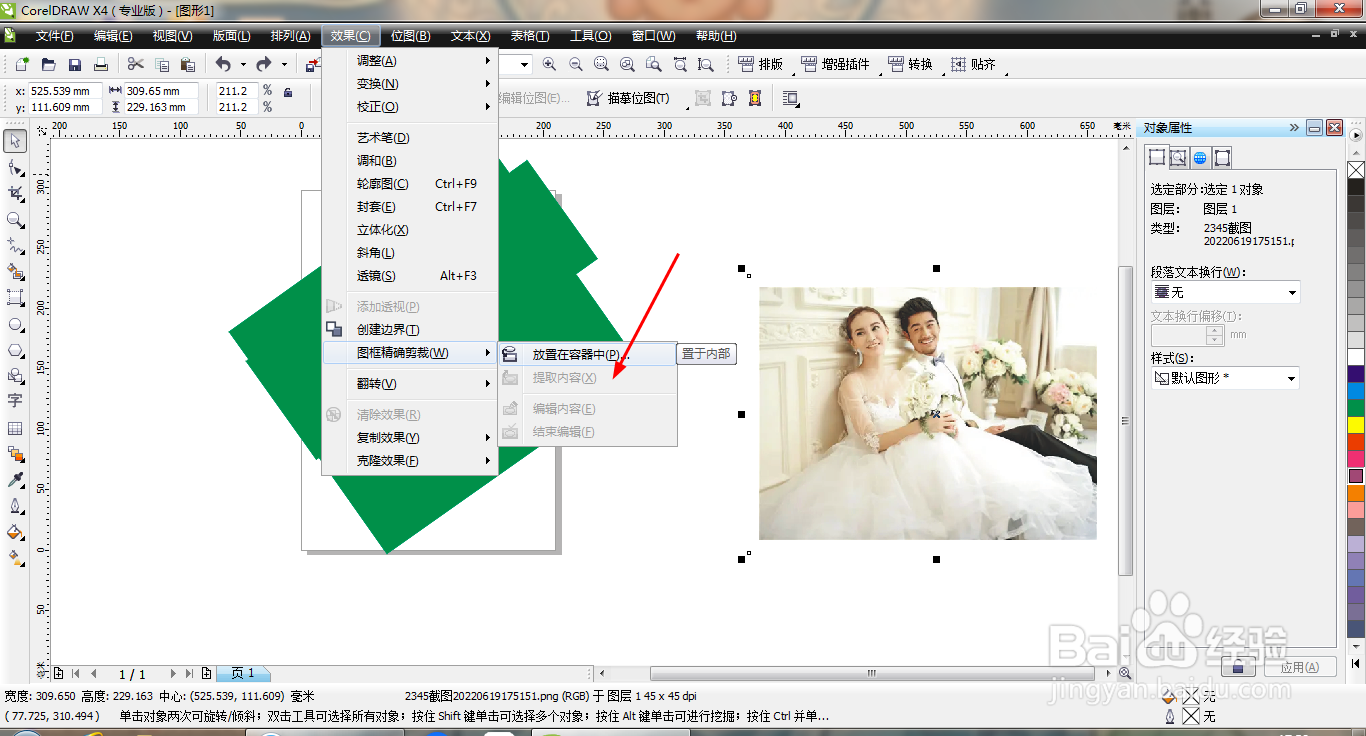
9、点击效果,图框精确裁剪,点击放置在容器中,如图
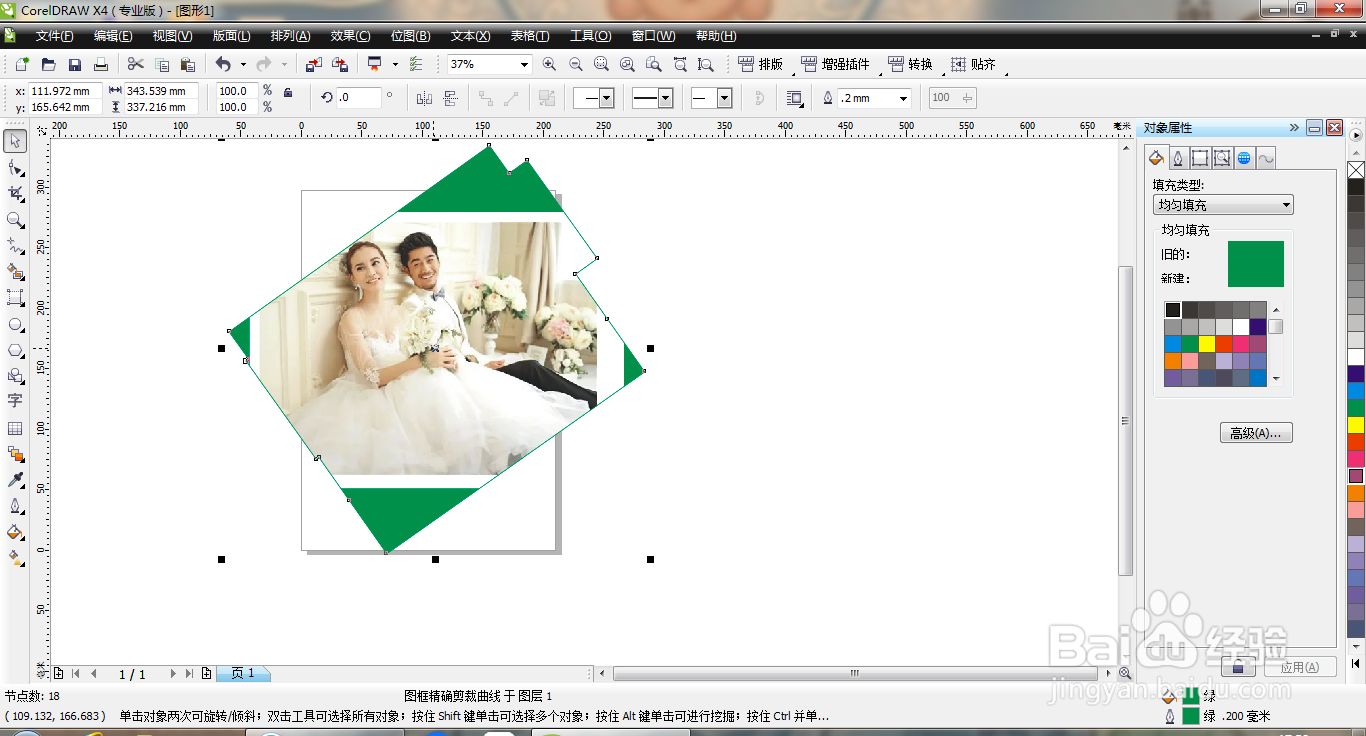
10、将图片放置在图框中,如图
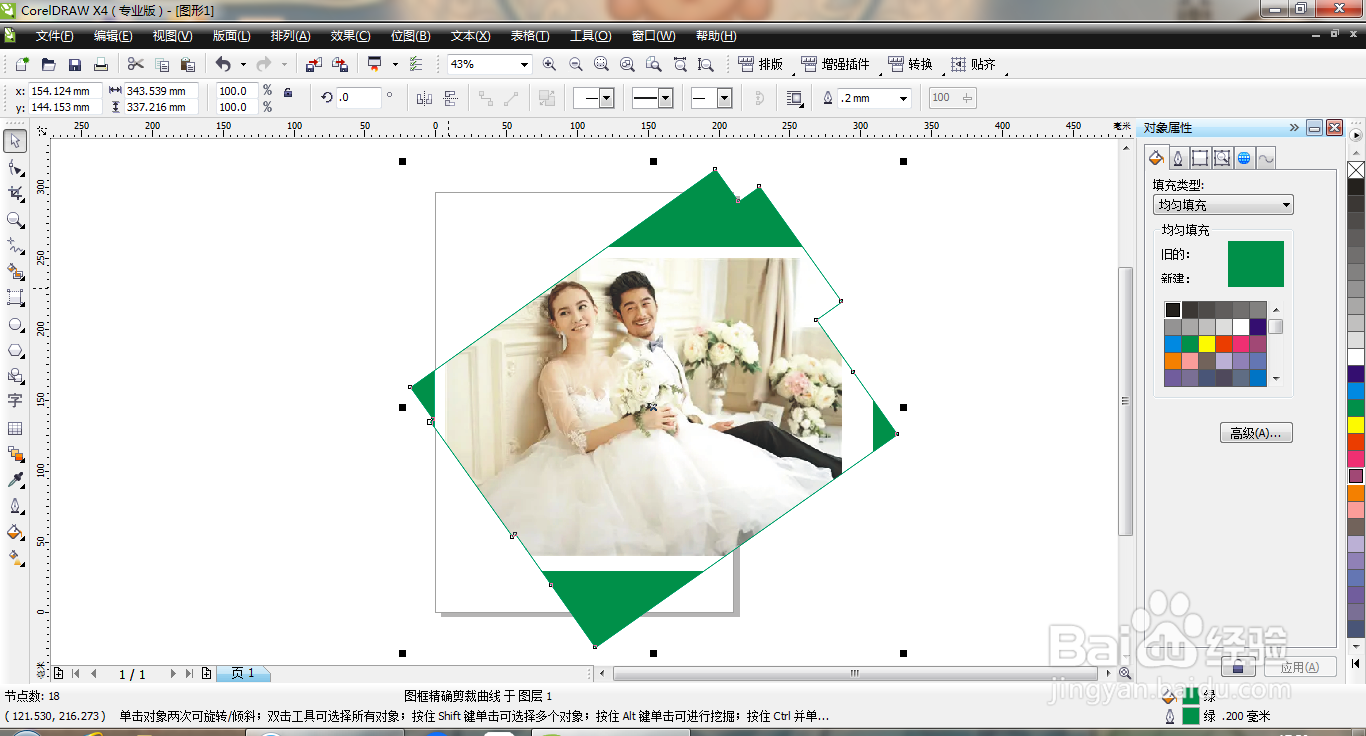
11、再次放大图片,调整图片大小,如图
时间:2026-04-21 22:11:31
1、打开新建空白,选择3点矩形工具,绘制矩形,如图
2、选中图层,填充颜色,如图
3、继续选择3点矩形工具,绘制图形,填充颜色,如图
4、使用3点矩形工具,继续绘制图形,如图
5、继续绘制矩形,填充颜色,如图
6、全选图形,点击焊接,如图
7、焊接后的颜色发生了变化,如图
8、继续导入一张图片,如图
9、点击效果,图框精确裁剪,点击放置在容器中,如图
10、将图片放置在图框中,如图
11、再次放大图片,调整图片大小,如图
