Dreamweaver怎么添加浏览器

 时间:2026-04-24 14:52:29

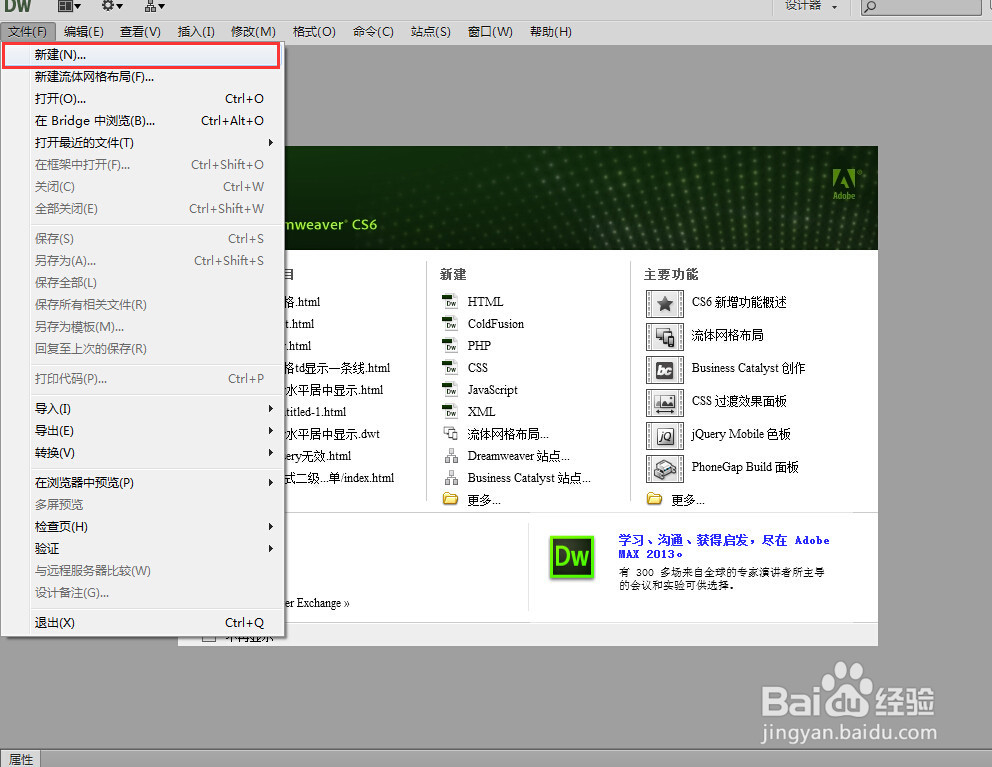
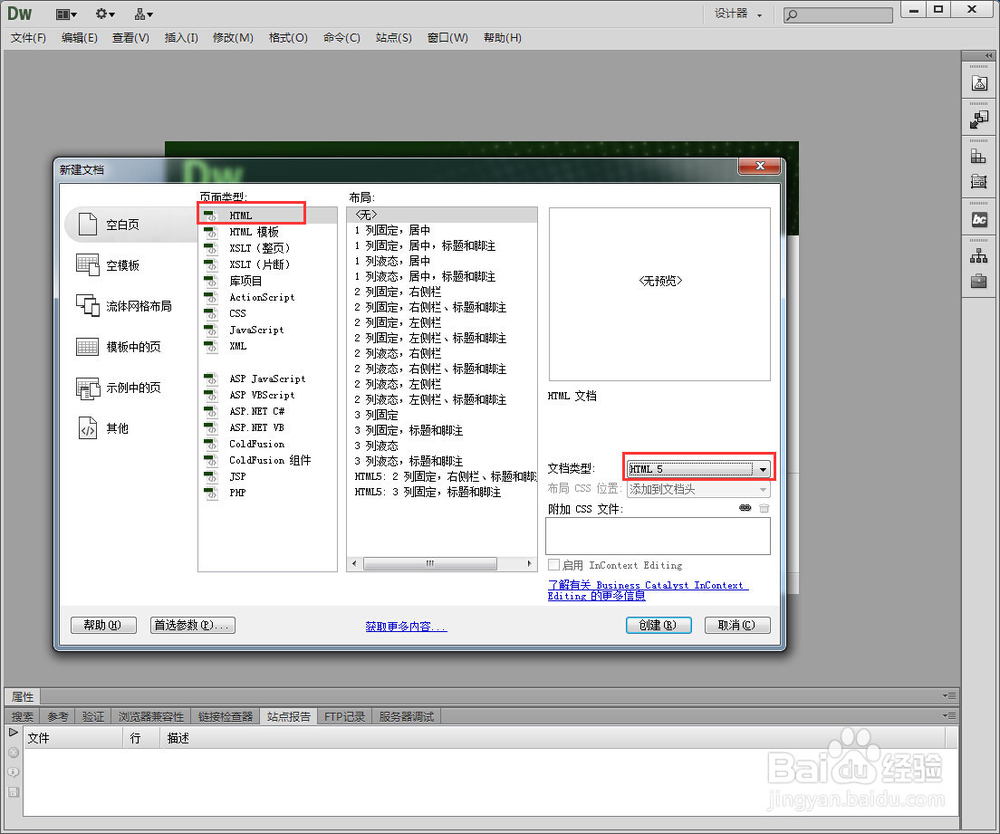
1、打开Dreamweaver软件,新建html页面。点击菜单栏的”文件“——”新建“或者按Ctrl+n快捷键。在新建文档页面选择页面类型为:HTML,文档类型为:html5。如图:
Dreamweaver怎么添加浏览器

Dreamweaver怎么添加浏览器

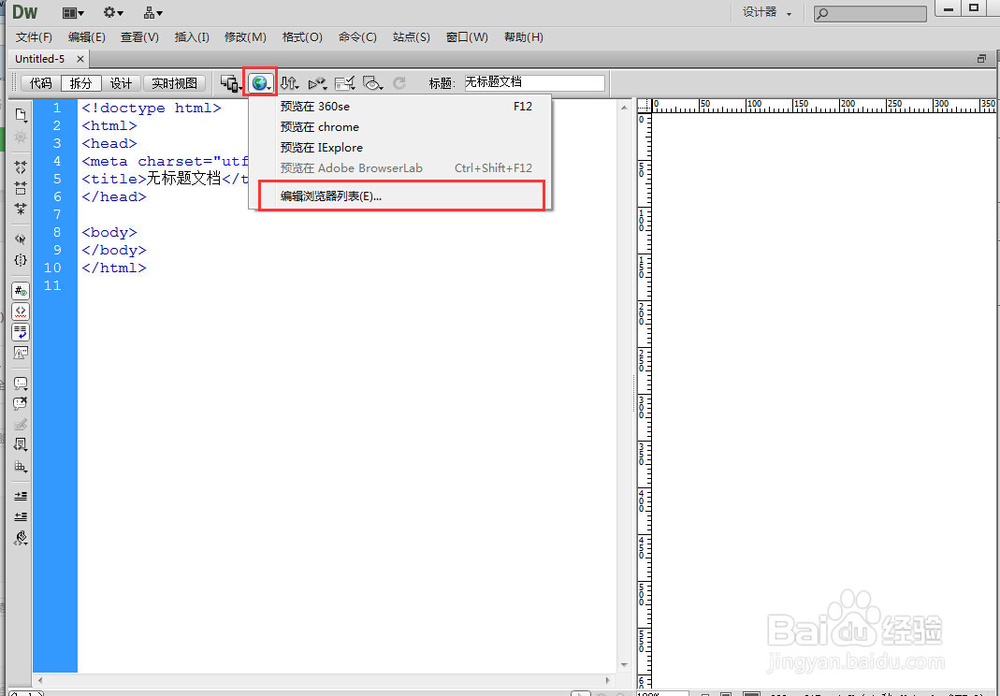
2、在新建的html页面,点击”浏览器“图标”——”编辑浏览器列表“。如图:
Dreamweaver怎么添加浏览器

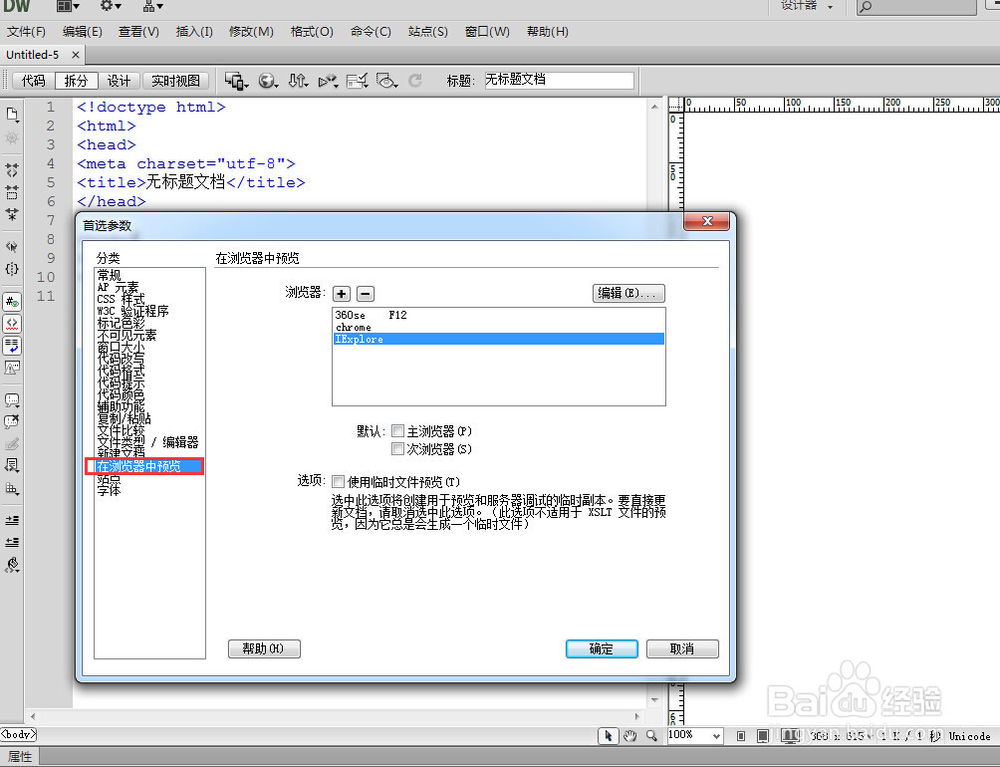
3、在首选参数页面选择在浏览器中预览,然后点击添加浏览器的十字匡。如图:
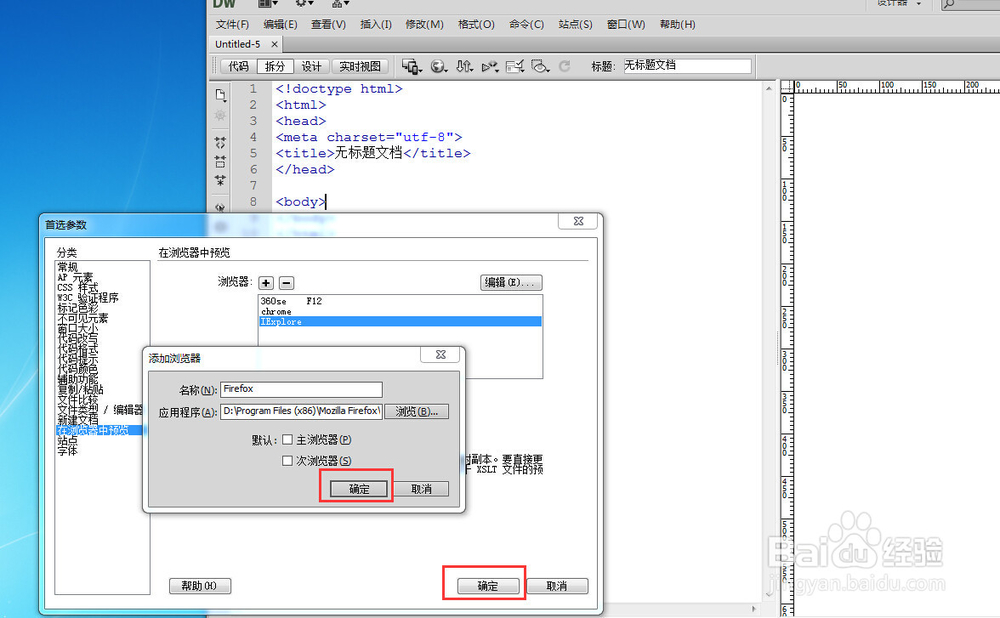
Dreamweaver怎么添加浏览器

Dreamweaver怎么添加浏览器

4、在弹出的添加浏览器页面上,找到名称输入框输入浏览器名称,让后点击”浏览“按钮选择浏览器应用程序,点击”打开“。如图:
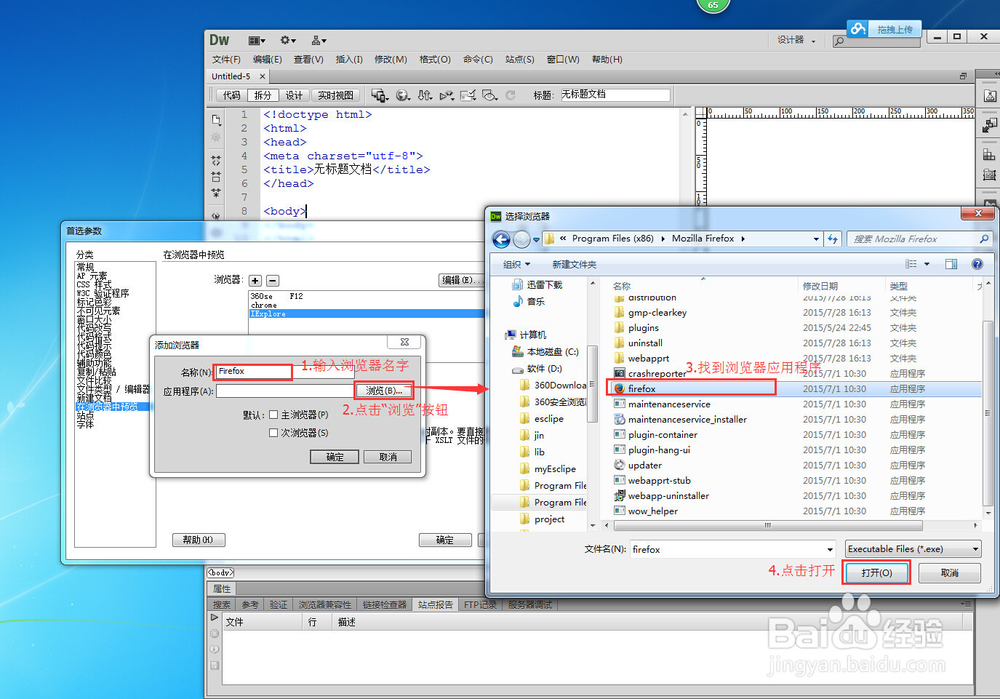
Dreamweaver怎么添加浏览器

5、选择好浏览器后在添加浏览器页面点击”确认“按钮,首选参数页面点击“确认”按钮。如图:
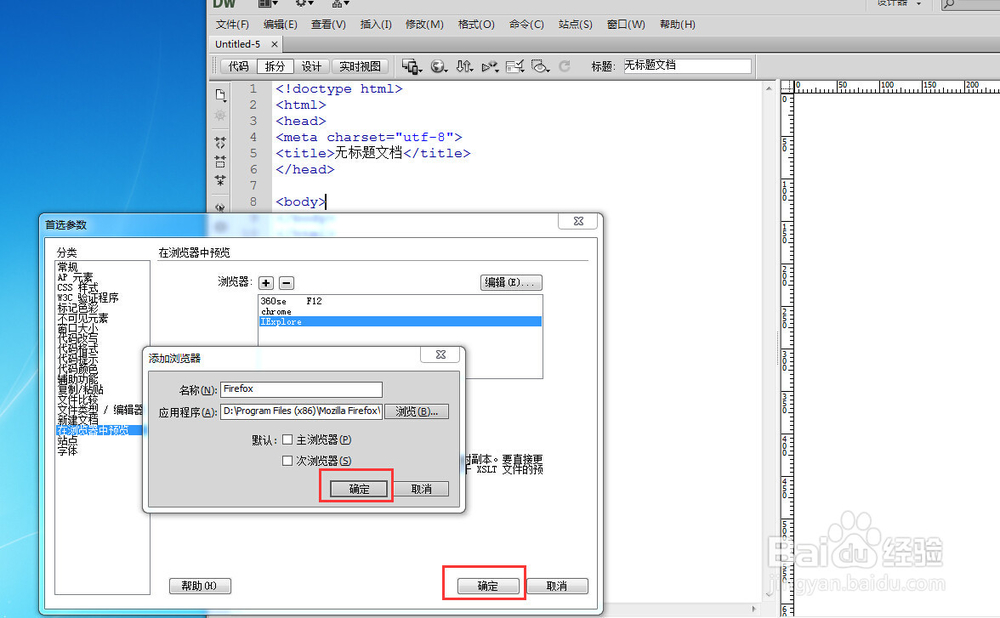
Dreamweaver怎么添加浏览器

6、查看浏览器是否添加成功 。点击浏览器图标,如果添加成下来菜单会显示添加额浏览器名称,如果添加不成功则不会显示添加的浏览器名称。如图:
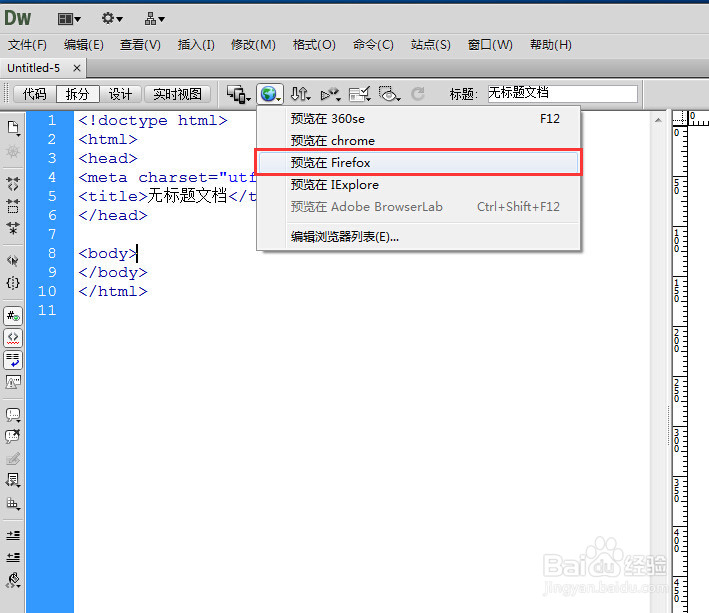
Dreamweaver怎么添加浏览器

  • Dreamweaver如何添加调试浏览器
  • Dw怎样新建一个站点
  • Dreamweaver 中怎么把项目列表前面的圆点去掉
  • 在Dreamweaver HTML文档中如何新建CSS样式?
  • Dreamweaver怎样设置URL的绝对路径和相对路径
  • 热门搜索
    坐飞机可以带酒吗 上海周边旅游景点 人口增长率怎么算 微信怎么群发信息 辽宁旅游景点 汉中旅游攻略 新家具多久可以入住 乌兰察布旅游 稍等一下英语怎么说 中国水上旅游网