Win10系统选择键盘布局解决方法

 时间:2026-02-15 16:05:27

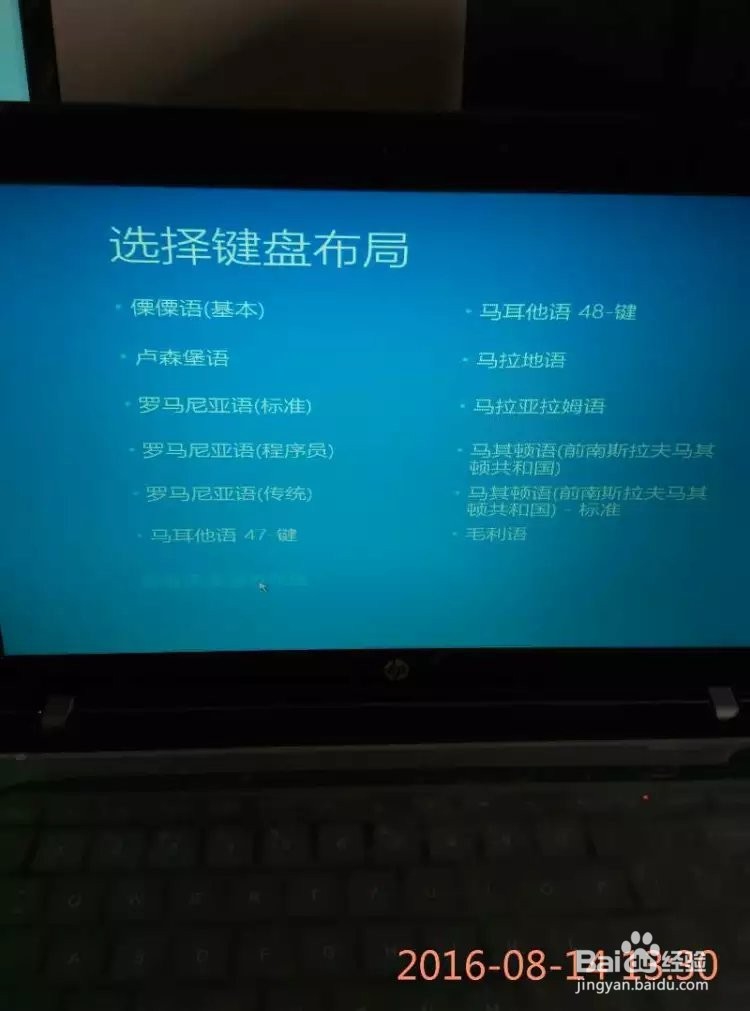
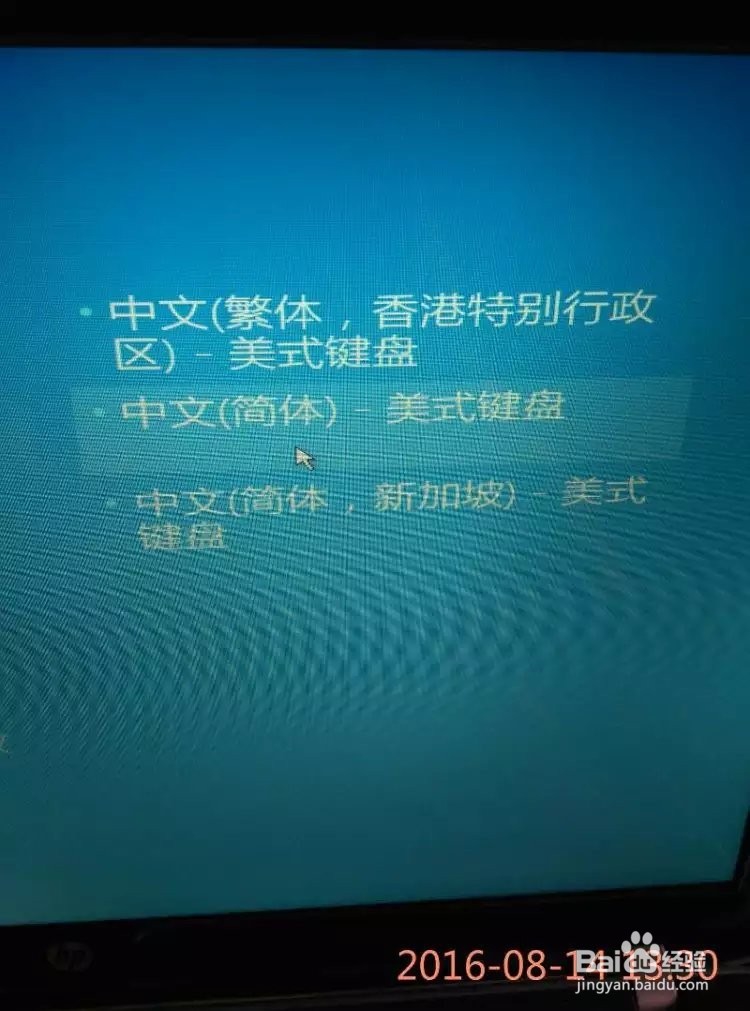
1、      蓝屏之后出现,重启电脑出现了《选择键盘布局》,根据提示,在图左下方如(查看更多键盘布局)点击往下翻。如图
Win10系统选择键盘布局解决方法

2、         通过点击一直找到有《中文(简体)—美式键盘》,在点击这个选项,显示器显示下个选项。出现《选择一个选项》如图
Win10系统选择键盘布局解决方法

Win10系统选择键盘布局解决方法

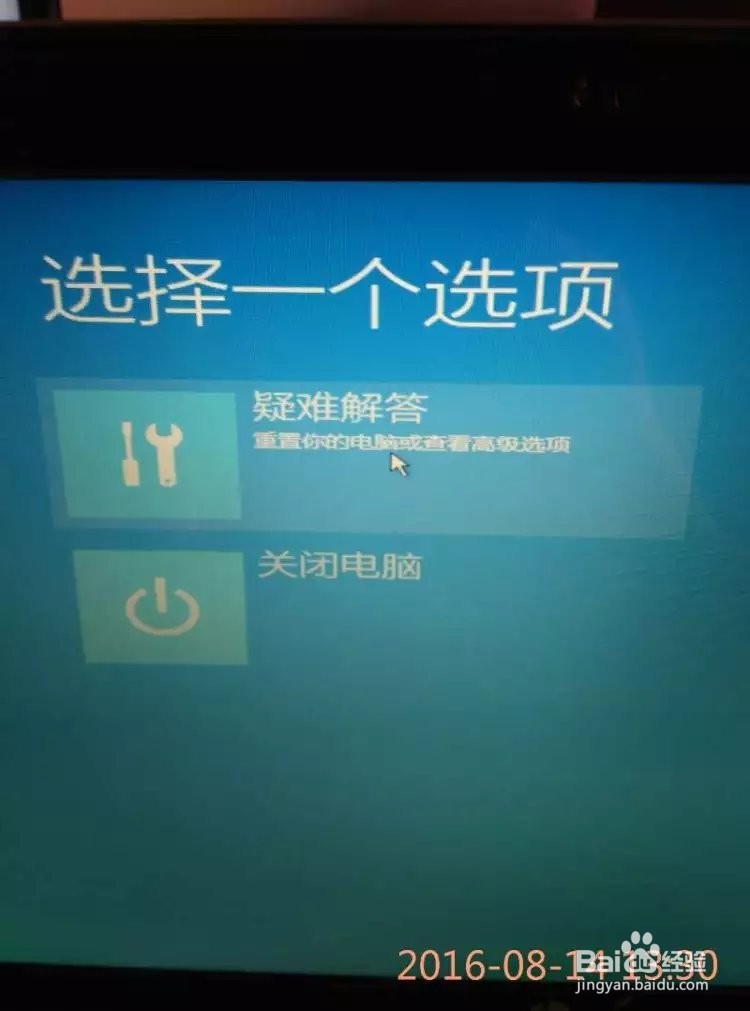
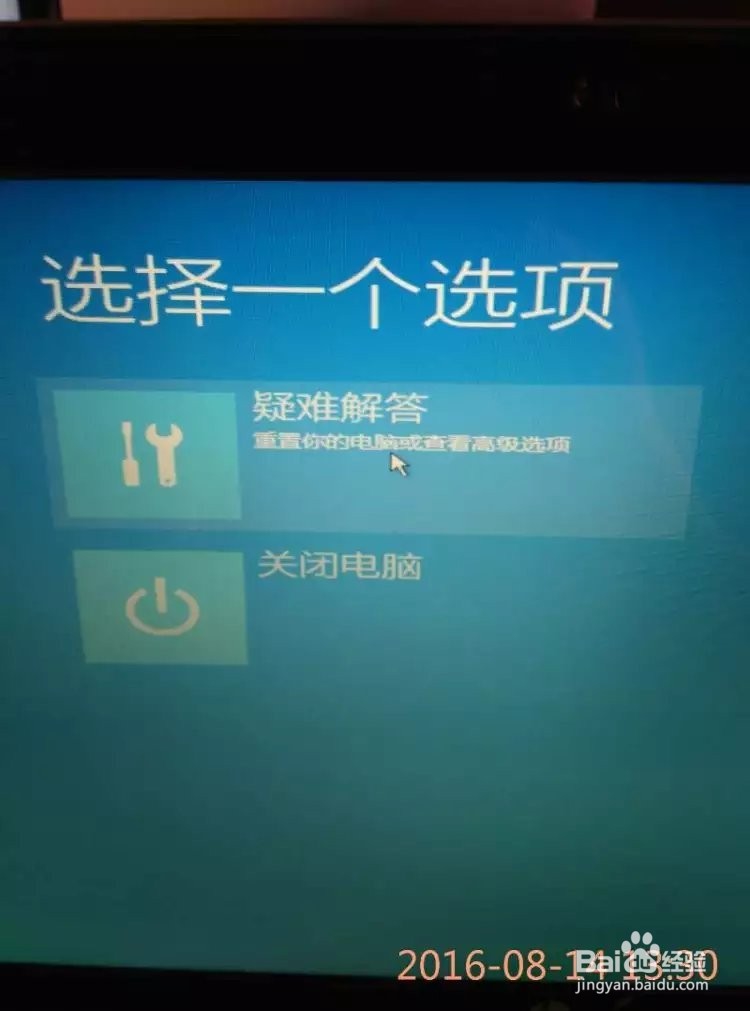
3、       这时显示器上显示《选择一个选项》,里面有两项内容:按图选择点击《疑难解答》选项,如图
Win10系统选择键盘布局解决方法

Win10系统选择键盘布局解决方法

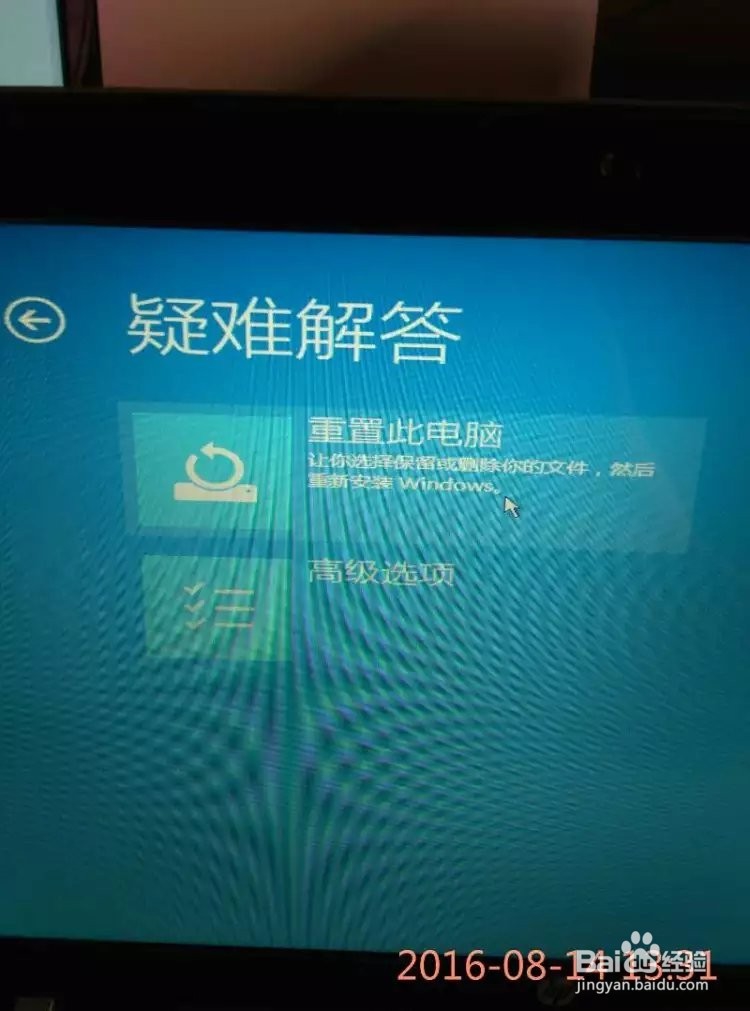
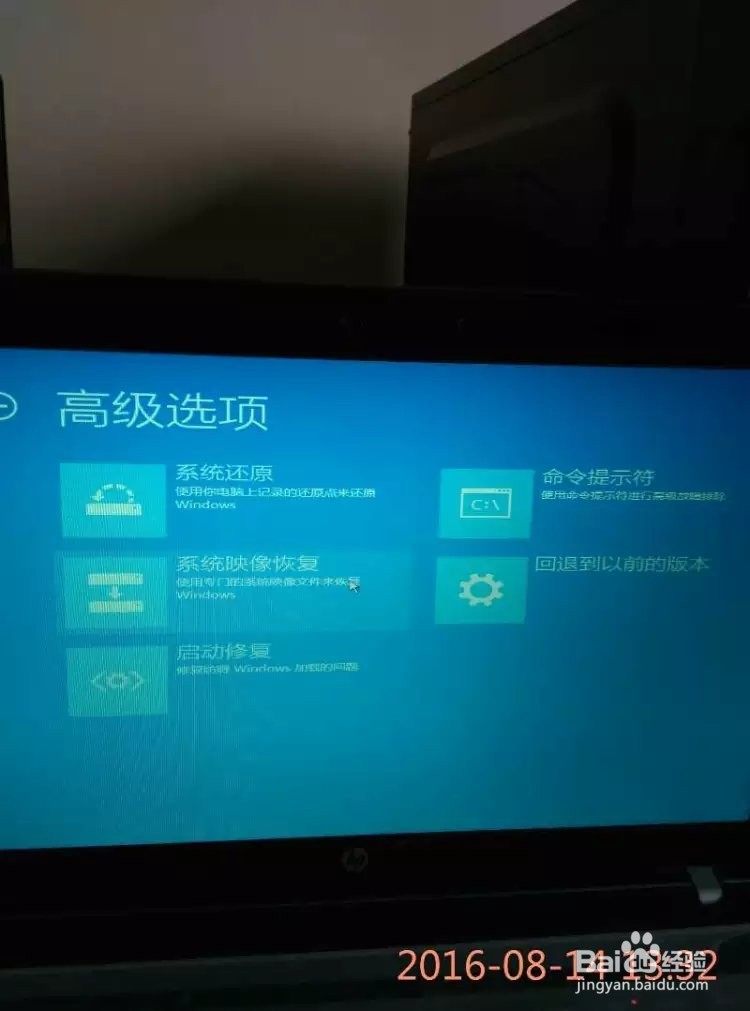
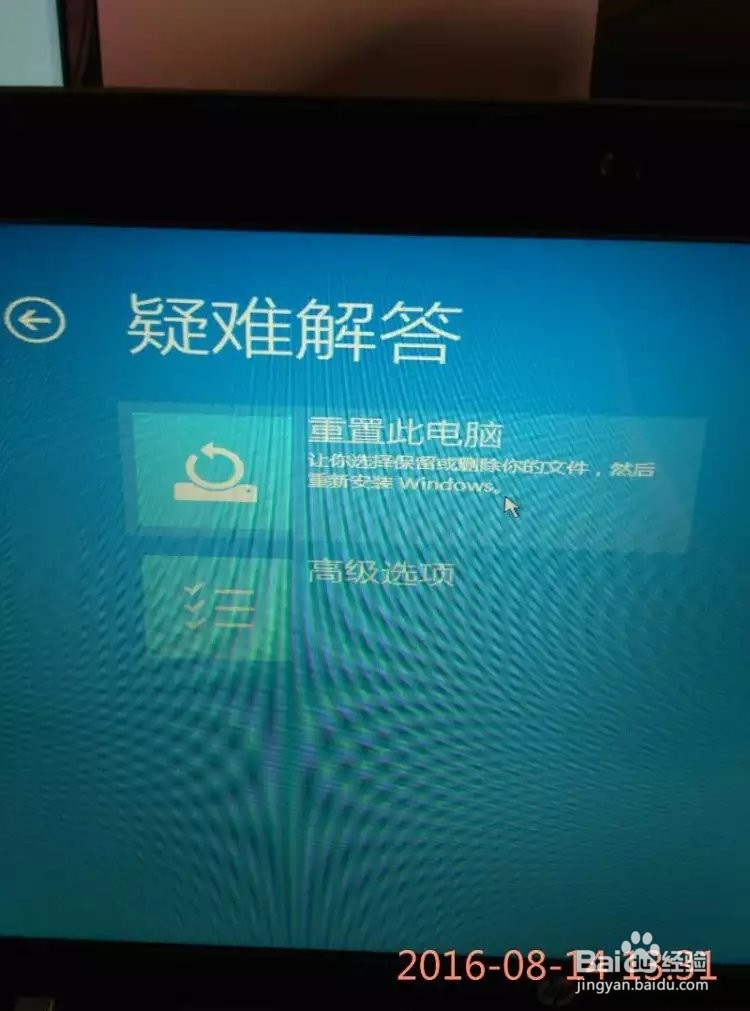
4、       在《疑难解答》选项里有两项内容,点击《高级选项》。高级选项里面有5项内容,可根据自己电脑原因选择项目吧。如图
Win10系统选择键盘布局解决方法

Win10系统选择键盘布局解决方法

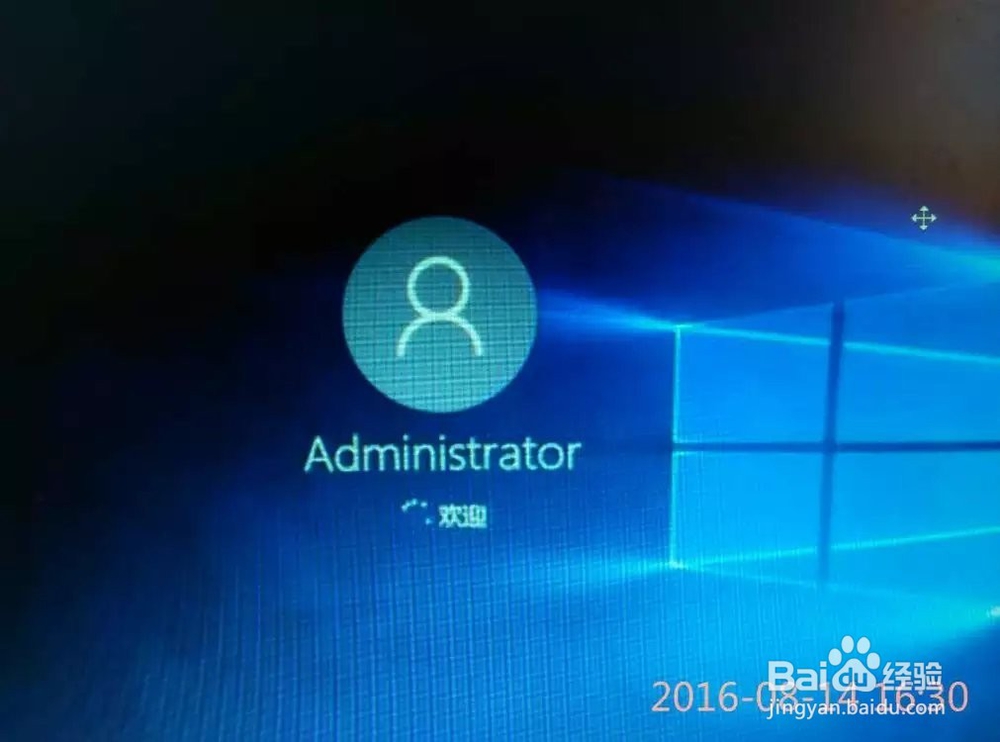
5、       我根据自己电脑的原因在《高级选项》里选择了《启动修复》如图,如果你选择错了,系统会提示你错误,你可点击左上方圆圈里的箭头,返回重新选项,如果正确电脑就进入正在修复界面了,最后正常启动了。希望能帮助更多朋友。如图

Win10系统选择键盘布局解决方法

Win10系统选择键盘布局解决方法

  • windows11如何删除和重建索引
  • 易语言怎么计算加法?
  • Windows11怎么在登录锁屏屏幕上显示背景图
  • Windows Server下怎样配置WDS服务
  • Win10笔记本双显卡怎么切换 在哪里设置独立显卡
  • 热门搜索
    高姿护肤品怎么样 石斛怎么吃 怎么煎牛排 炭疽怎么读 马怎么画 excel怎么换行 怎么办理信用卡 狗狗鼻子干怎么回事 分页符怎么设置 中暑了怎么恢复的快