EPSON R330驱动报错解决办法

 时间:2026-04-24 01:05:33

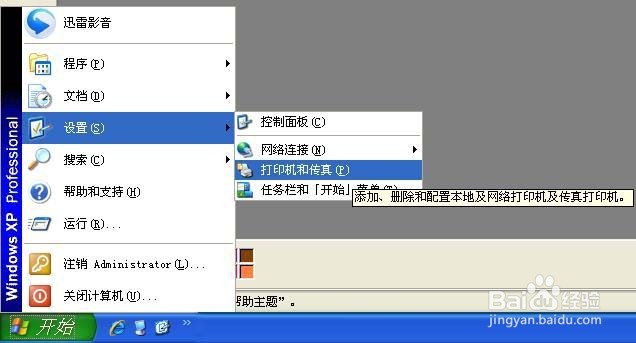
1、连接好R330,分别安装L800驱动与R330驱动。安装好驱动以后,打开“开始”-“设置”-“打印机与传真”。如图所示
EPSON R330驱动报错解决办法

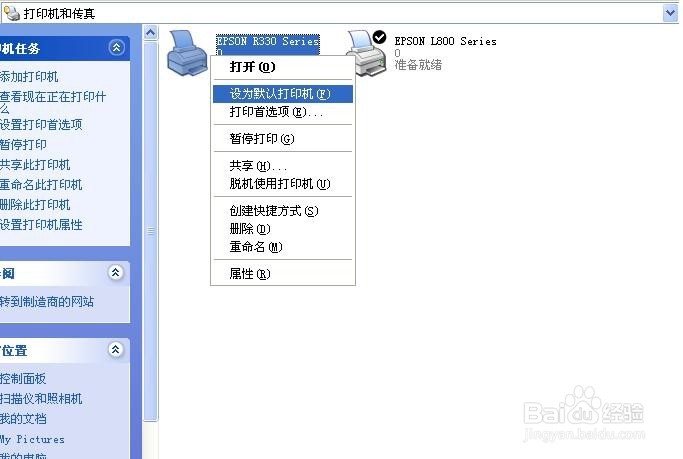
2、可以看到两个打印机,R330与L800的图标,首先要将R330设为默认打印机(如果已经是默认的就直接跳过此步)
EPSON R330驱动报错解决办法

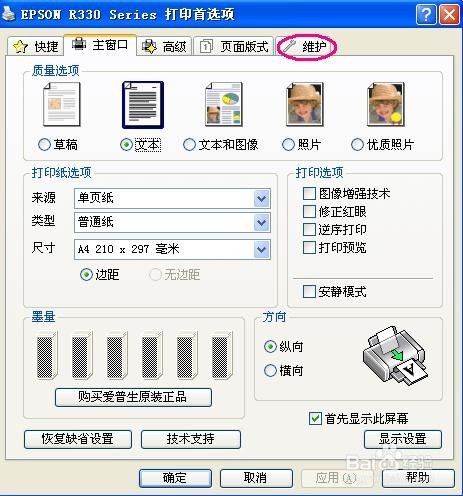
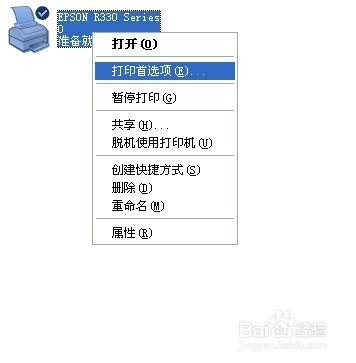
3、在R330上点选“打印首选项”如图1,进入首选项后,点选“维护”选项卡。如图2中红圈中所标的位置。
EPSON R330驱动报错解决办法

EPSON R330驱动报错解决办法

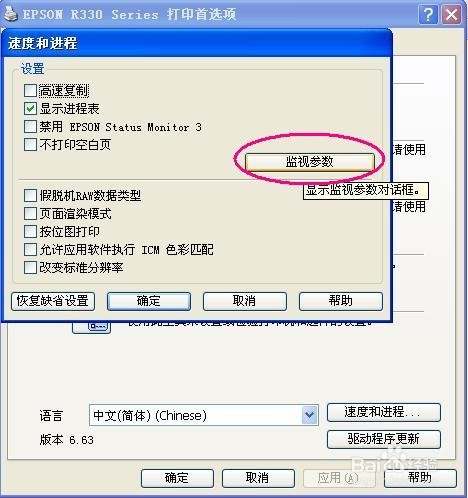
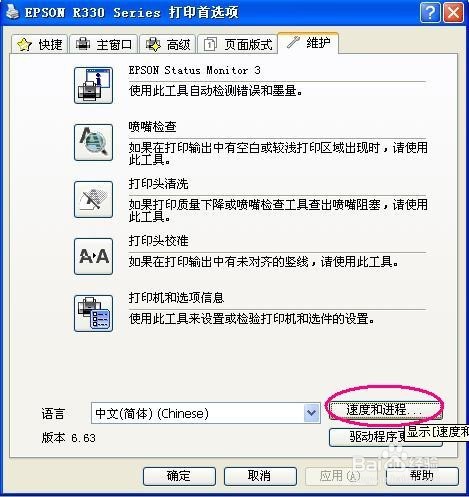
4、在“维护”选项卡中,点选图中红色圈中所标的“速度与进程”,如图1所示。打开选项卡后如图2所示,点选“监视参数”
EPSON R330驱动报错解决办法

EPSON R330驱动报错解决办法

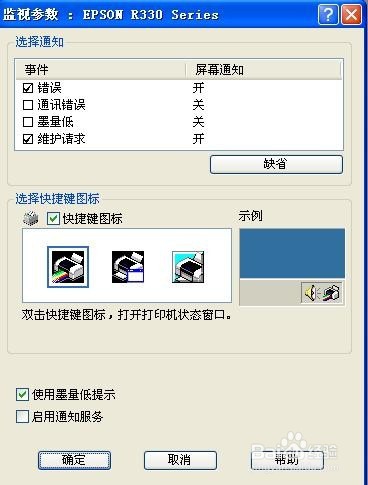
5、在“监视参数”选项卡内,将看“错误”前面的勾去将,然后确定后即可。同时“维护请求”“使用墨量低提示”前面勾也最好一起去掉,这样会避免一些其他的错误提示。
EPSON R330驱动报错解决办法

  • 绿化中Husqvarna富世华割灌机割草打草怎么使用
  • 哔哩哔哩软件如何下载音乐?
  • 共享打印机无法打印怎么办
  • Win7找不到共享打印机
  • win7重装打印机驱动方法
  • 热门搜索
    fps怎么提高 上饶师范学院怎么样 手抄报设计大全 总是胡思乱想怎么办 北京语言大学怎么样 顾炎武简介 小手拍拍儿歌视频大全 双人游戏大全 大连理工怎么样 黑板报花边图片大全