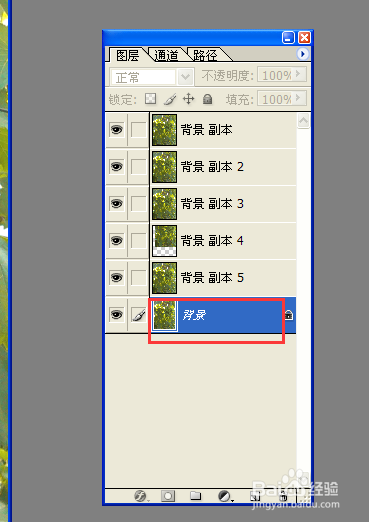
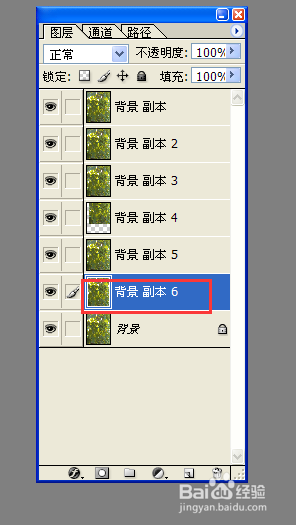
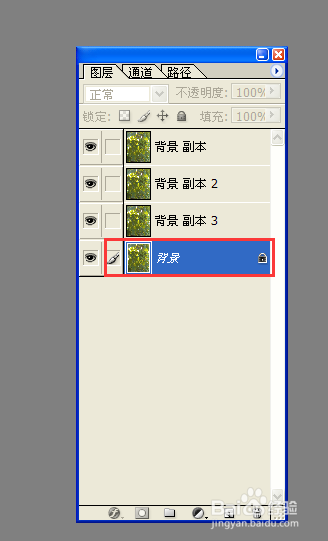
1、我们先打开PS软件,然后打开一张图片,这时候在图层里会有一个加锁的背景。这一步是接下来所有的方法的第一步。

2、第一种方法:我们用鼠标左键,按住背景图层不放,将背景图层拖动到“创建新的图层”上(那个折了一个角的正方形),就出现了一个叫“背景副本”的图层,就完成啦。当然,如果是在编辑当中,要先点击“选择”工具,因为这里是用的选择工具。


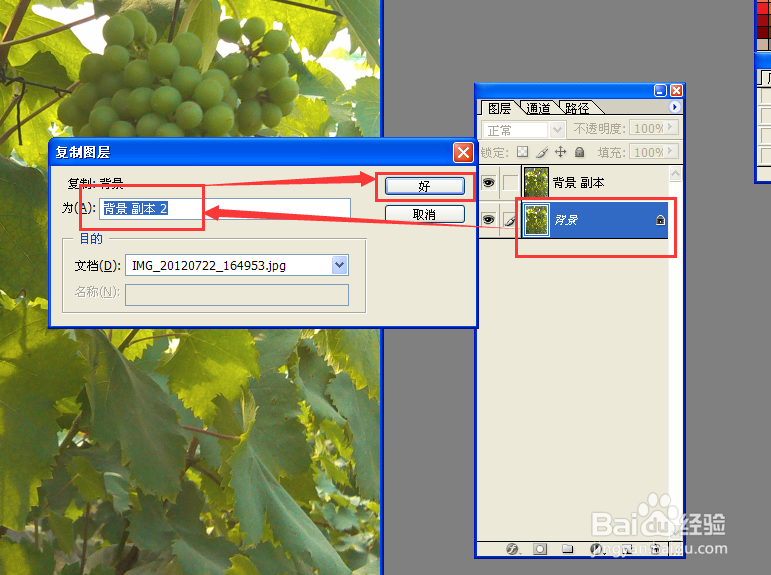
1、我们在背景图层,用鼠标右键点击,然后选择“复制图层”,这时候弹出一个“复制图层”对话框,我们点击“好”, 这时候在图层面板就看到了一个名叫“背景副本2”的图层,这样就完成啦。
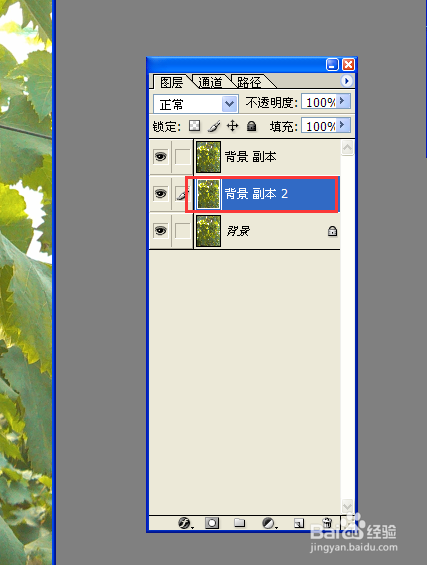
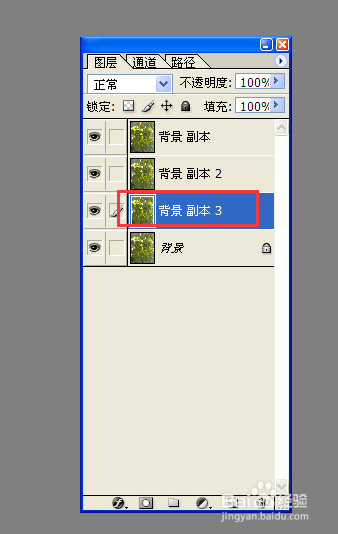
1、我们依然选择背景层,然后,用键盘,快捷方式组合键,按住Ctrl键和J两个键不放,也就是我们常州说的Ctrl+J 组合键,就看到了一个叫“背景副本3”的图层,就完成啦。
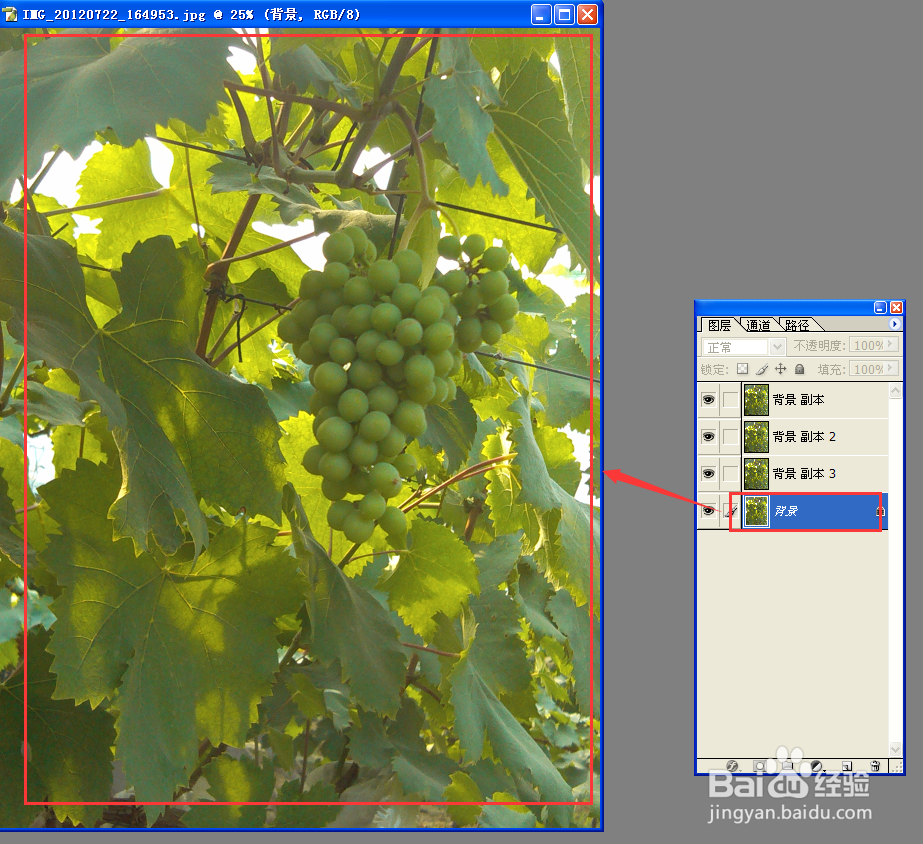
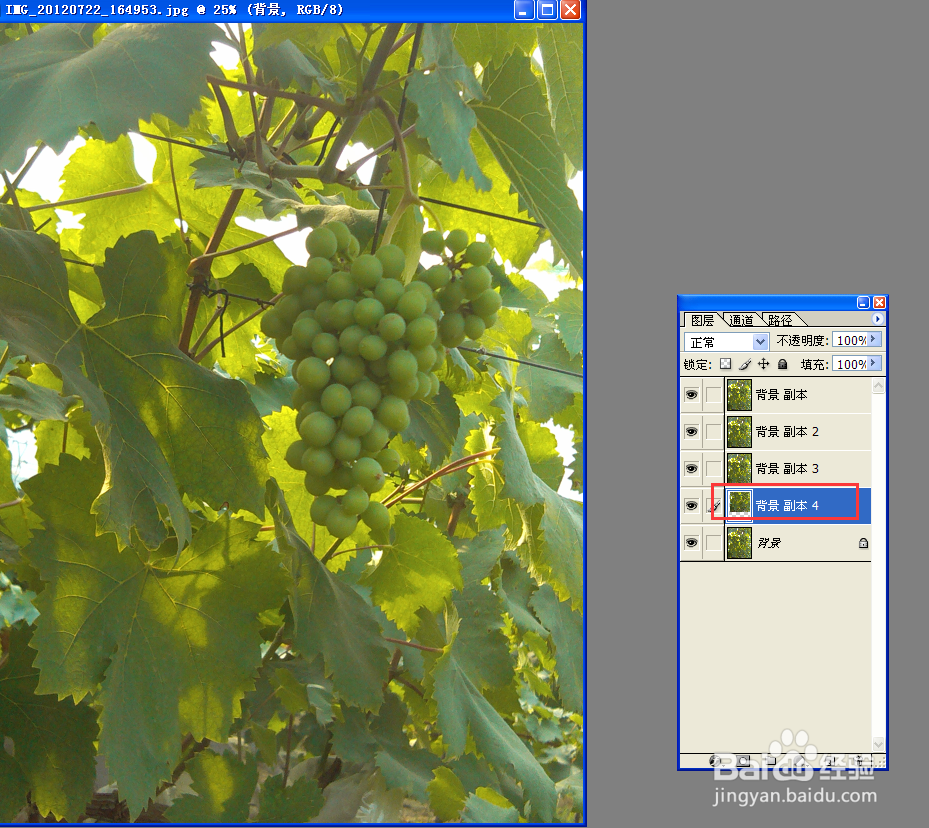
1、 仍然是在背景图层,按住Alt+鼠标左键,用鼠标在图片上任何一个方向移动,就复制了一个叫“背景副本4”的图层。
1、还是在背景图层,按组合键Ctrl+Alt+J,也就是同时按下这三个键啦,然后会弹出一个“新图层”对话框,点击“好”,在图层面板就出现了一个叫“背景副本5”的图层,就完成啦。
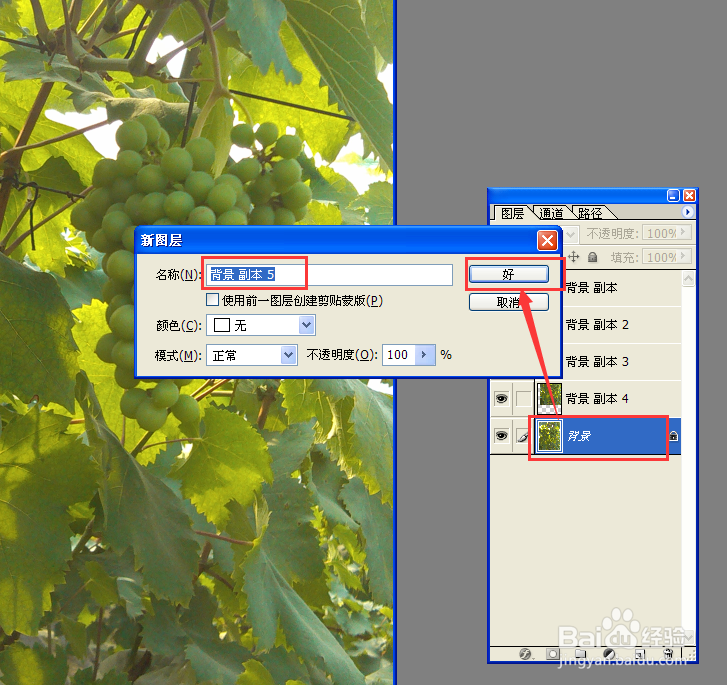
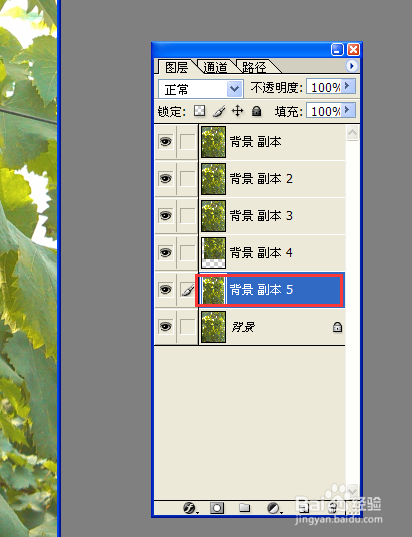
1、最后一种方法,依然是在“背景”图层,点击菜单【图层---复制的图层】,也会弹出一个“新图层”对话框,点击“好”,在图层面板就出现了一个名叫“背景副本6”的图层,就完成啦。