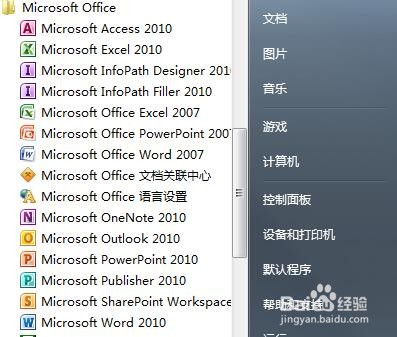
1、点击桌面左下角开始按钮,在所有程序里找到Word,点击打开。
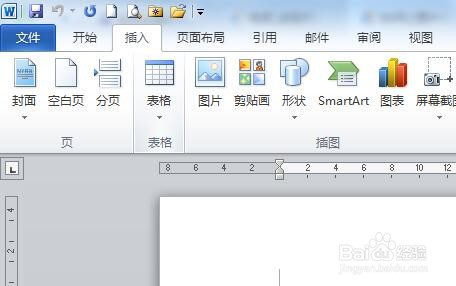
2、新建一个文档,点插入,再点图片按钮。
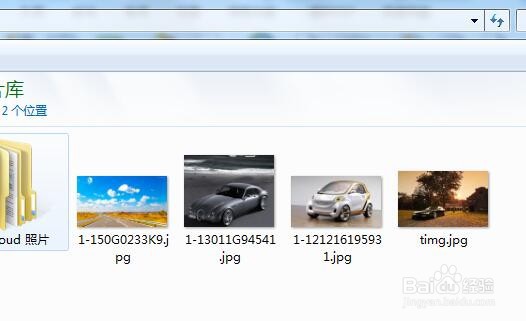
3、在弹出对话框中选中图片,再点“插入”,此图片即插入到了文档中。
4、此时,图片是选中的状态下。

5、鼠标右键点击图片,选择大小和位置。

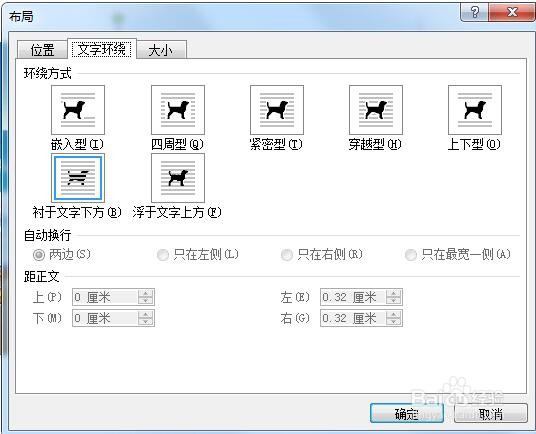
6、在布局弹出框中选择衬于文字下方。
7、然后鼠标点住图片,把图片移到页面的左上角,接着,鼠标点住图片右边中间的节点,向右边拉,拉到最右边。

8、接着,鼠标再点住图片下面中间这个节点,向下拉,拉到页面的底部。这样,图片就铺满整个页面了。

时间:2026-05-06 01:08:18
1、点击桌面左下角开始按钮,在所有程序里找到Word,点击打开。
2、新建一个文档,点插入,再点图片按钮。
3、在弹出对话框中选中图片,再点“插入”,此图片即插入到了文档中。
4、此时,图片是选中的状态下。
5、鼠标右键点击图片,选择大小和位置。
6、在布局弹出框中选择衬于文字下方。
7、然后鼠标点住图片,把图片移到页面的左上角,接着,鼠标点住图片右边中间的节点,向右边拉,拉到最右边。
8、接着,鼠标再点住图片下面中间这个节点,向下拉,拉到页面的底部。这样,图片就铺满整个页面了。
