WPS演示图片如何制作墨迹效果?

 时间:2026-02-14 00:31:44

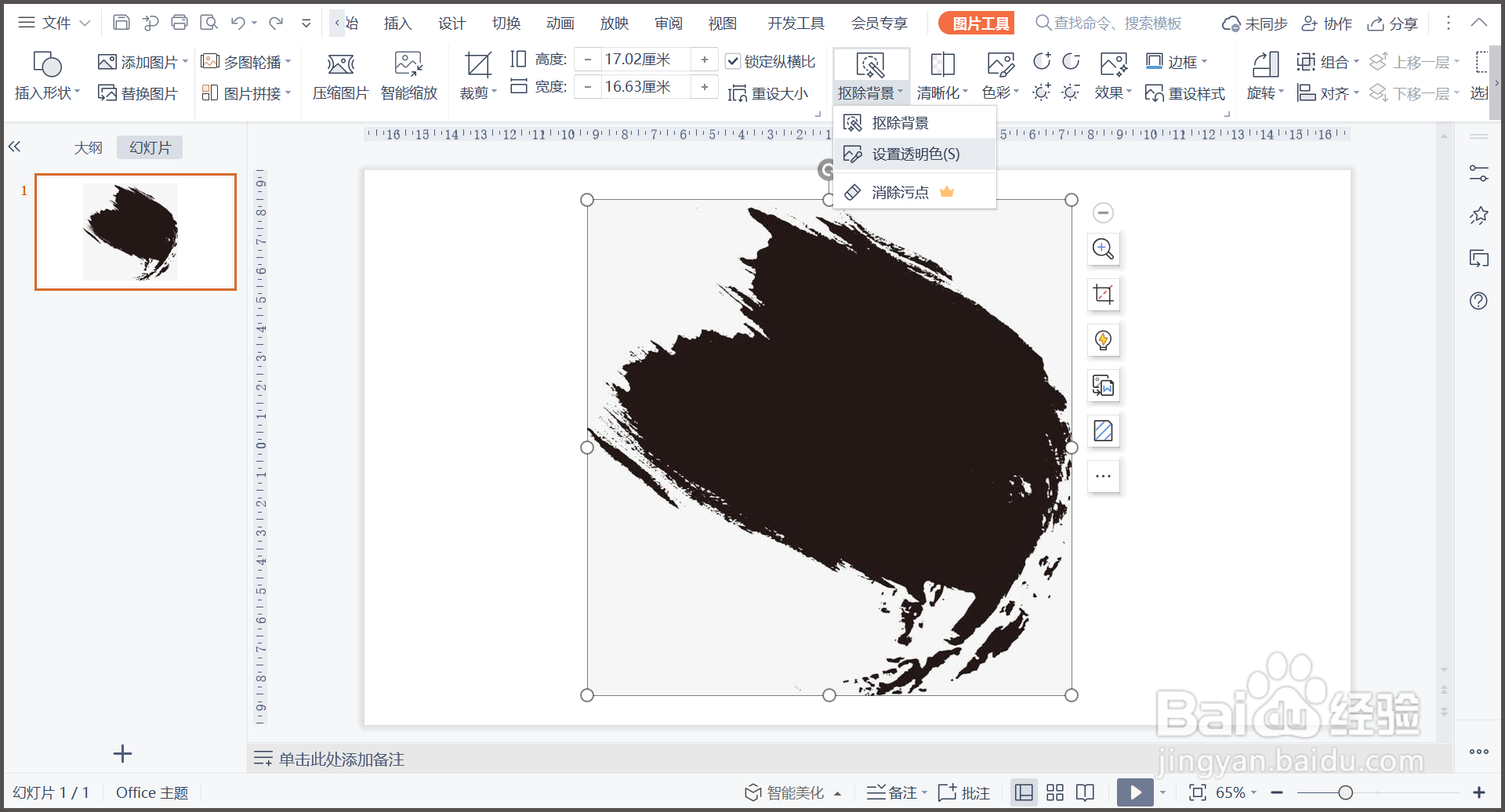
1、1.打开WPS演示PPT文件,插入提前准备好的墨迹图片。

WPS演示图片如何制作墨迹效果?

2、2.点击【图片工具】—【抠除背景】—【设置透明色】。

WPS演示图片如何制作墨迹效果?

3、3.鼠标变成吸管形状后点击墨迹黑色区域,设置透明色。

WPS演示图片如何制作墨迹效果?

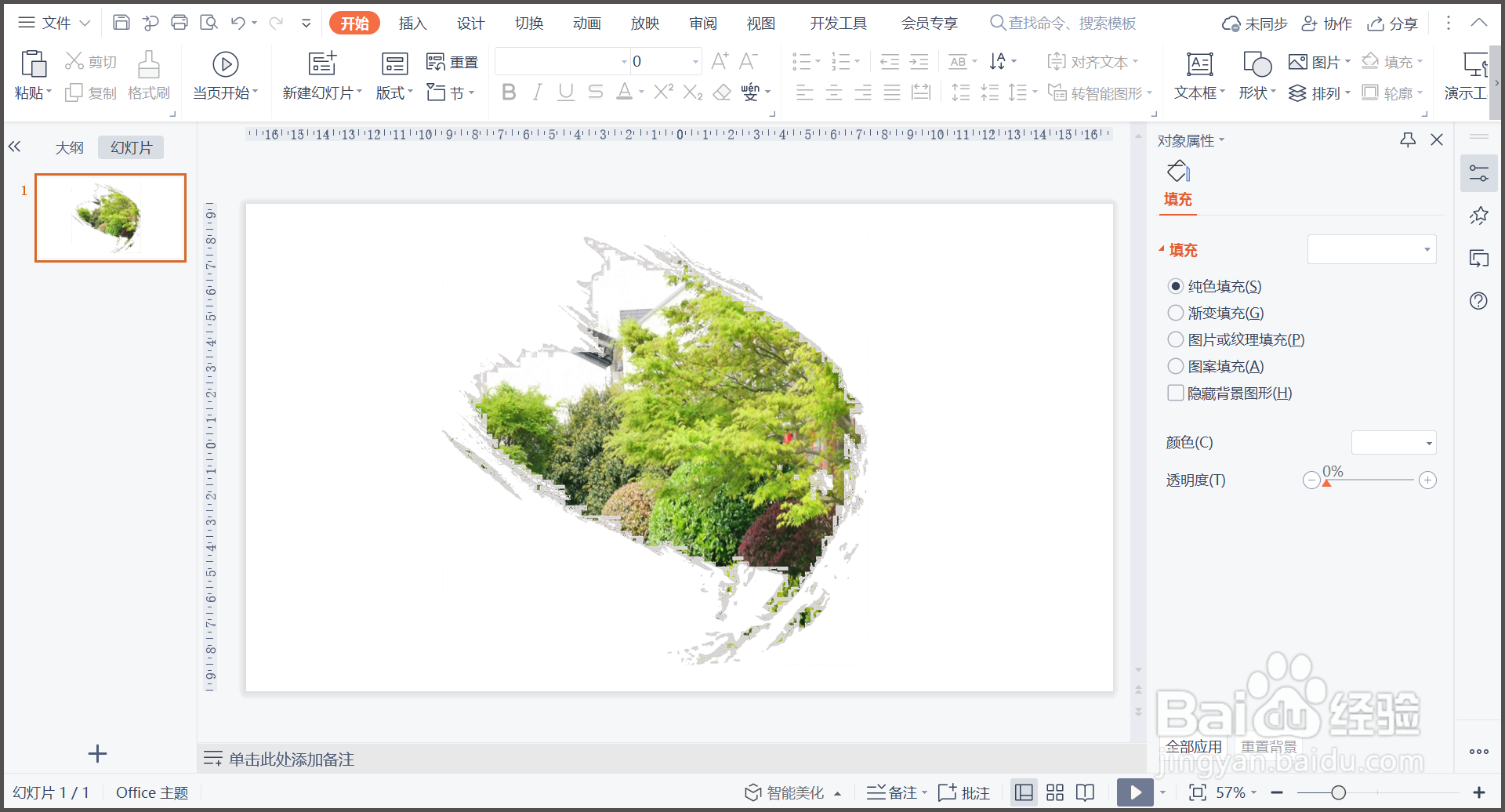
4、4.选择【图片或纹理填充】,选择【本地图片】并【打开】。

WPS演示图片如何制作墨迹效果?

5、5.点击【图片工具】—【颜色】—【冲蚀】,优化图片。

WPS演示图片如何制作墨迹效果?

6、总结:

1.打开WPS演示PPT文件,插入提前准备好的墨迹图片。

2.点击【图片工具】—【抠除背景】—【设置透明色】。

3.鼠标变成吸管形状后点击墨迹黑色区域,设置透明色。

4.选择【图片或纹理填充】,选择【本地图片】并【打开】。

5.点击【图片工具】—【颜色】—【冲蚀】,优化图片。

  • wps中如何设置图片的直线动画(167)
  • PPT如何为图片做出墨迹笔刷效果
  • ppt图片怎么制作墨迹效果
  • 如何制作墨迹笔刷PPT图片?
  • 在PPT中怎样制作水墨笔刷效果?
  • 热门搜索
    青岛旅游地图 qq账号怎么改 京东买东西怎么付款 卷首语怎么写 攀枝花旅游景点大全 路由器怎么限速 鲜奶可以加热吗 黄花梨手串怎么保养 扫码枪怎么用 吃什么可以排毒