1、图标异常如同下面图标,桌面方法相同
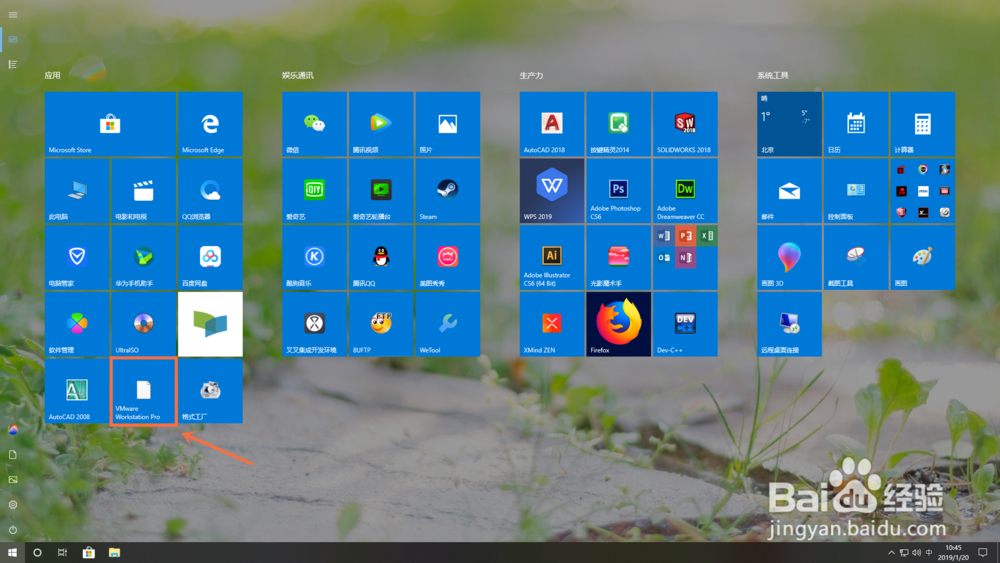
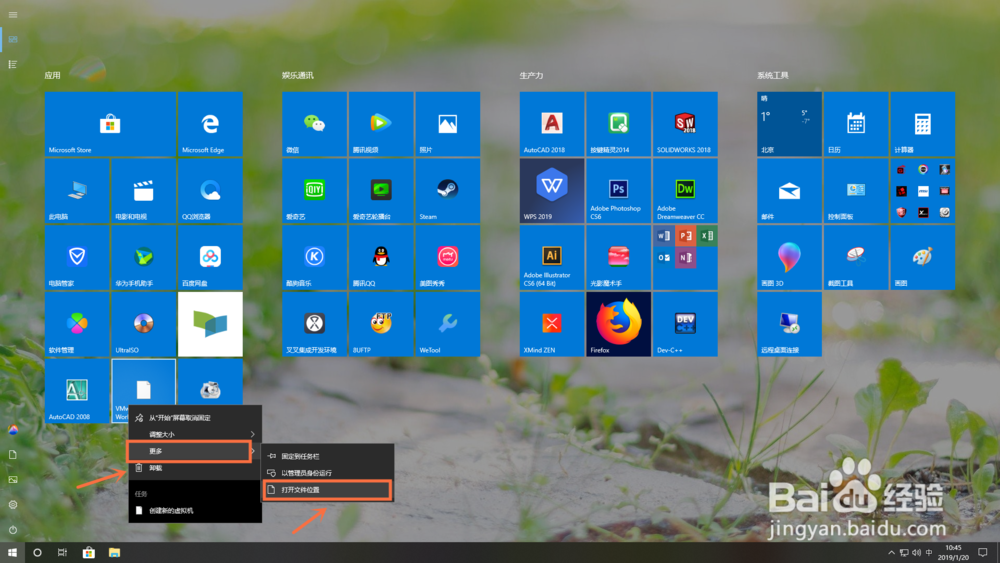
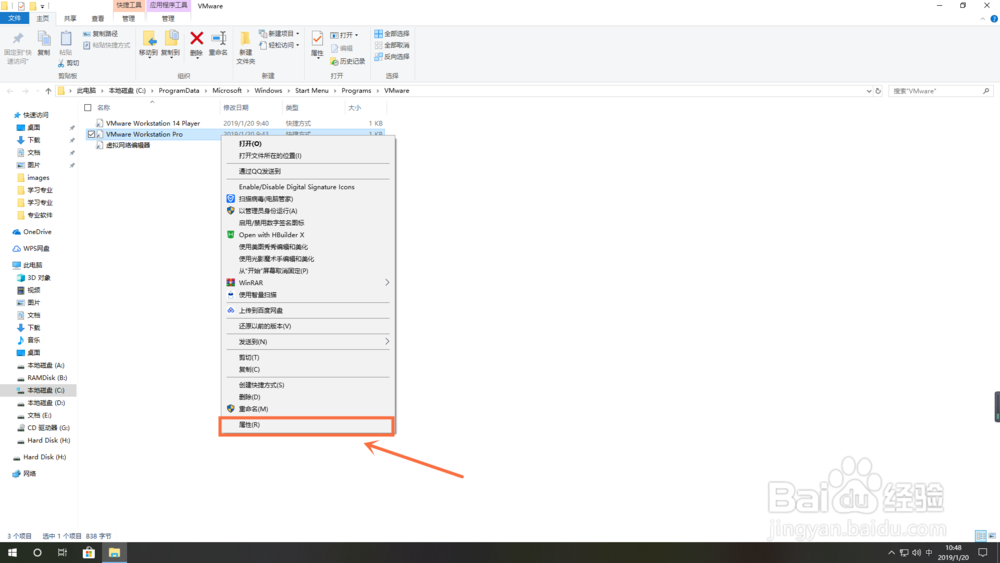
2、首先在显示异常兔脒巛钒图标上方右键单击,单击“打开文件位置”ps:如果异常图标桌面请忽略第2、3步,直接在异常图标上方右键单击属性,打开属性页面,修改
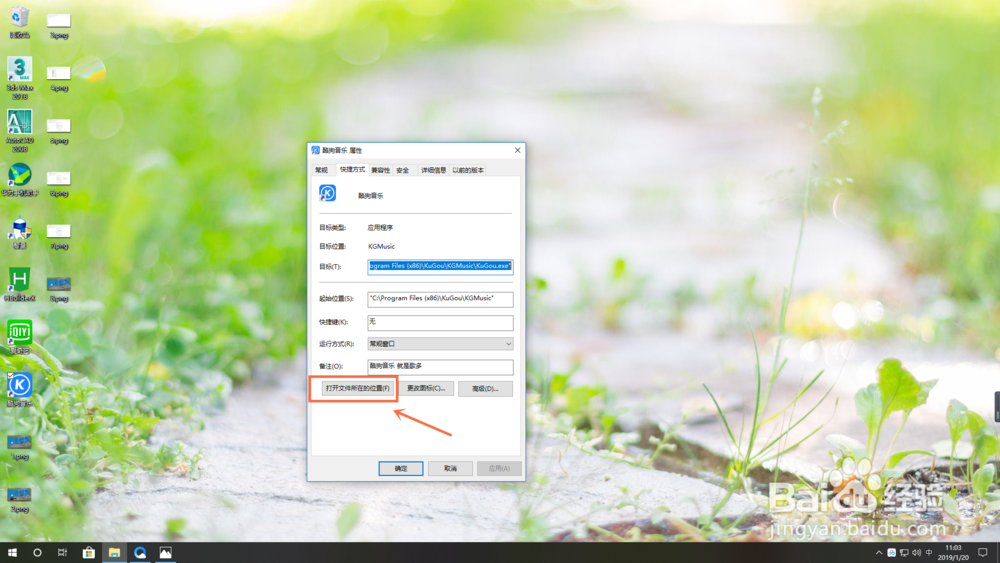
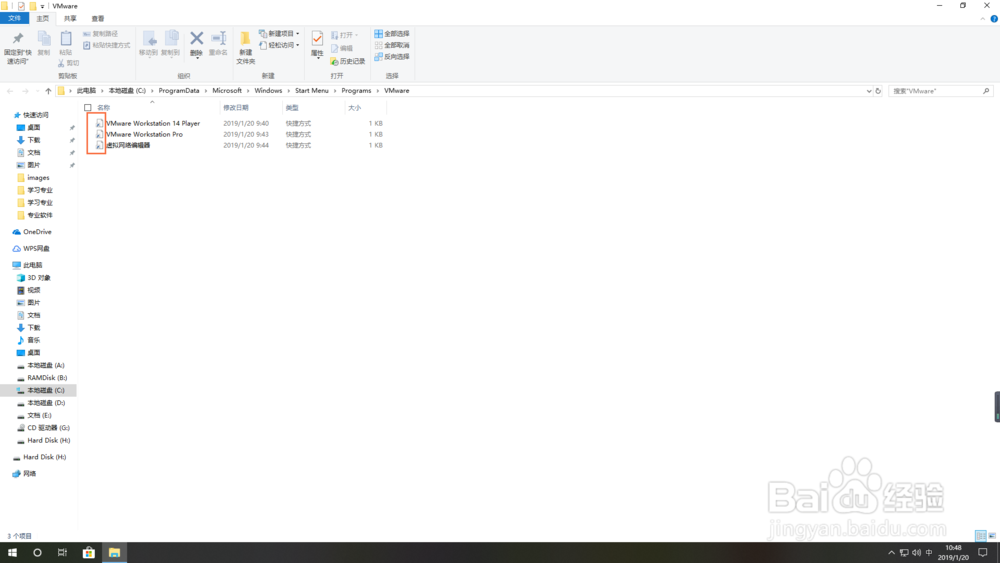
3、同样在文件夹图片也是空白在异常图标上方右键单击属性,打开属性页面
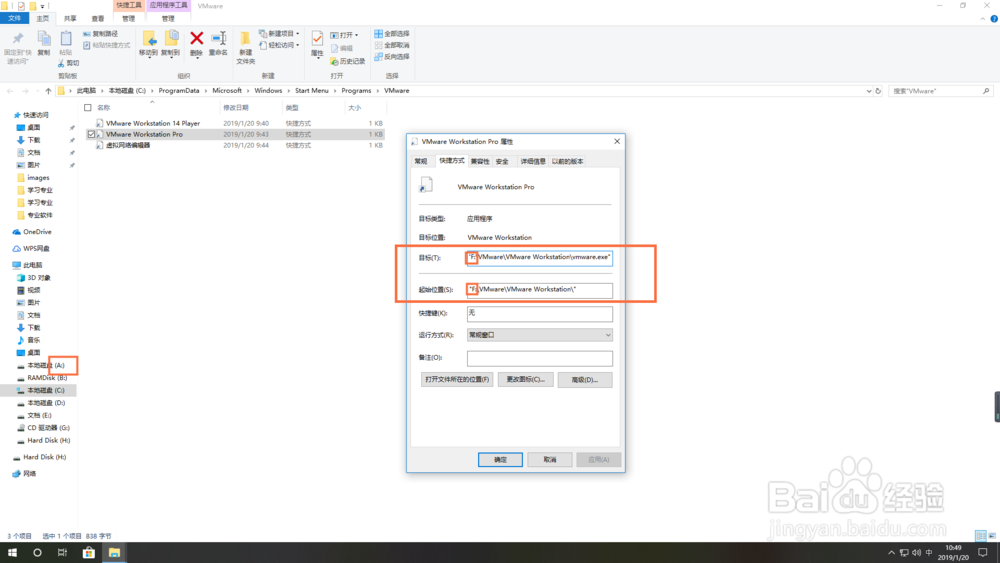
4、属性第二栏--快捷方式中包含路径,路径显示在“F”盘,但文件实际在“A”盘。ps:更改盘符导致路径错误,显示异常
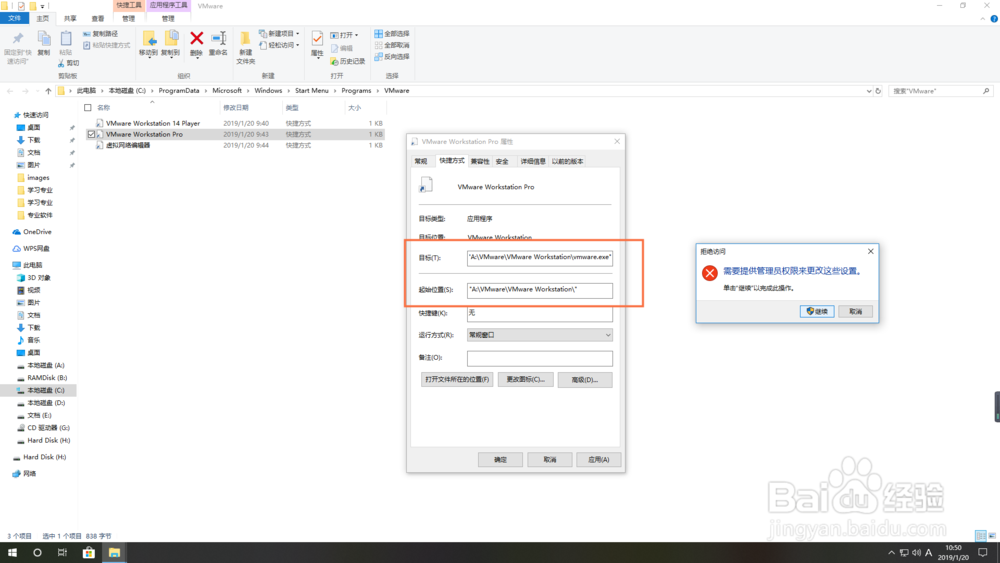
5、将错误路径修改正确,单击应用,给予相应权限,可以看到异常消除
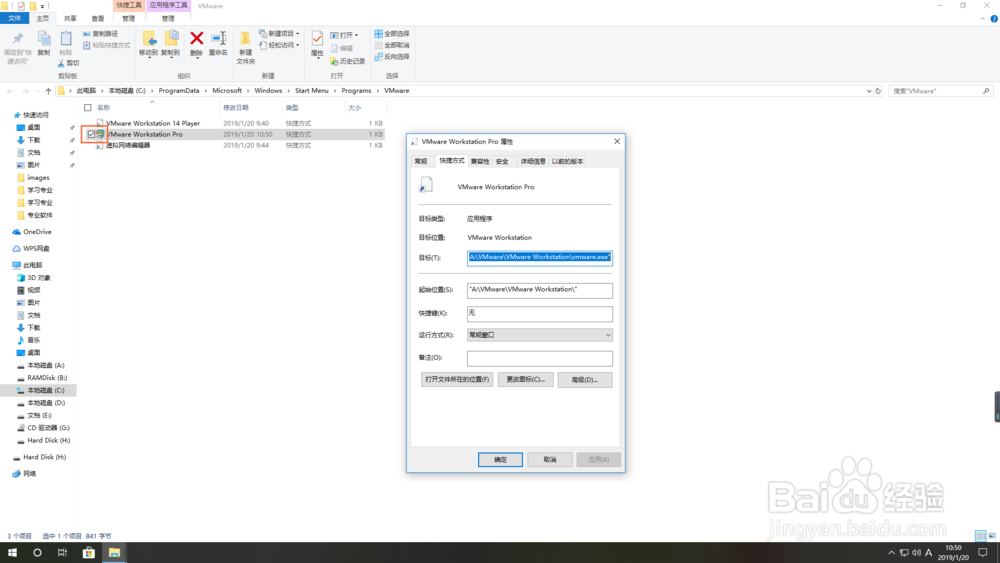
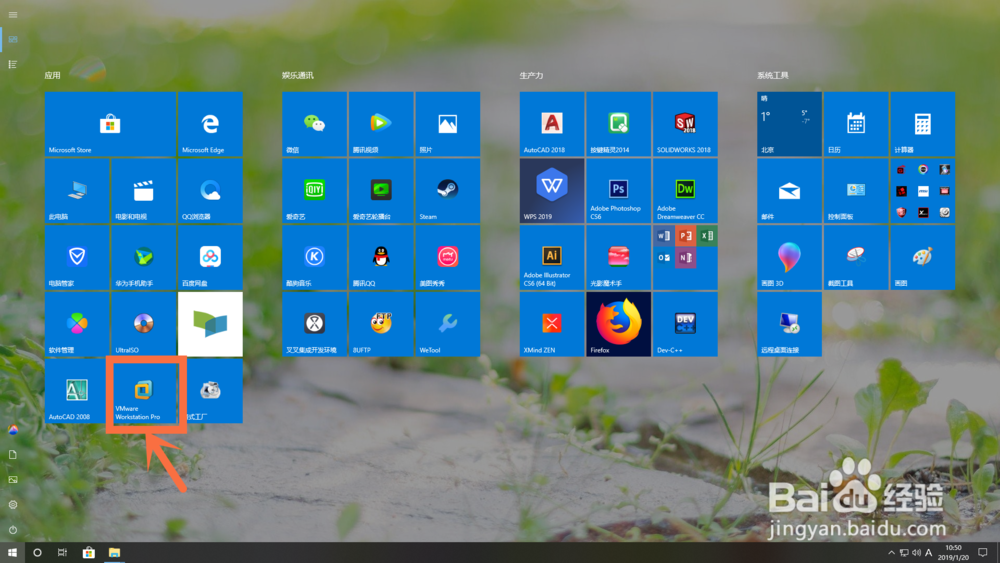
6、快捷图标已正常显示
7、到此结束!
时间:2024-10-23 15:39:27
1、图标异常如同下面图标,桌面方法相同
2、首先在显示异常兔脒巛钒图标上方右键单击,单击“打开文件位置”ps:如果异常图标桌面请忽略第2、3步,直接在异常图标上方右键单击属性,打开属性页面,修改
3、同样在文件夹图片也是空白在异常图标上方右键单击属性,打开属性页面
4、属性第二栏--快捷方式中包含路径,路径显示在“F”盘,但文件实际在“A”盘。ps:更改盘符导致路径错误,显示异常
5、将错误路径修改正确,单击应用,给予相应权限,可以看到异常消除
6、快捷图标已正常显示
7、到此结束!
