PS如何批量将PSD文件导出JPG

 时间:2026-02-14 05:33:08

1、1.打开PS,点击左上角的开始

PS如何批量将PSD文件导出JPG

2、2.选择“脚本”--“图像处理器”

PS如何批量将PSD文件导出JPG

3、3.点击第一个“选择文件夹”选择存储PSD文件的文件夹

PS如何批量将PSD文件导出JPG

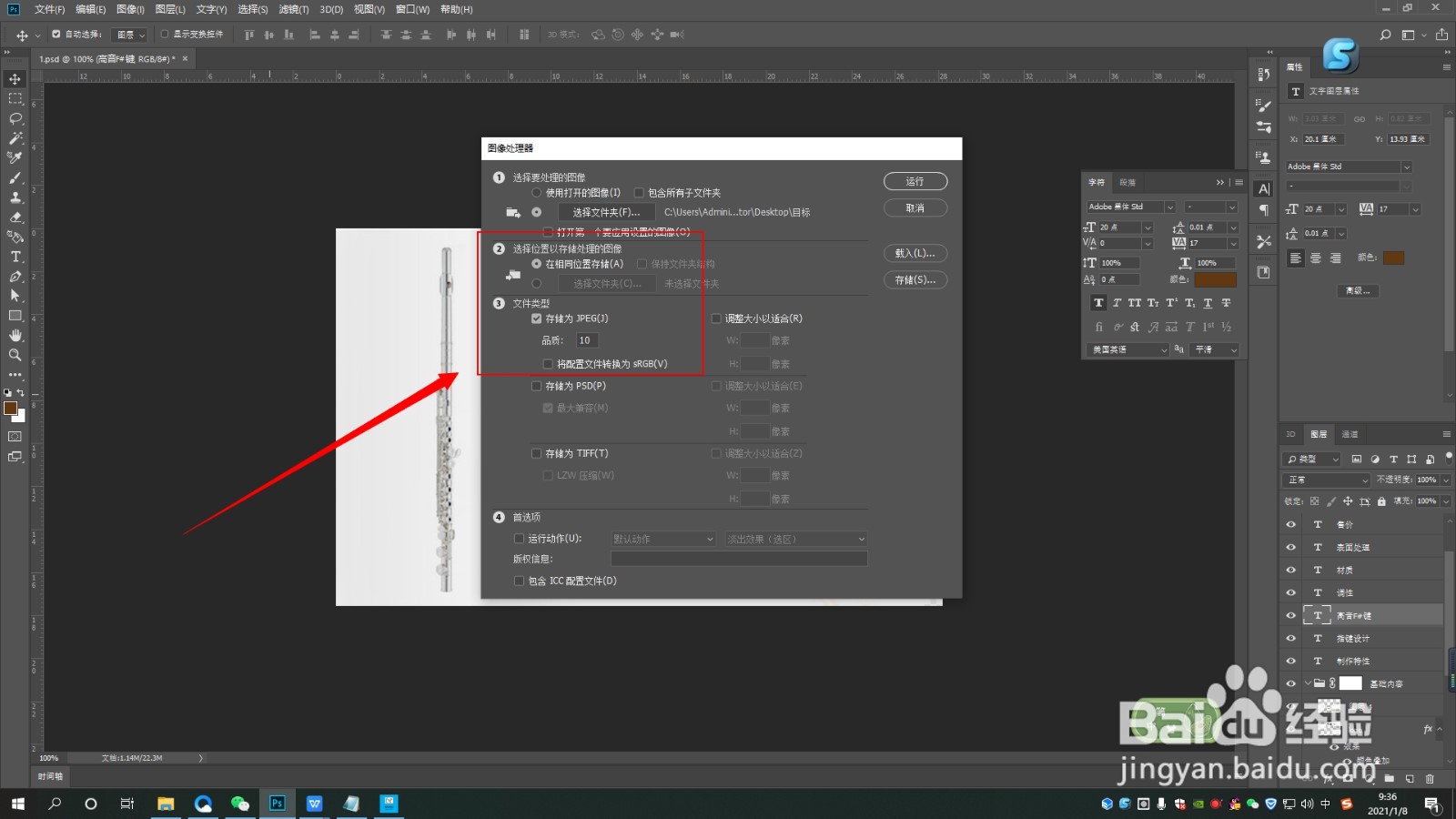
4、4.根据需要调整保存的品质参数和输出路径

PS如何批量将PSD文件导出JPG

5、5.点击“运行”

PS如何批量将PSD文件导出JPG

6、6.点击输出指定的文件夹,此时PSD文件已经导出保存为JPG

PS如何批量将PSD文件导出JPG

1、1.打开PS,点击左上角的开始

2.选择“脚本”--“图像处理器”

3.点击第一个“选择文件夹”选择存储PSD文件的文件夹

4.根据需要调整保存的品质参数和输出路径

5.点击“运行”

6.点击输出指定的文件夹,此时PSD文件已经导出保存为JPG

  • ps怎么裁剪图片
  • ps如何把图片变成黑白色?
  • ps怎么把特定颜色选取选取
  • PS如何将图片转为黑白照片
  • PS处理照片清晰度问题【提高图片清晰度】
  • 热门搜索
    塔楼是什么意思 朝三暮四的意思 will是什么意思 碌碌无为的意思 轩是什么意思 花园洋房是什么意思 北鼻是什么意思 soon是什么意思 兴趣的意思 阴吹是什么意思