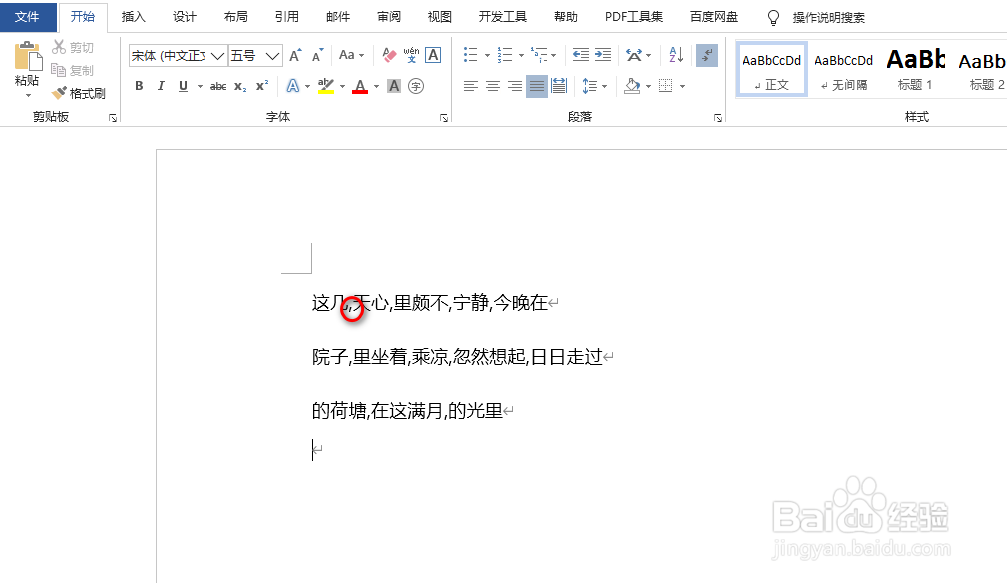
1、如图为含有文字内容与间隔符号的文档示例,具体如图所示:
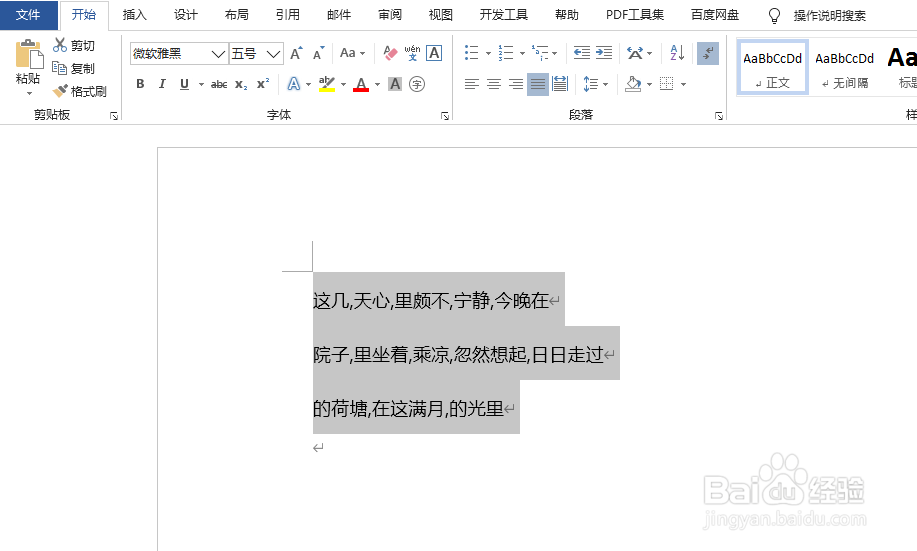
2、全部选中整个内容,具体如图所示:
3、在插入选项卡下点击表格,并在出现的下拉菜单中,点击文本转换成表格,具体如图所示:

4、在弹出的对话框中,按照序号进行设置,然后点击确定,具体如图所示:

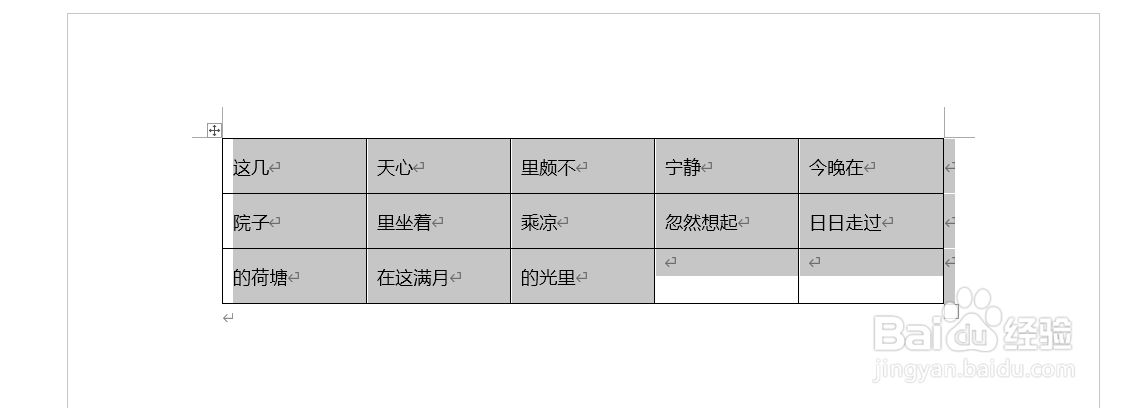
5、然后可以看到文字内容已经设置了表格,具体如图所示:
时间:2026-05-02 23:18:40
1、如图为含有文字内容与间隔符号的文档示例,具体如图所示:
2、全部选中整个内容,具体如图所示:
3、在插入选项卡下点击表格,并在出现的下拉菜单中,点击文本转换成表格,具体如图所示:
4、在弹出的对话框中,按照序号进行设置,然后点击确定,具体如图所示:
5、然后可以看到文字内容已经设置了表格,具体如图所示:
