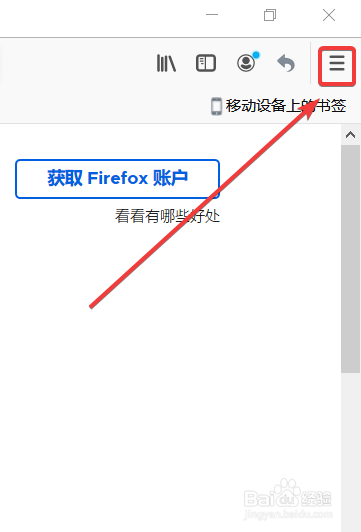
1、首先打开Firefox软件,在浏览器的首页点击右上角的功能菜单
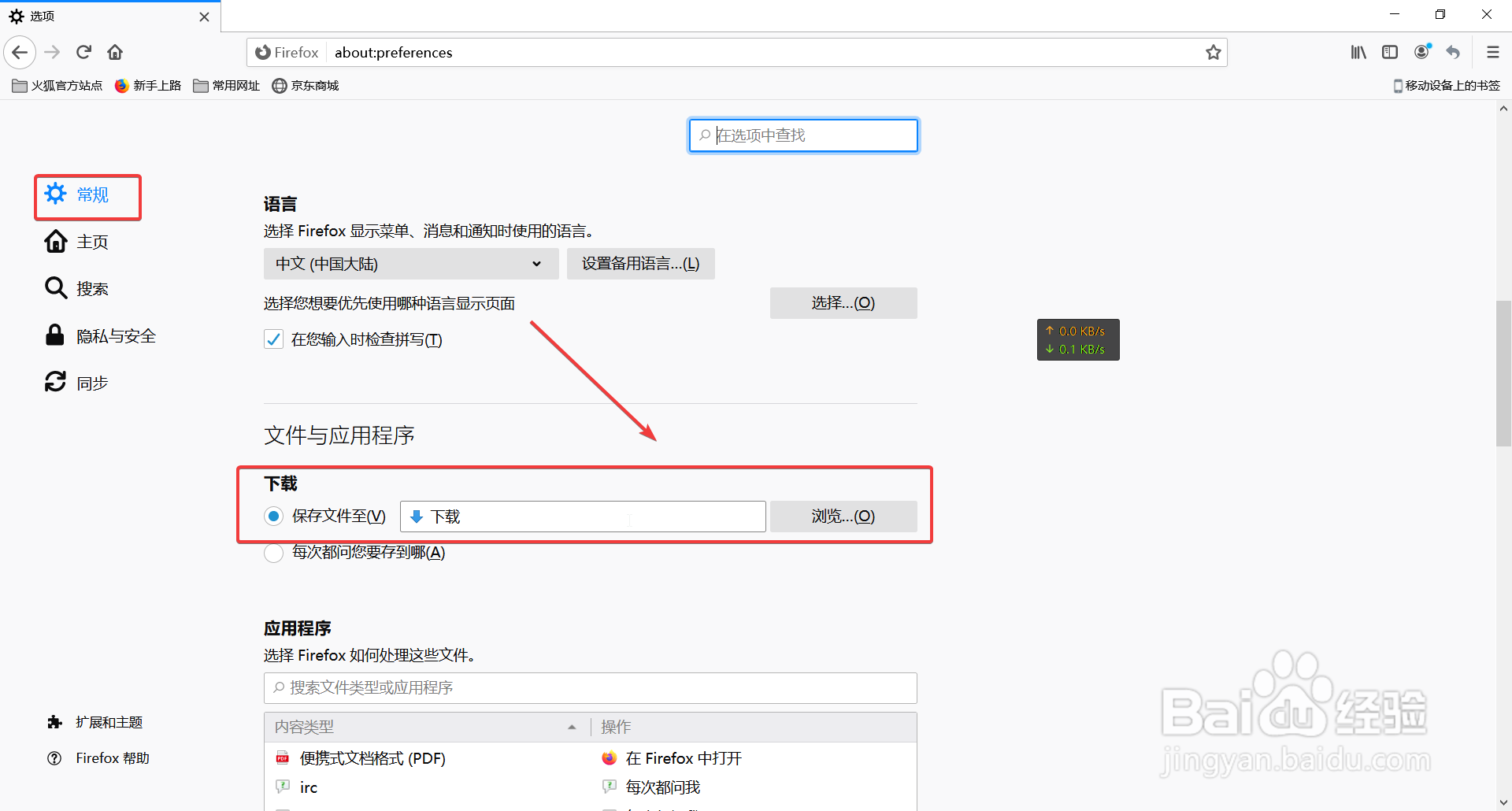
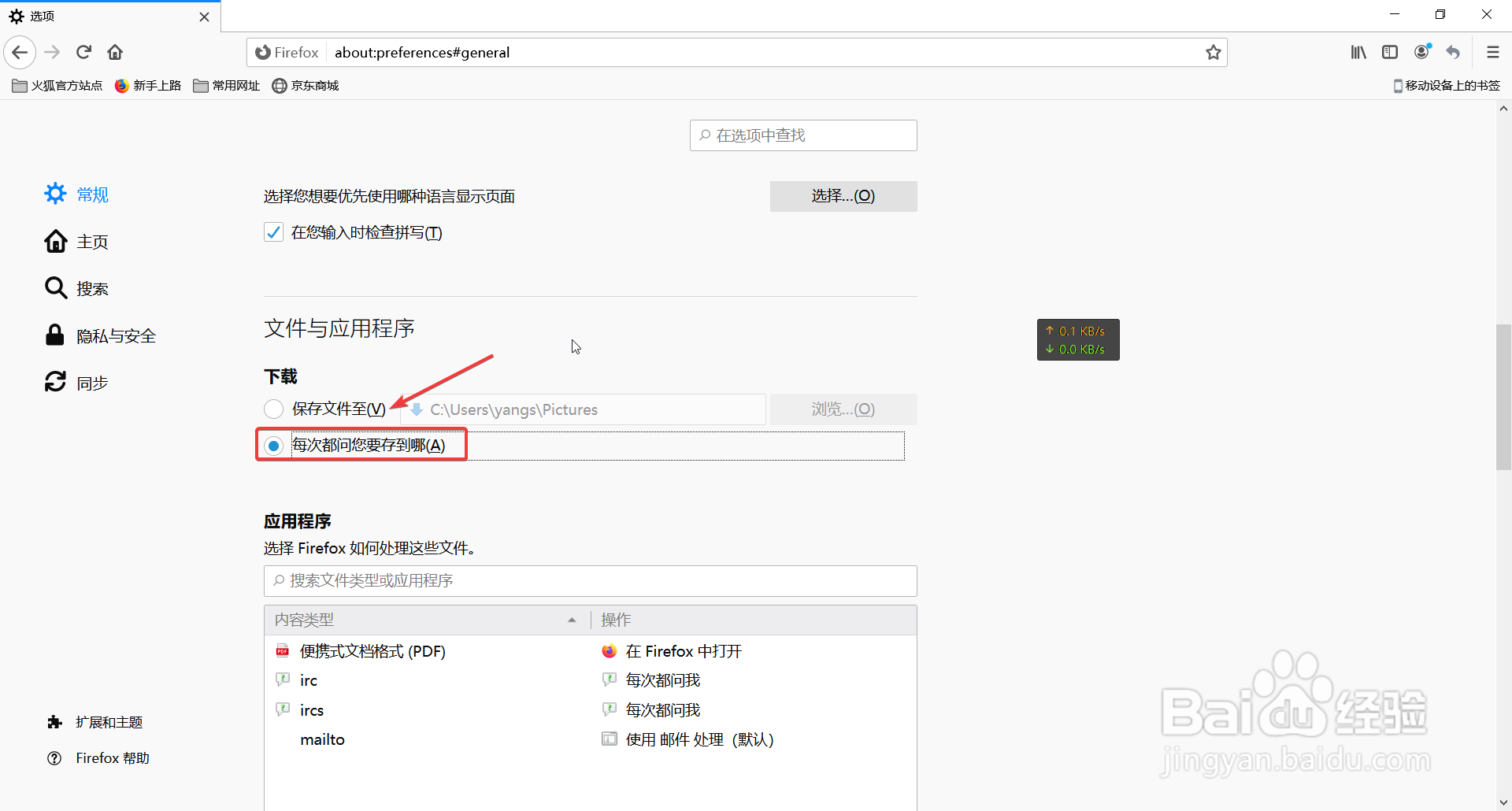
2、在弹出的功能菜单列表中选择常规选项卡,在选项卡中找到文件与下载程序
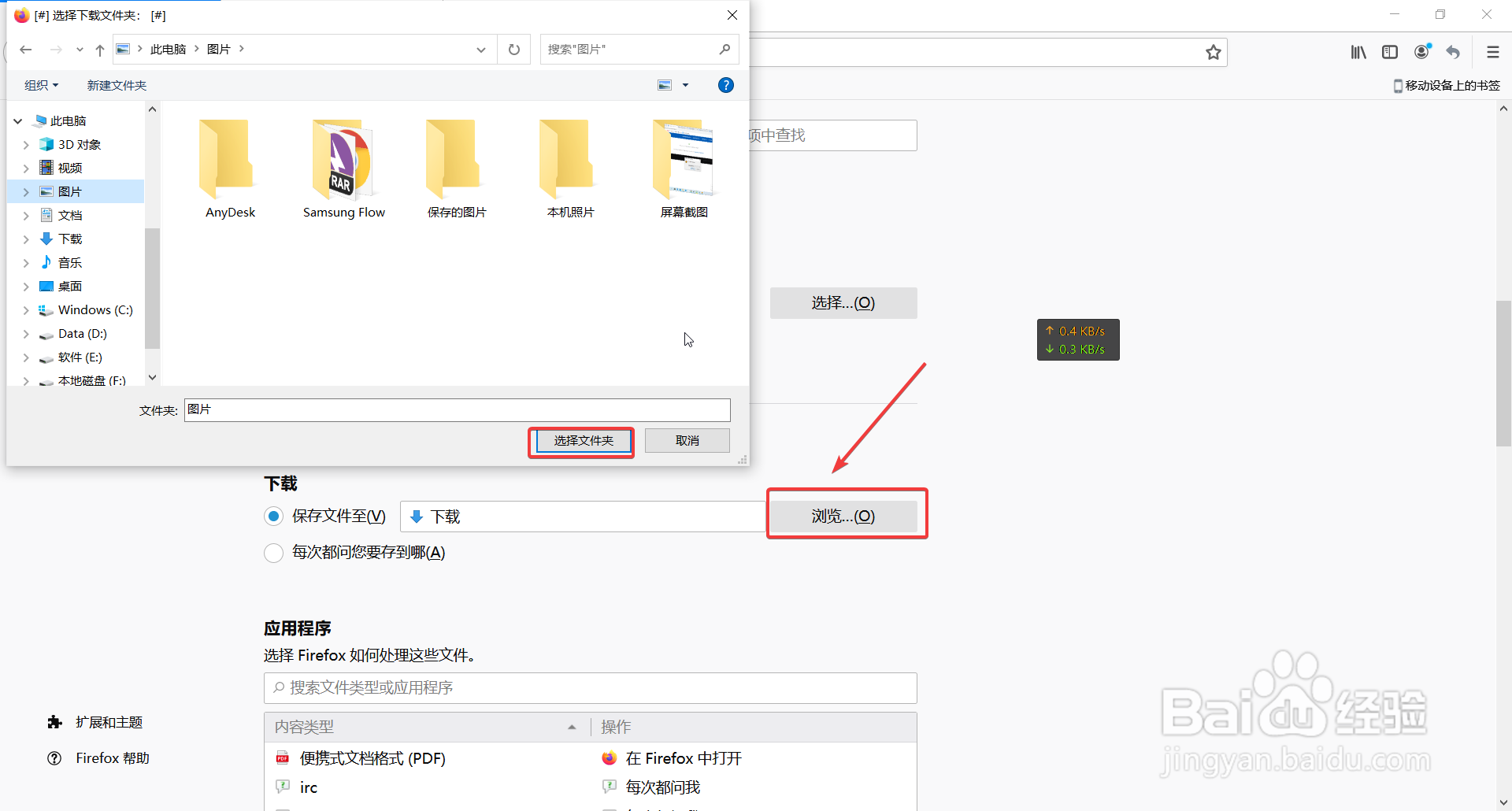
3、点击右侧的浏览按钮会弹出资源管理器窗口,在窗口中选择你要设置的文件夹,点击选择文件夹
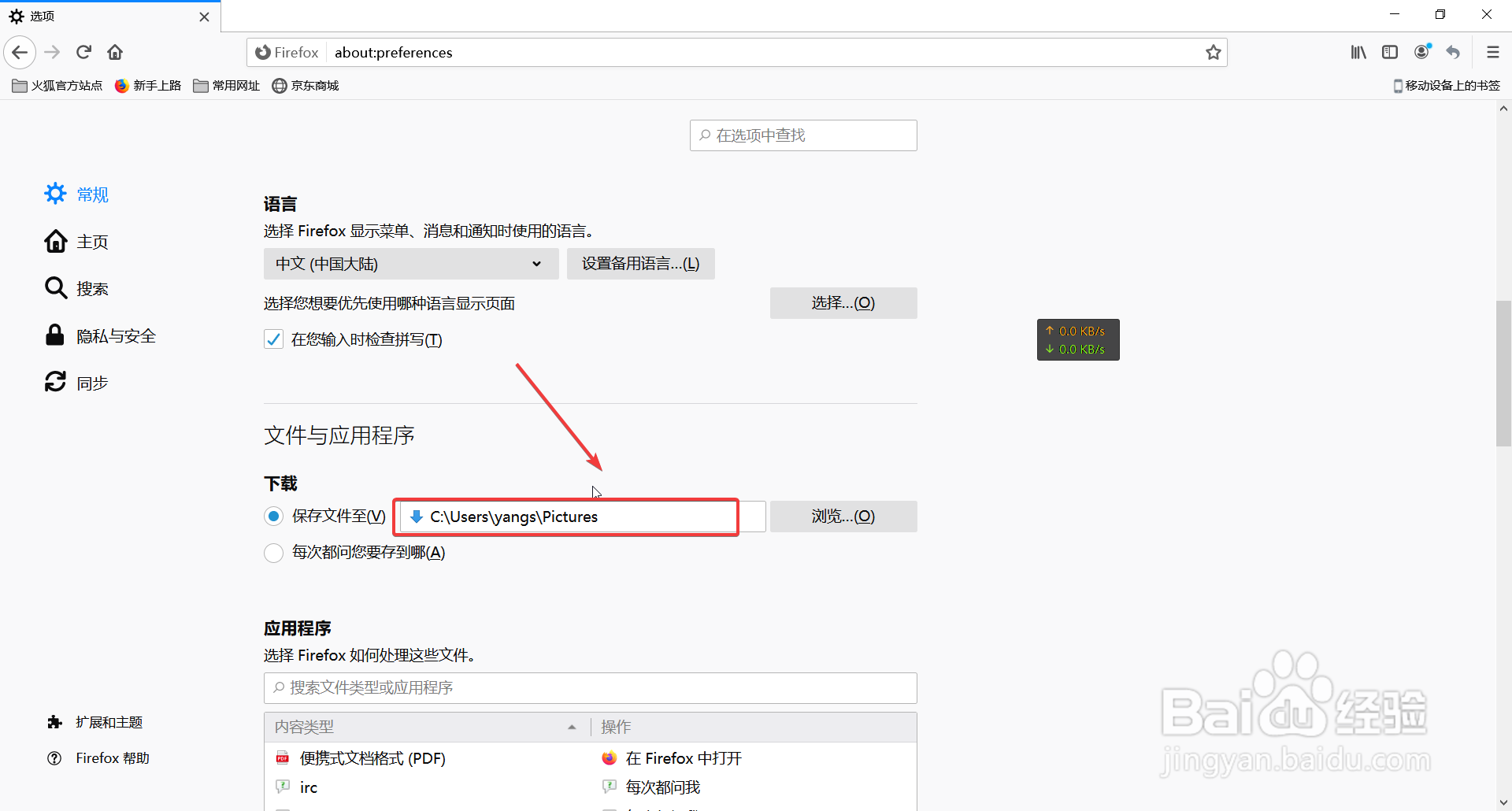
4、这样就设置好了新的默认下载目录
5、你也可以选择每次询问下载目录,这样在每下载一个文件就要选择一次下载目录
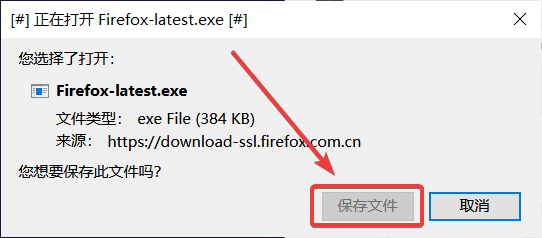
6、在下载文件时点击保存文件,然后手动选择保存文件的目录,完成下载
时间:2026-04-24 04:34:44
1、首先打开Firefox软件,在浏览器的首页点击右上角的功能菜单
2、在弹出的功能菜单列表中选择常规选项卡,在选项卡中找到文件与下载程序
3、点击右侧的浏览按钮会弹出资源管理器窗口,在窗口中选择你要设置的文件夹,点击选择文件夹
4、这样就设置好了新的默认下载目录
5、你也可以选择每次询问下载目录,这样在每下载一个文件就要选择一次下载目录
6、在下载文件时点击保存文件,然后手动选择保存文件的目录,完成下载
