1、打开cad,在建筑平面图的图示中,我们点击圆弧工具,如下图。

2、根据提示,我们指定圆弧的起点,如下图。

3、在命令行中,我们选择圆心,或者输入c,如下图。

4、指定圆心的位置,如下图。

5、选择角度,或者输入a,如下图。

6、我们输入90读,代表1/4圆弧,如下图。

7、使用直线工具,连接圆心和圆弧的端点,如下图。
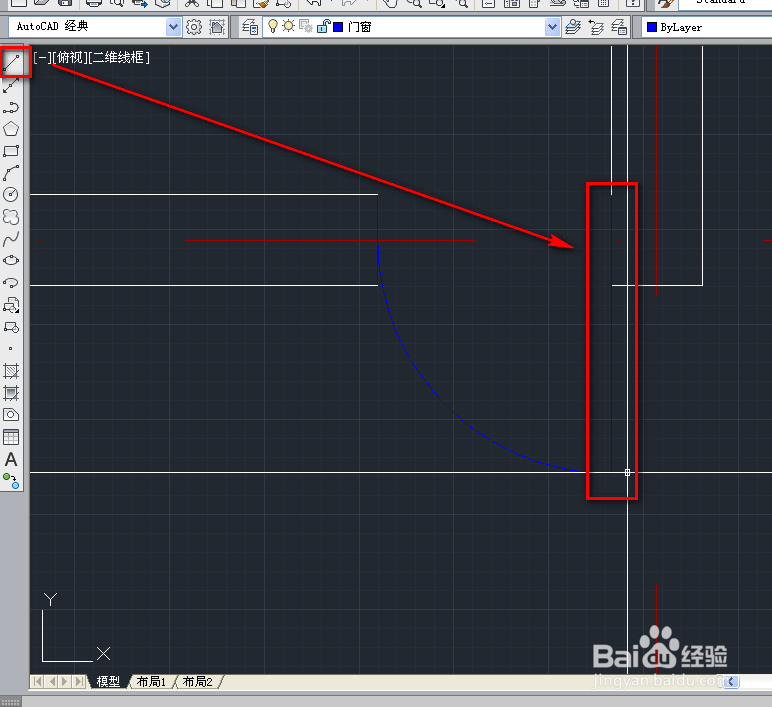
8、使用镜像工具,将门进行镜像,如下图。

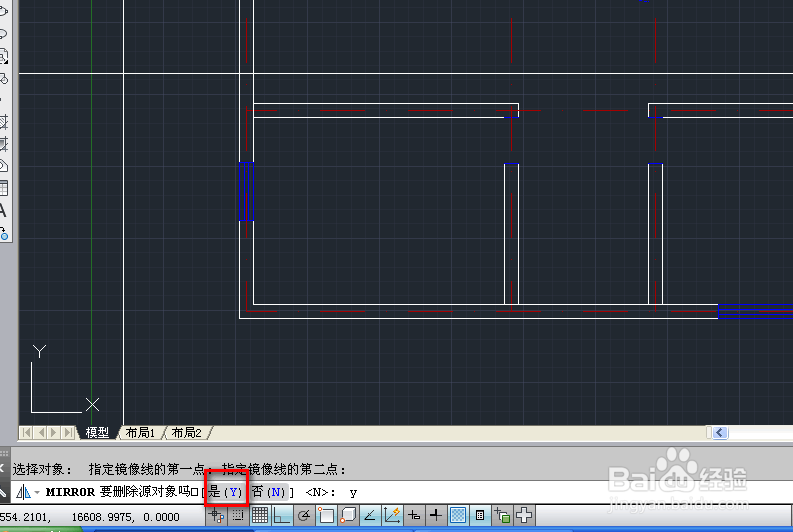
9、在镜像时,我们删除源,输入y,如下图。
时间:2026-04-23 08:46:25
1、打开cad,在建筑平面图的图示中,我们点击圆弧工具,如下图。
2、根据提示,我们指定圆弧的起点,如下图。
3、在命令行中,我们选择圆心,或者输入c,如下图。
4、指定圆心的位置,如下图。
5、选择角度,或者输入a,如下图。
6、我们输入90读,代表1/4圆弧,如下图。
7、使用直线工具,连接圆心和圆弧的端点,如下图。
8、使用镜像工具,将门进行镜像,如下图。
9、在镜像时,我们删除源,输入y,如下图。
