如何利用PS制作照片折页的效果呢

 时间:2024-10-15 02:07:13

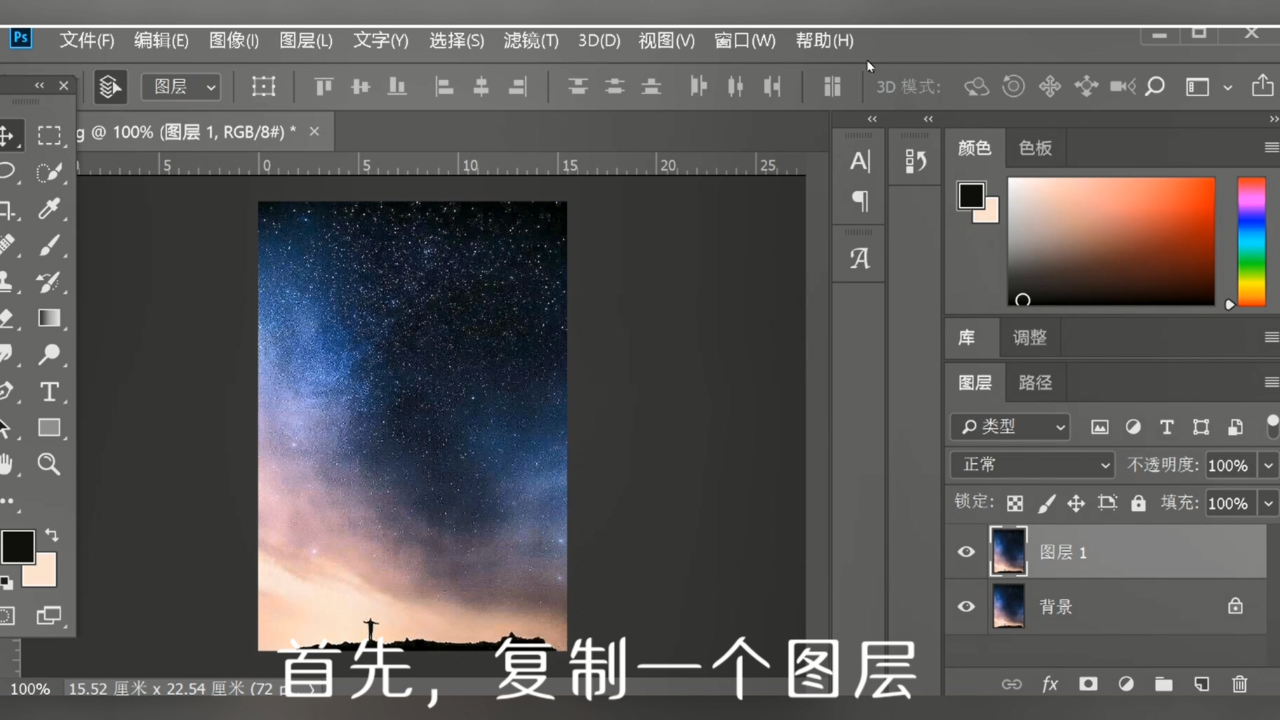
1、复制一个图层。

如何利用PS制作照片折页的效果呢

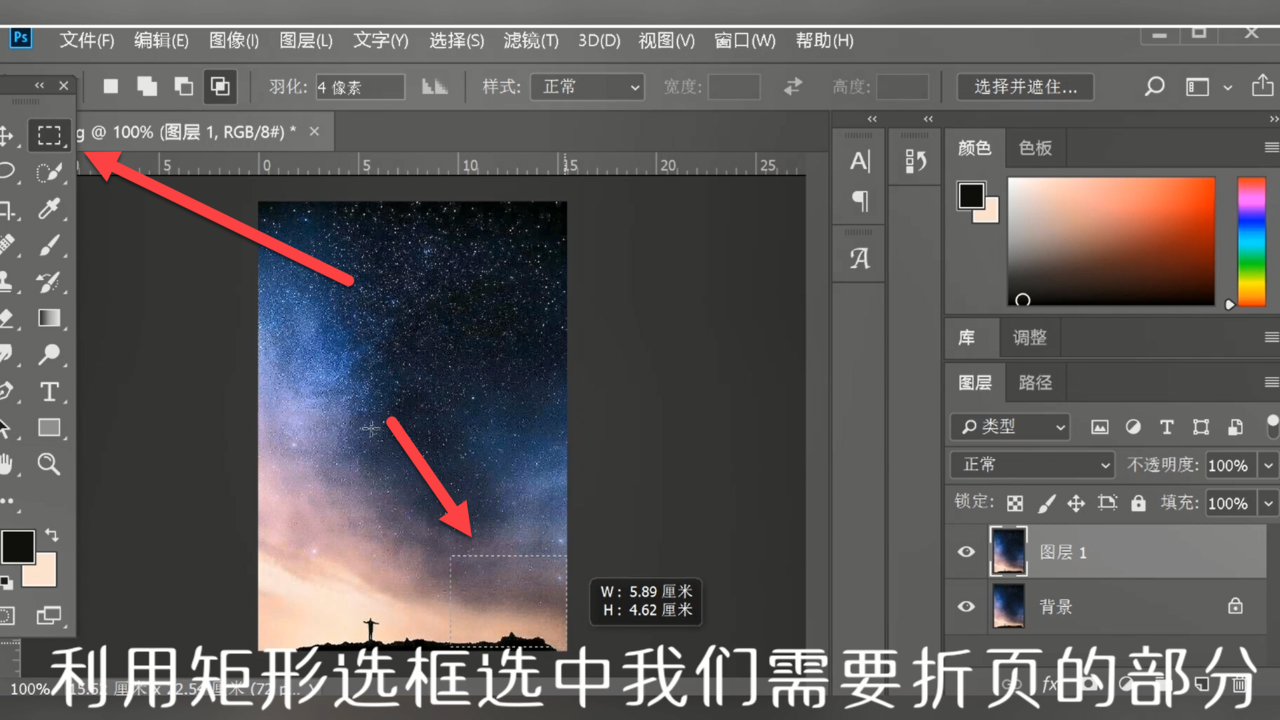
2、用矩形选框工具选中折页部分。

如何利用PS制作照片折页的效果呢

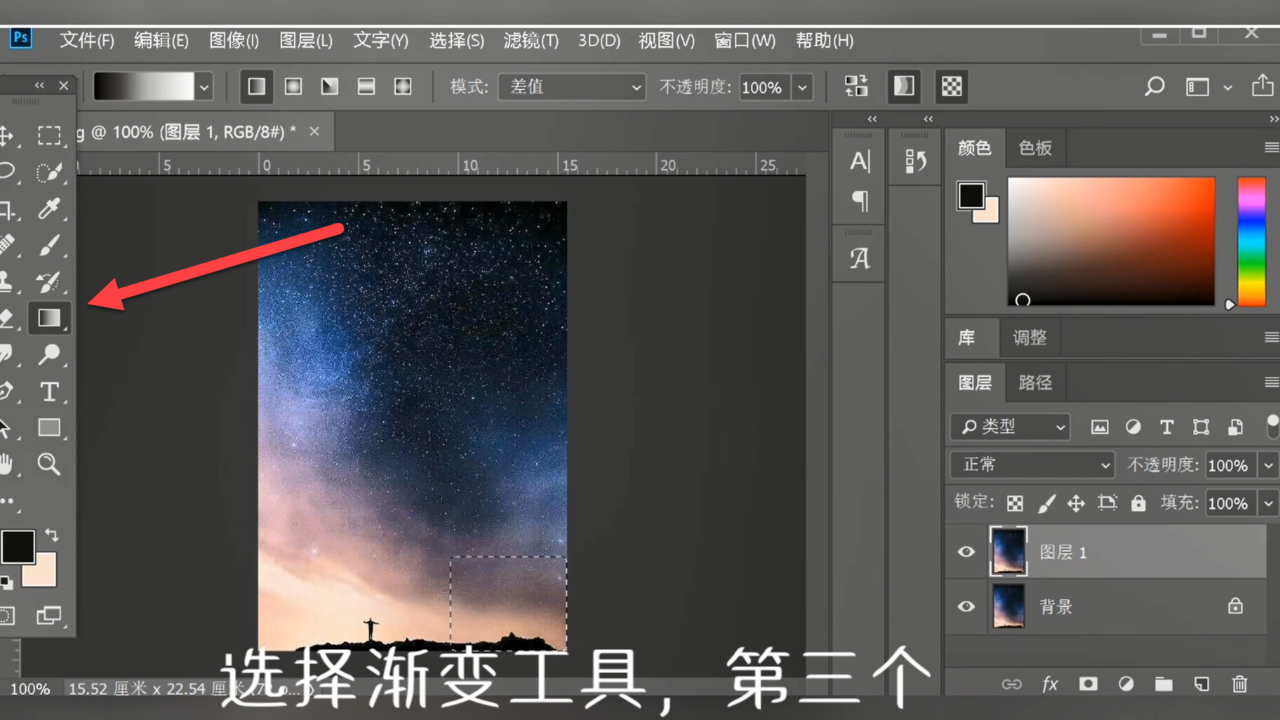
3、点击渐变工具。

如何利用PS制作照片折页的效果呢

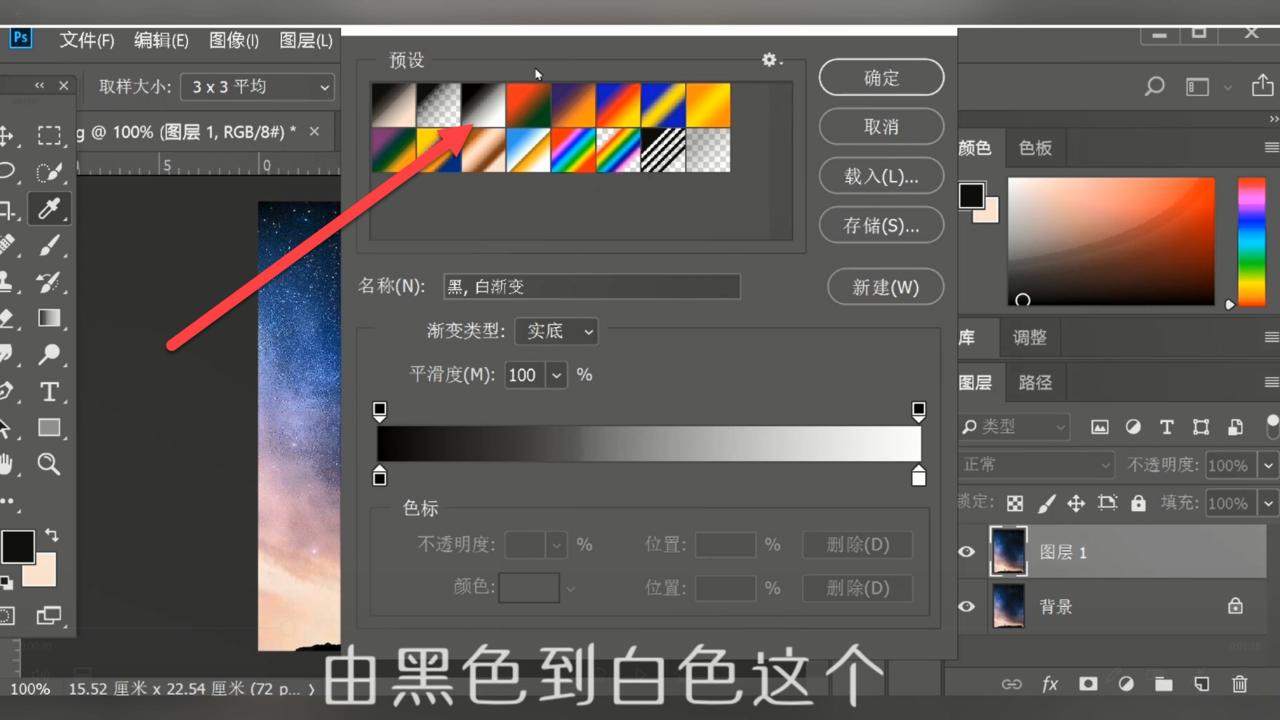
4、选中黑色到白色渐变。

如何利用PS制作照片折页的效果呢

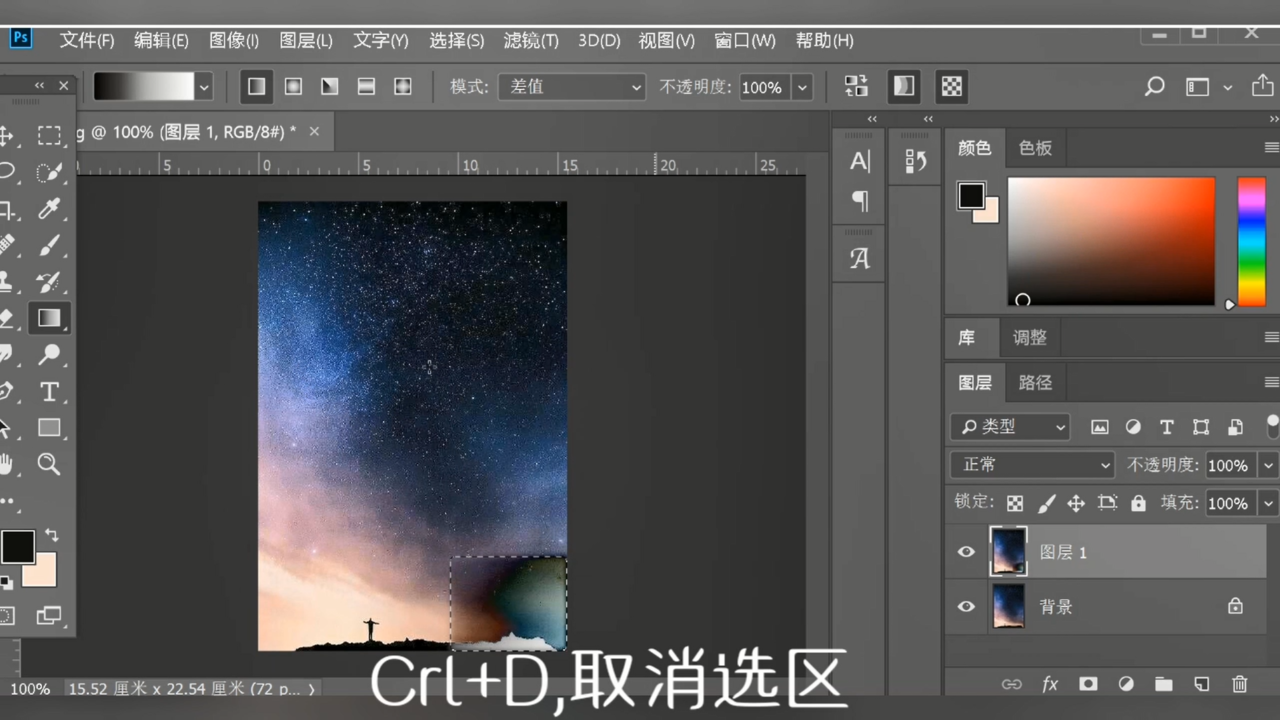
5、拖动鼠标执行渐变填充。

如何利用PS制作照片折页的效果呢

6、按住“Ctrl+d”取消选区。

如何利用PS制作照片折页的效果呢

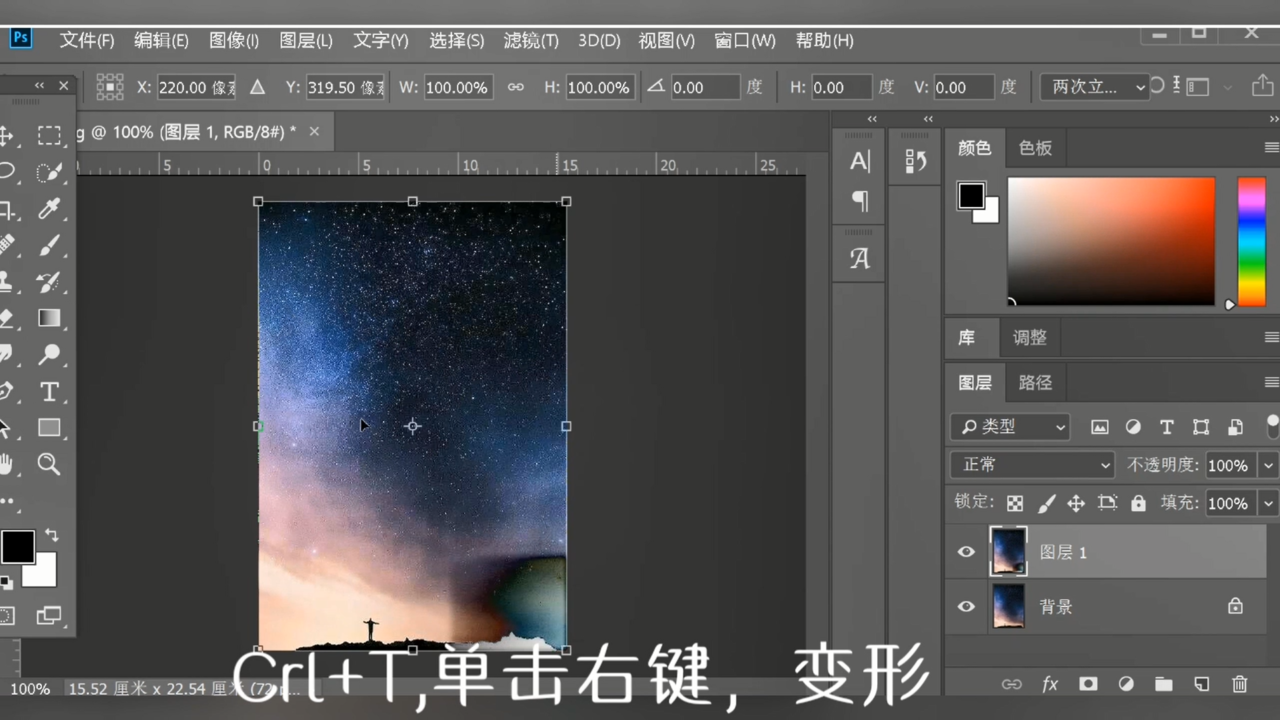
7、按住“Ctrl+T”。

如何利用PS制作照片折页的效果呢

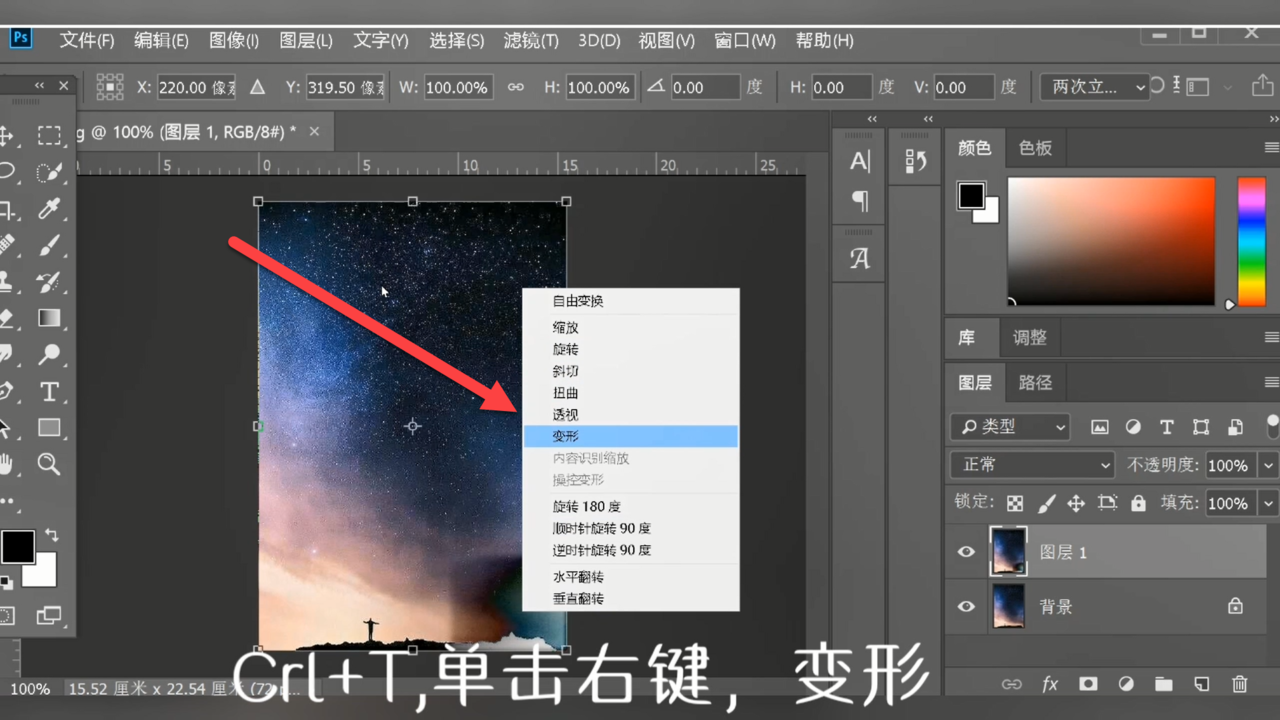
8、右键,点击变形。

如何利用PS制作照片折页的效果呢

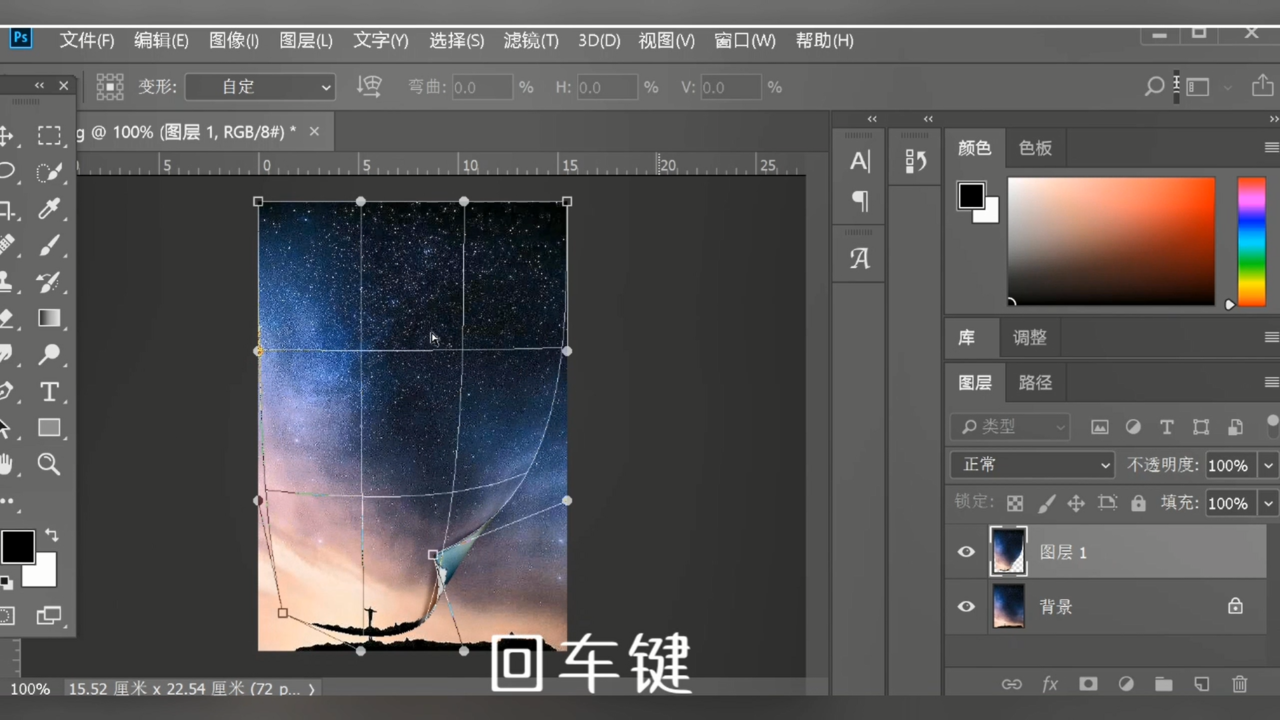
9、调整到想要的效果,按回车。

如何利用PS制作照片折页的效果呢

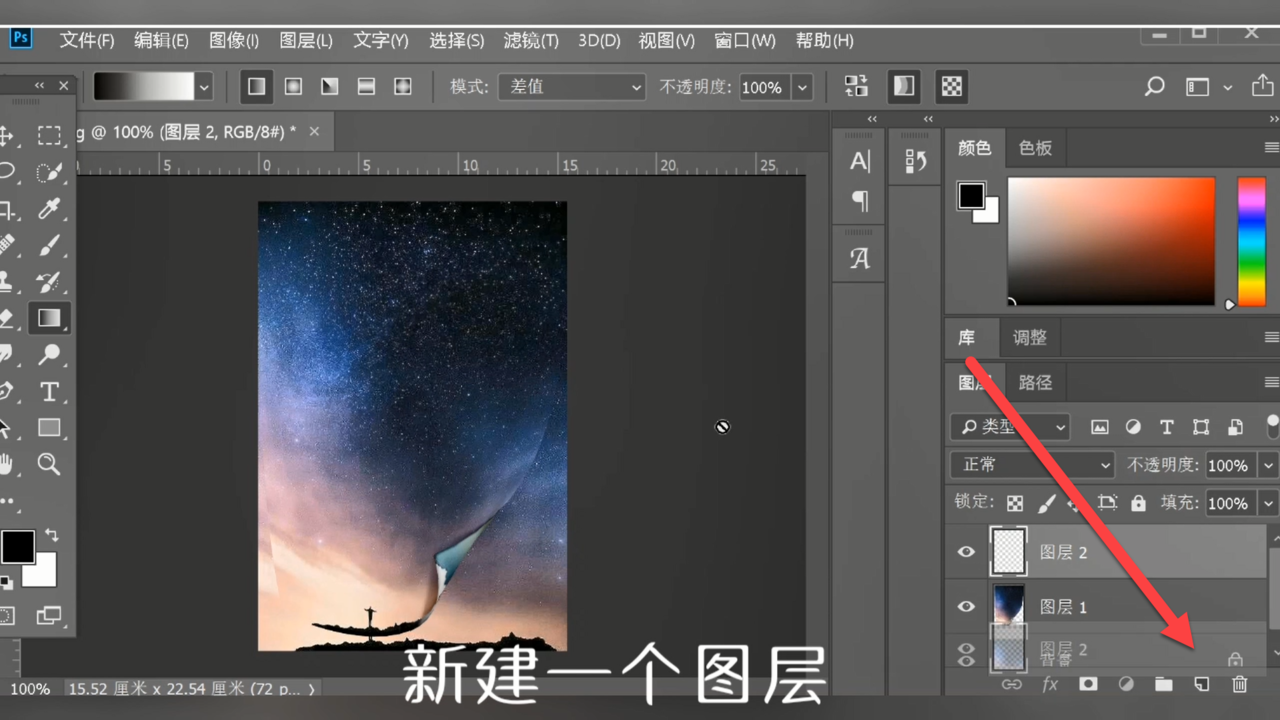
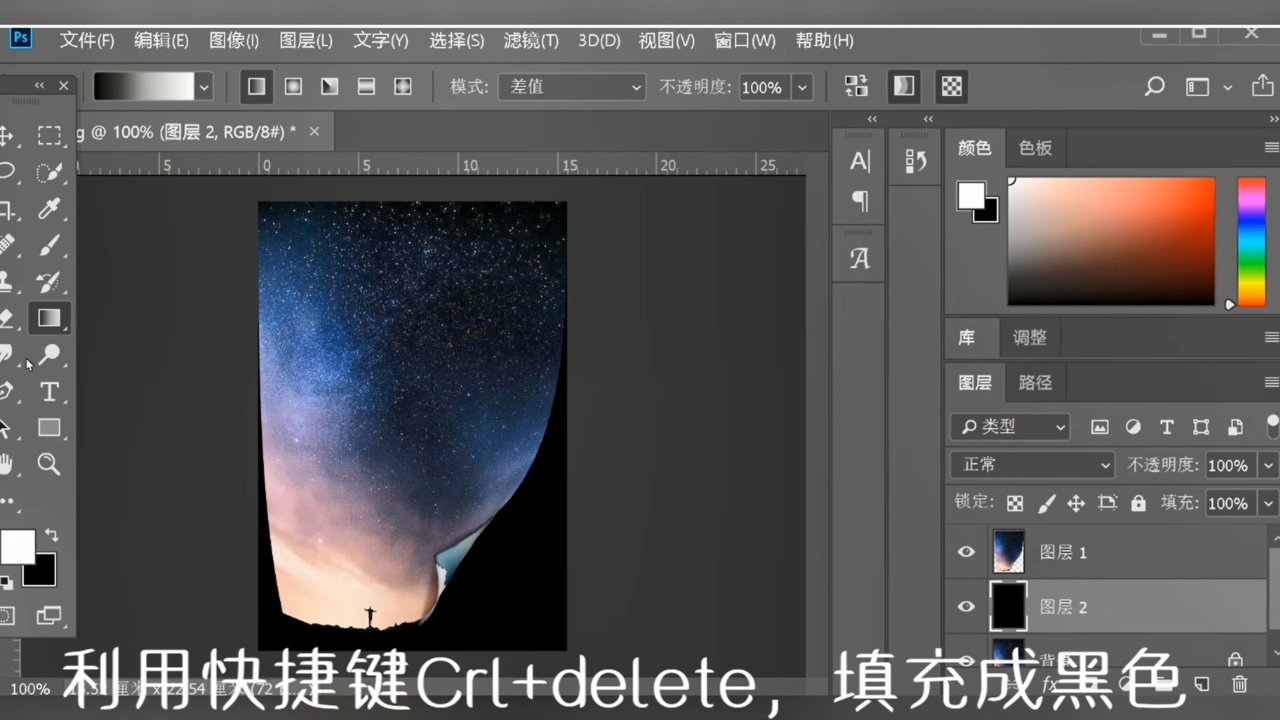
10、新建一个图层。

如何利用PS制作照片折页的效果呢

11、按住Ctrl+delete填充为黑色。

如何利用PS制作照片折页的效果呢

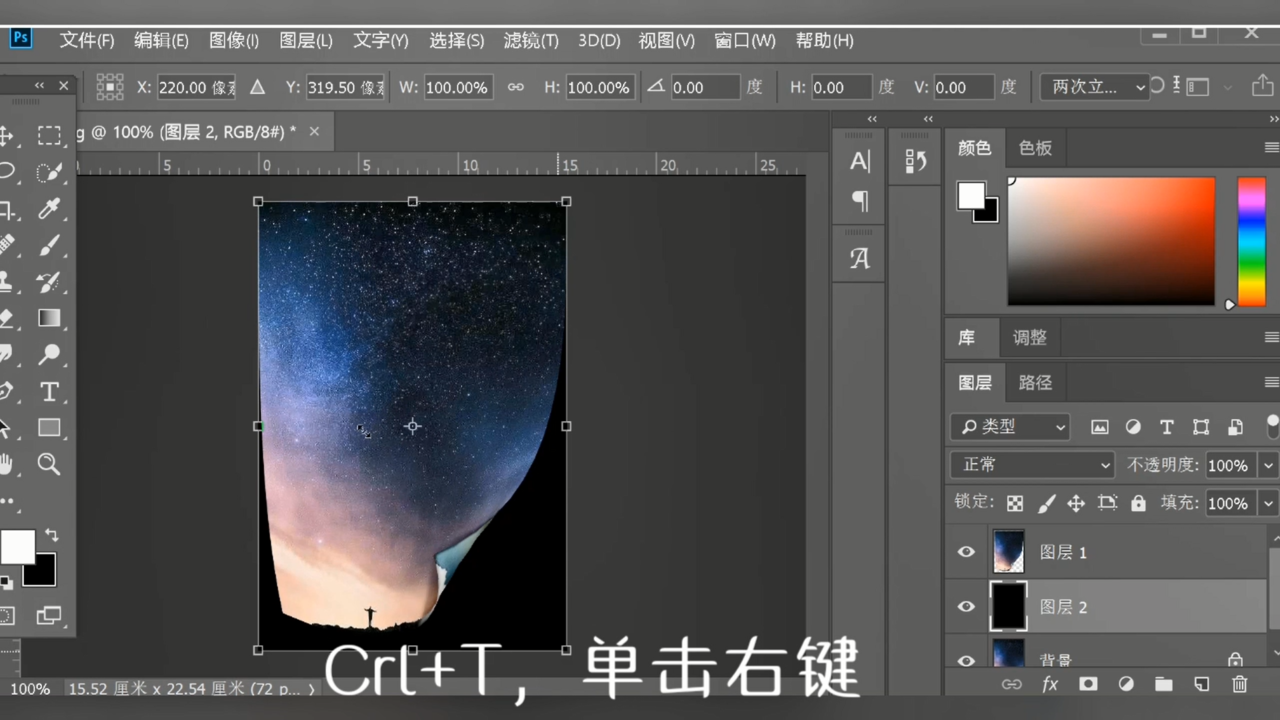
12、按住Ctrl+t。

如何利用PS制作照片折页的效果呢

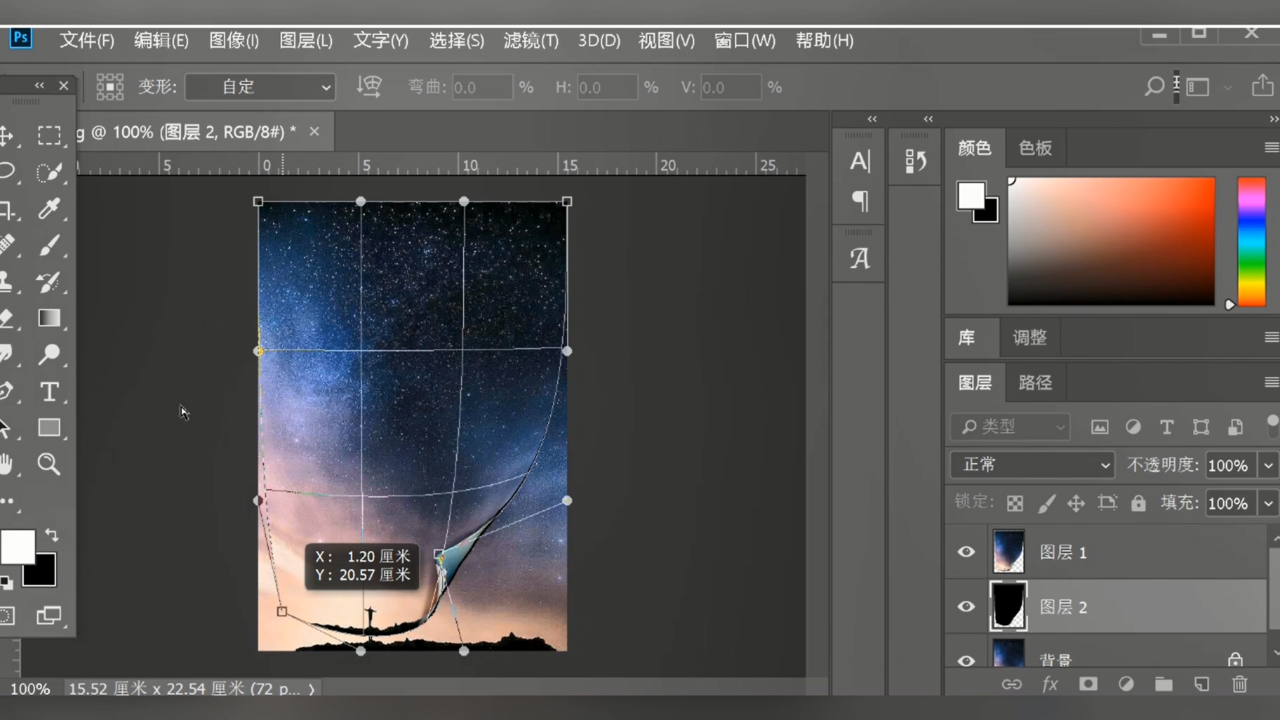
13、右键,点击变形。

如何利用PS制作照片折页的效果呢

14、调整到刚才的效果。

如何利用PS制作照片折页的效果呢

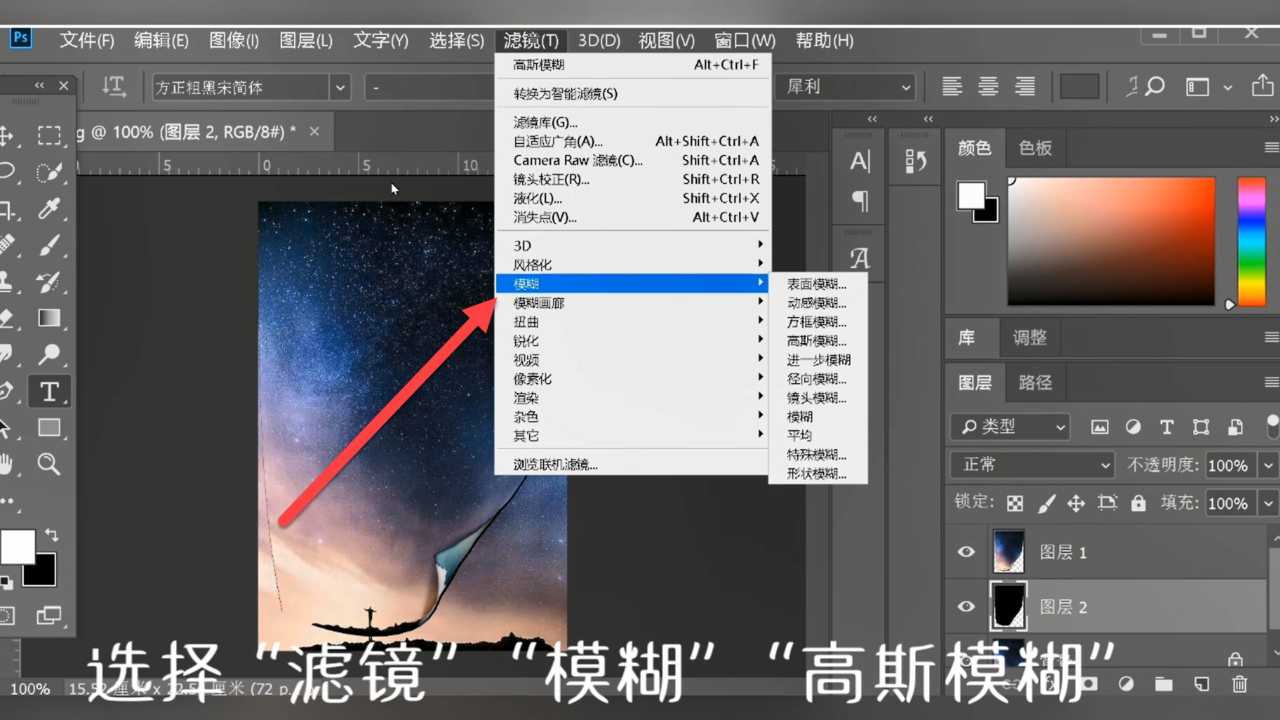
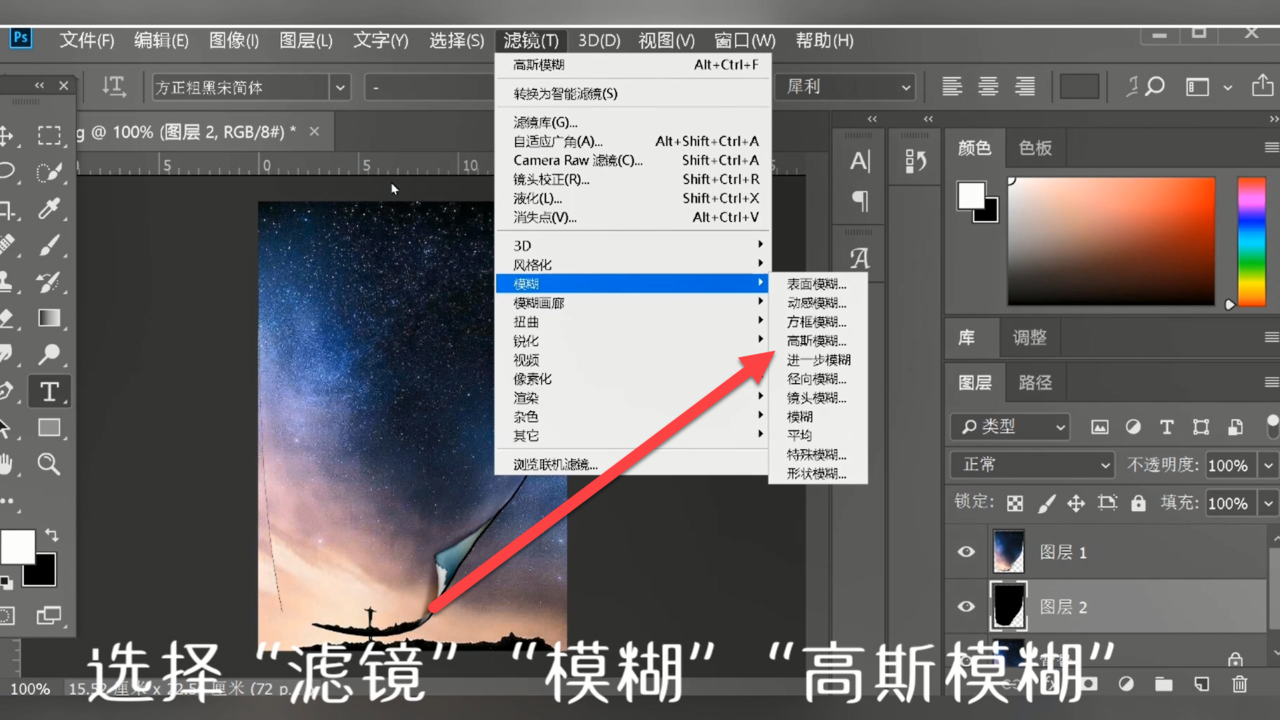
15、点击滤镜。

如何利用PS制作照片折页的效果呢

16、点击模糊。

如何利用PS制作照片折页的效果呢

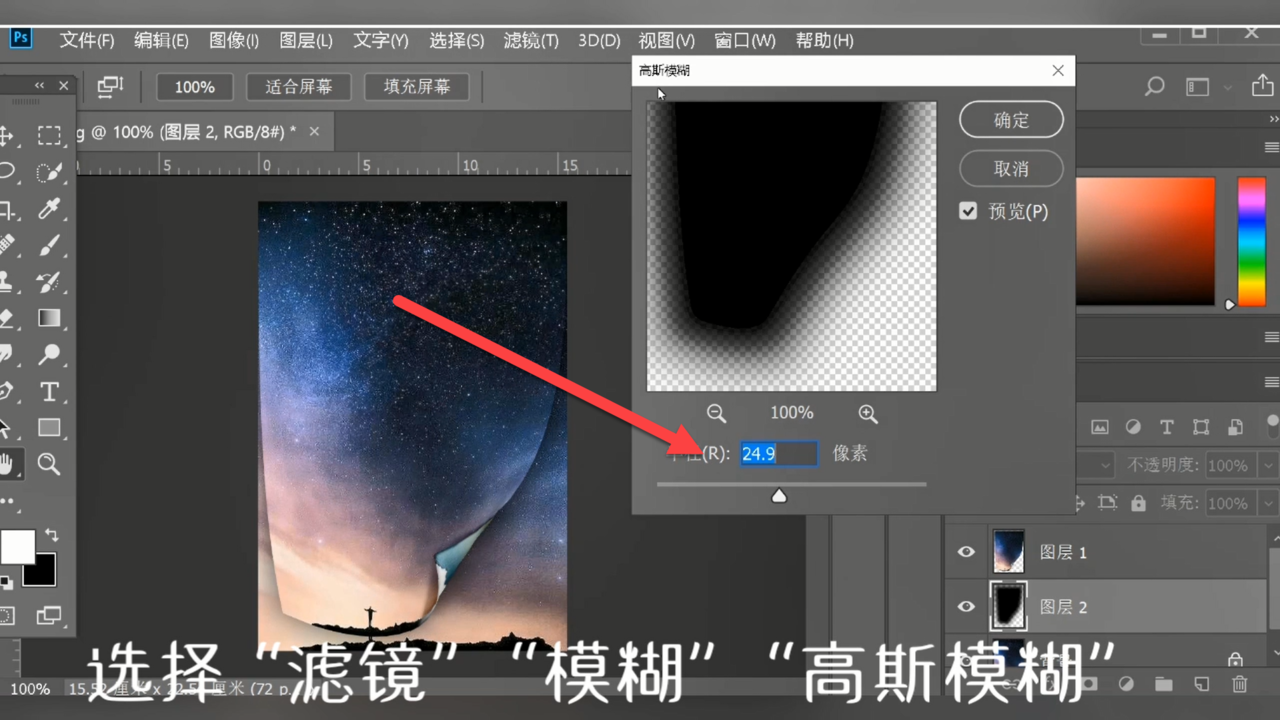
17、点击高斯模糊。

如何利用PS制作照片折页的效果呢

18、调整数值参数,点击确定即可。

如何利用PS制作照片折页的效果呢

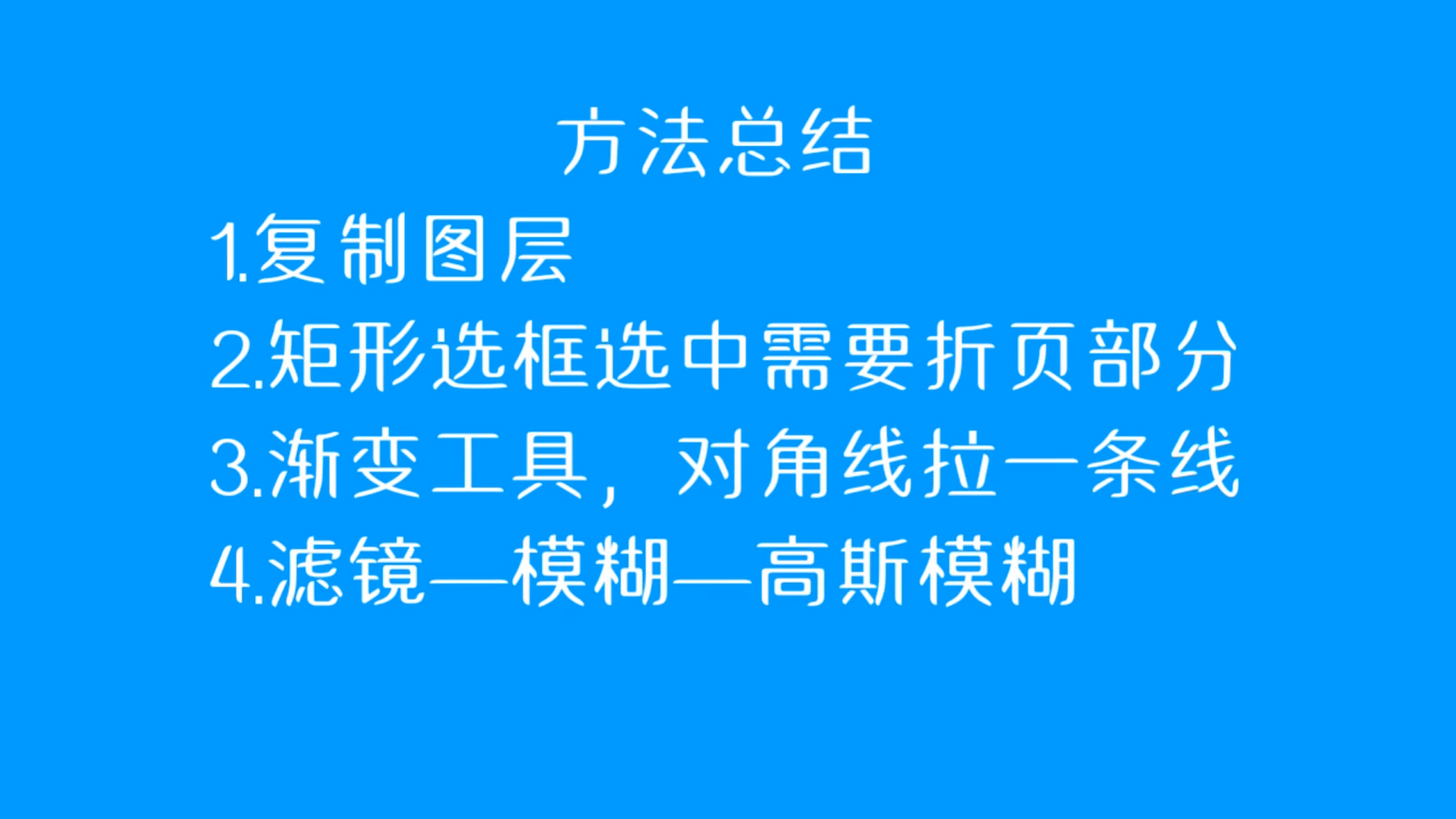
19、总结如下。

如何利用PS制作照片折页的效果呢
  • PS如何链接图层
  • PS 怎么制作折页效果
  • PS怎么制作翻页效果
  • PS图层面板缩略图的设置方法
  • PS如何制作八卦图形
  • 热门搜索
    的怎么读 黑蒜怎么吃 怎么用键盘关机 肩膀疼是怎么回事 天然气壁挂炉怎么用 哺乳期上火怎么办 耳屎是怎么形成的 潍坊科技学院怎么样 新百伦怎么辨别真假 怎么发送文件夹