小清新,通过PS调出海边小清新色调

 时间:2026-04-23 15:28:57

1、拖入人物素材,复制一次,转为智能对象
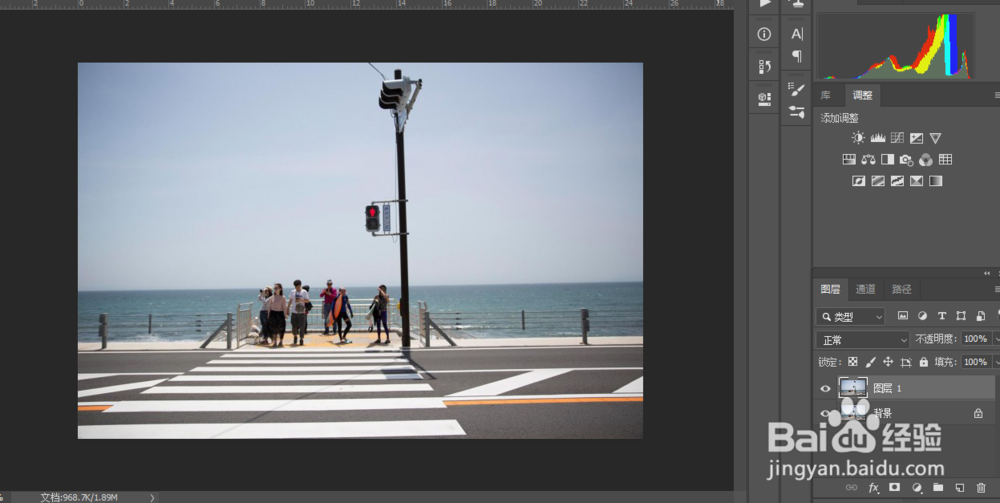
小清新,通过PS调出海边小清新色调

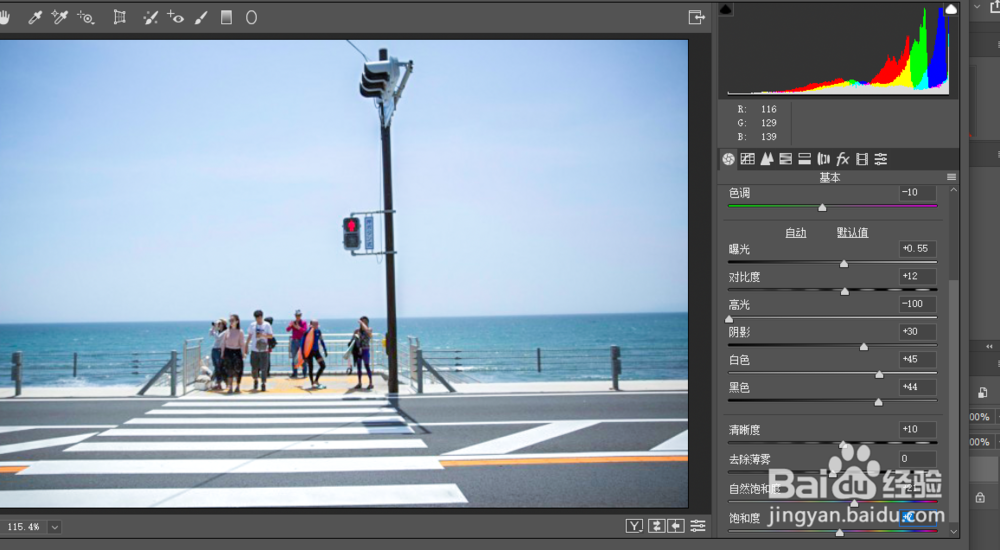
2、进入acr界面,进行基础的调整

小清新,通过PS调出海边小清新色调

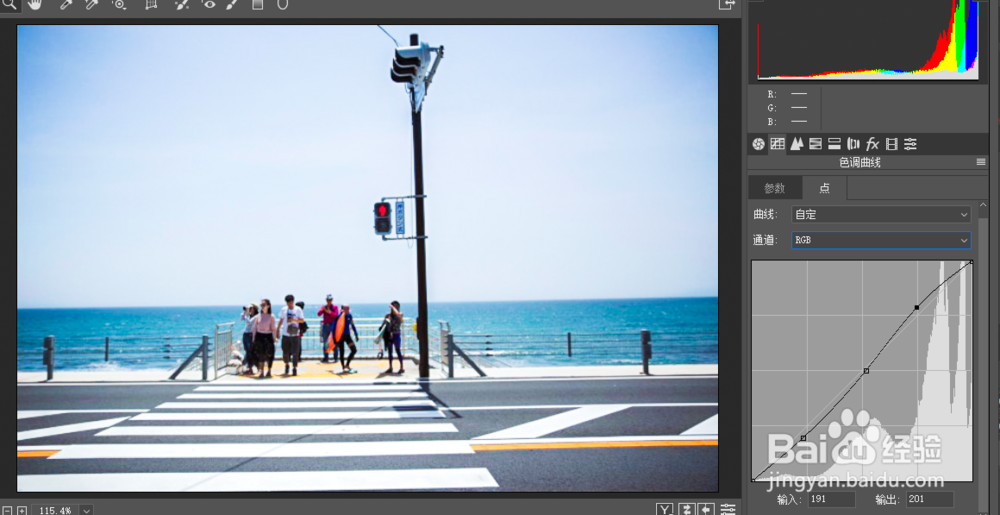
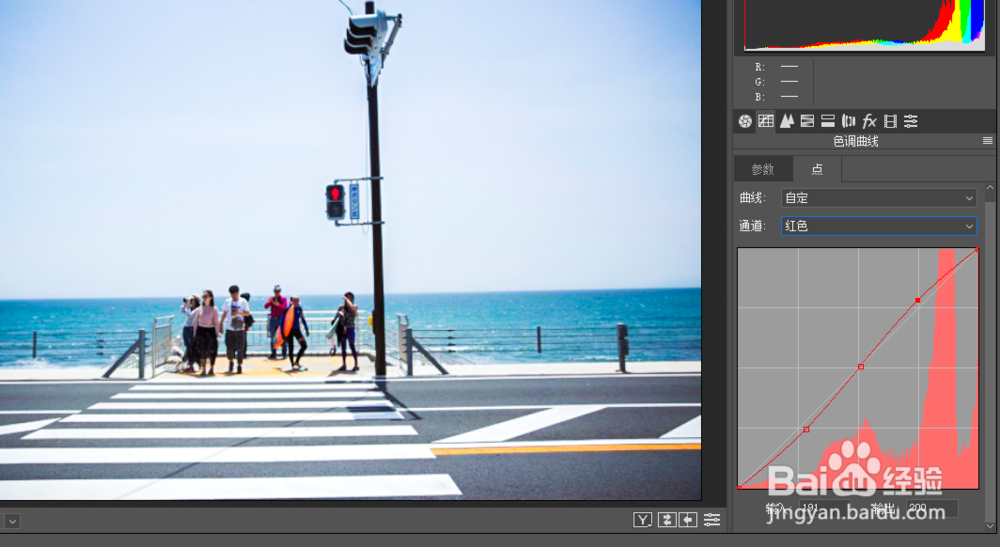
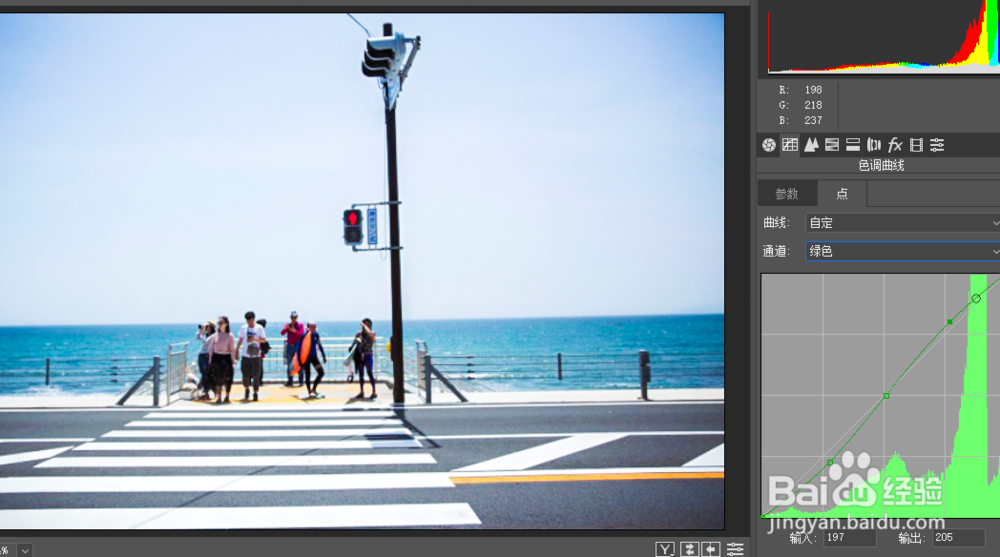
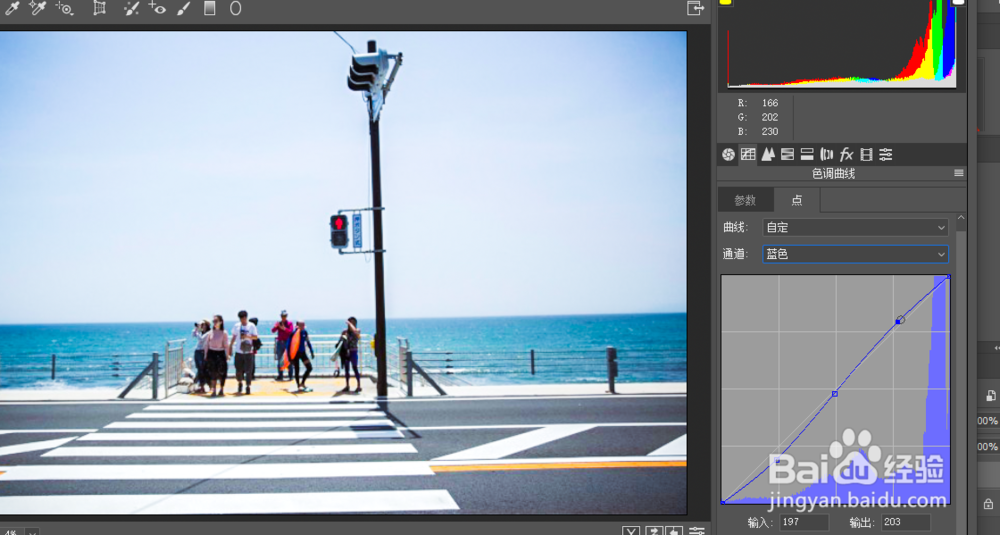
3、进入曲线调整界面,对rgb,红绿蓝进行s调整

小清新,通过PS调出海边小清新色调

小清新,通过PS调出海边小清新色调

小清新,通过PS调出海边小清新色调

小清新,通过PS调出海边小清新色调

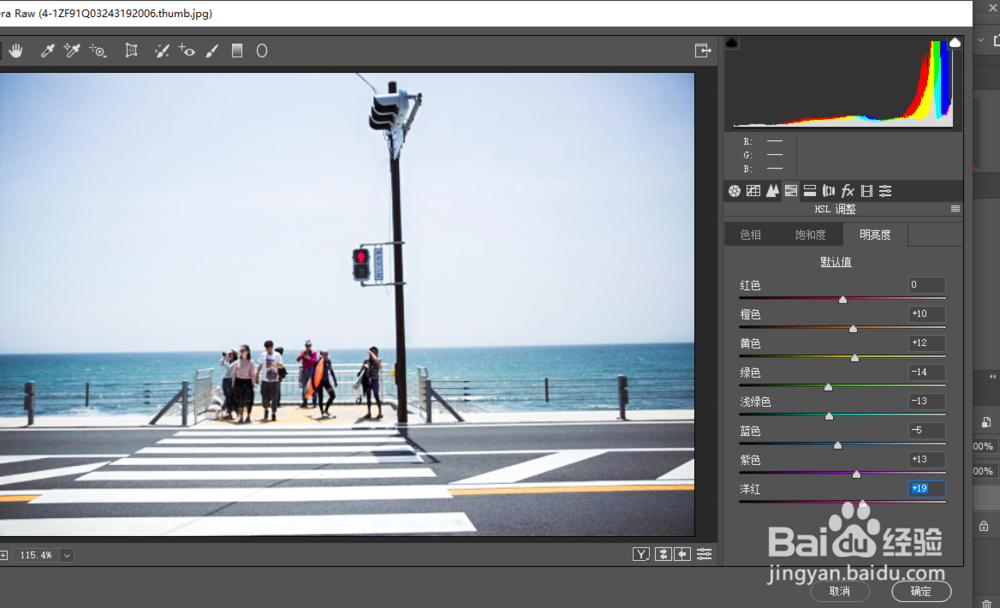
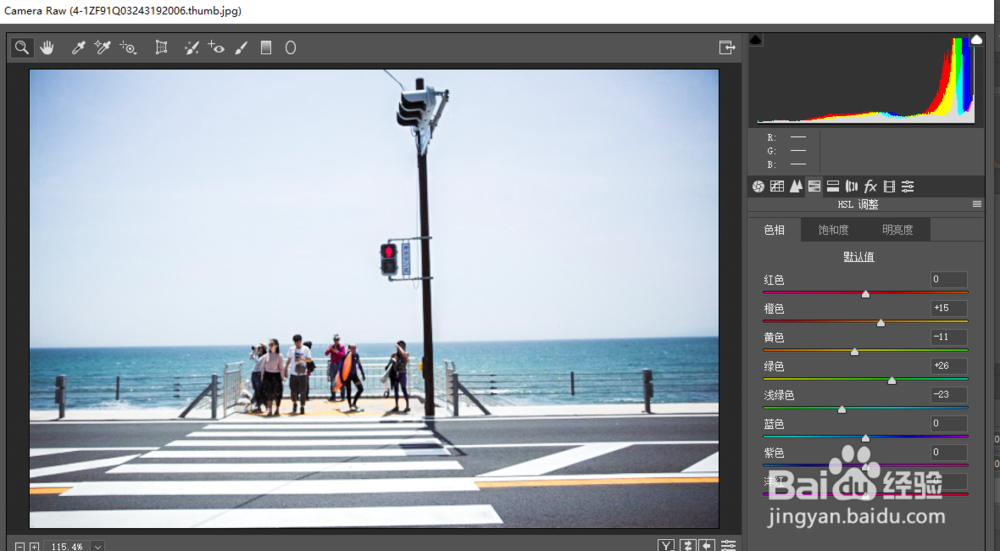
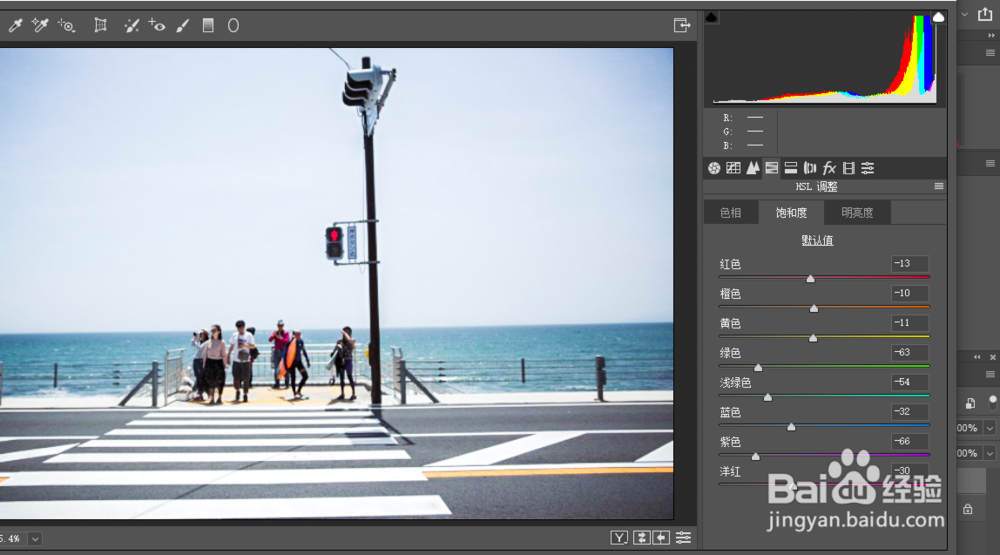
4、进入hsl界面进行颜色的调整

小清新,通过PS调出海边小清新色调

小清新,通过PS调出海边小清新色调

小清新,通过PS调出海边小清新色调

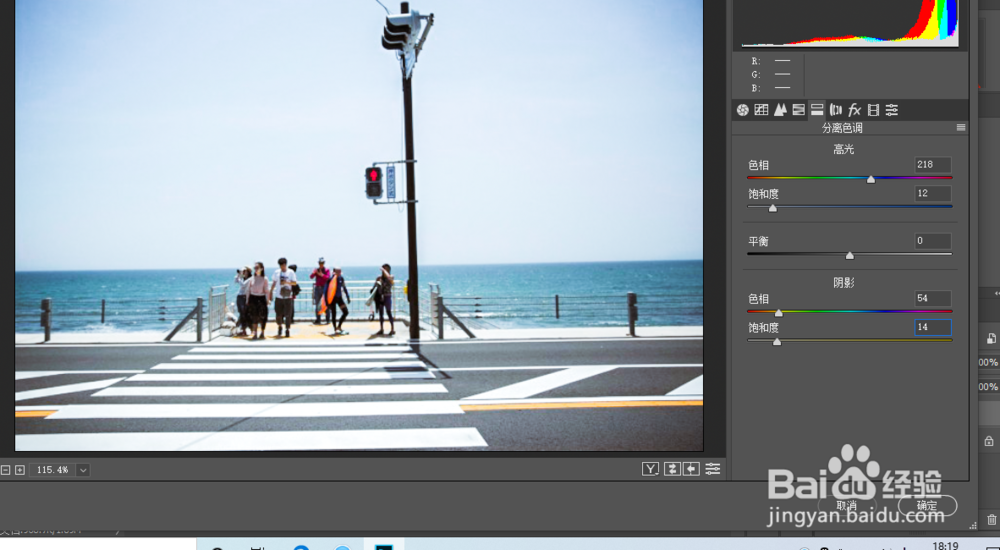
5、进入分离界面,进行高光和阴影的调整

小清新,通过PS调出海边小清新色调

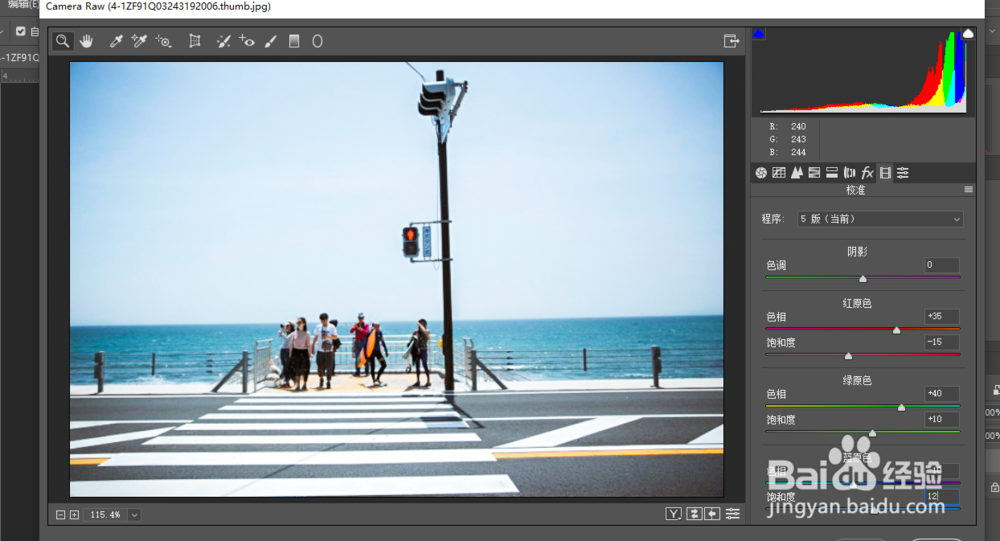
6、进入三原色界面进行颜色的校准

小清新,通过PS调出海边小清新色调

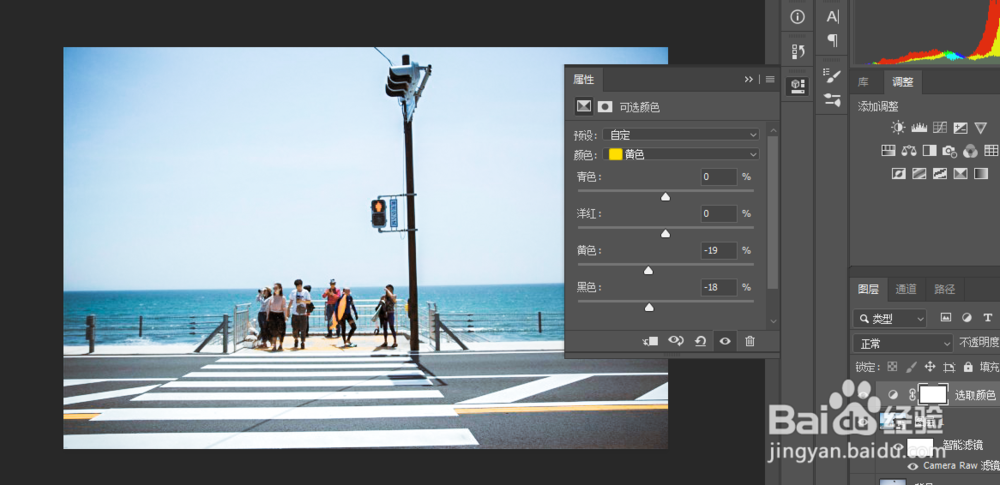
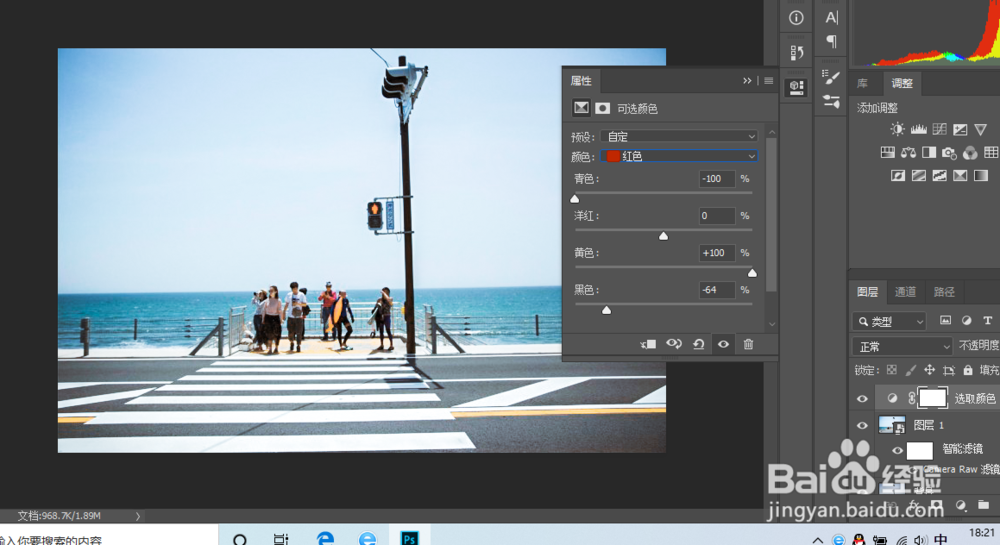
7、最后创建一个可选颜色调整图层,分别对红和黄调整

小清新,通过PS调出海边小清新色调

小清新,通过PS调出海边小清新色调

  • 盗贼之海国内玩家最佳体验法推荐
  • PS后期如何做出霓虹风格夜景片?
  • 英国大学学士学位的四大等级
  • origin和apex下载慢如何解决
  • 图种是什么?怎么通过图种下载、观看影片
  • 热门搜索
    电脑如何一键还原系统 怎么用图片制作视频 如何锻炼口才 根号2怎么打 ppt里面怎么加音乐 tf口红是什么牌子 双城生活电视剧 左肋骨下方隐隐疼痛是什么原因 杨梅怎么清洗 胃不好的人怎么养胃