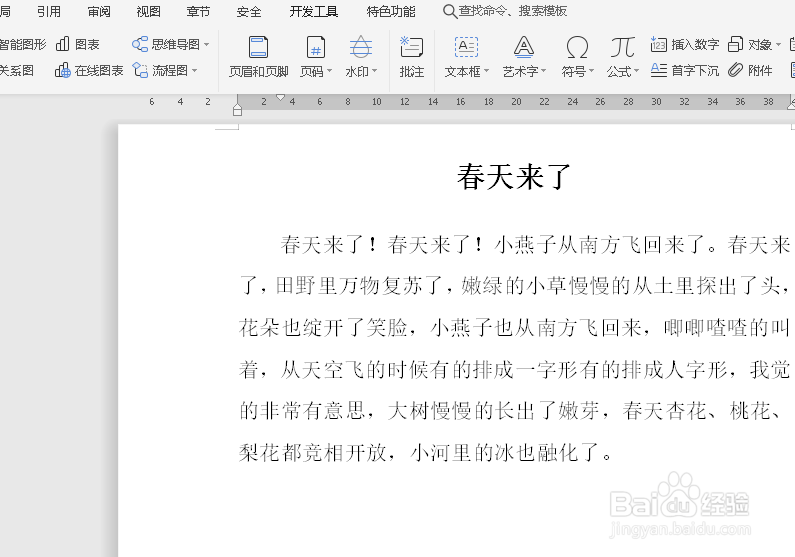
1、打开一个word文档,我们要做的是要插入一幅临时截取的圆形图片,如图。
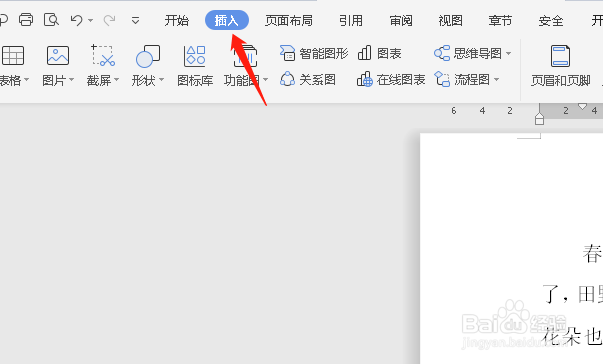
2、这时候,我们先找到菜单栏的“插入”按钮,如图。
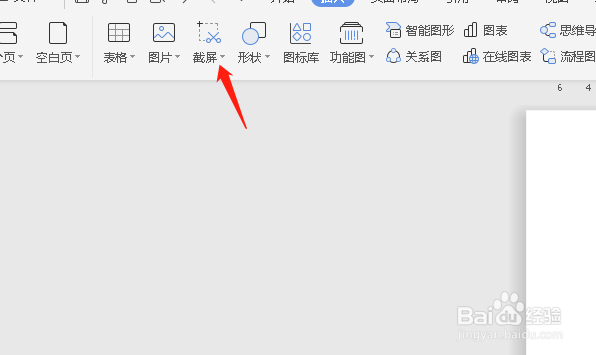
3、接着在插入按钮菜单下找到“截图”按钮,如图。
4、在截图按钮菜单下找到椭圆形区域截图,如图。

5、我们在电脑桌面上任意的选择一个区域,如图。

6、点击完成按钮,如图。

7、这时候一张椭圆形的图片已经插入到文档中来了,如果需要圆形,只需要选定区域时控制范围就好了,如图。

时间:2026-05-18 23:51:08
1、打开一个word文档,我们要做的是要插入一幅临时截取的圆形图片,如图。
2、这时候,我们先找到菜单栏的“插入”按钮,如图。
3、接着在插入按钮菜单下找到“截图”按钮,如图。
4、在截图按钮菜单下找到椭圆形区域截图,如图。
5、我们在电脑桌面上任意的选择一个区域,如图。
6、点击完成按钮,如图。
7、这时候一张椭圆形的图片已经插入到文档中来了,如果需要圆形,只需要选定区域时控制范围就好了,如图。
