1、打开要进行处理的Excel表格;
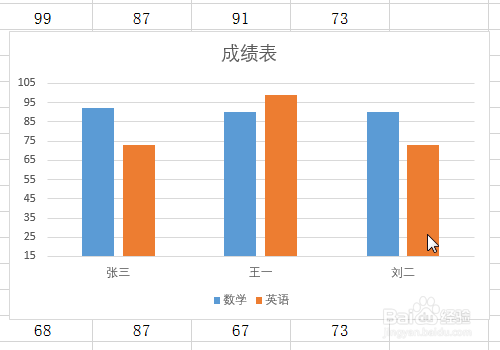
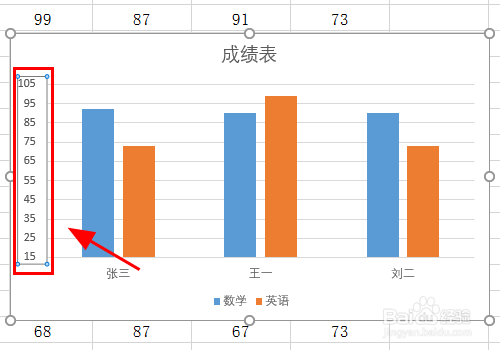
2、点击图表中Y轴的刻度值,这时候Y轴刻度值被加上文本框显示;
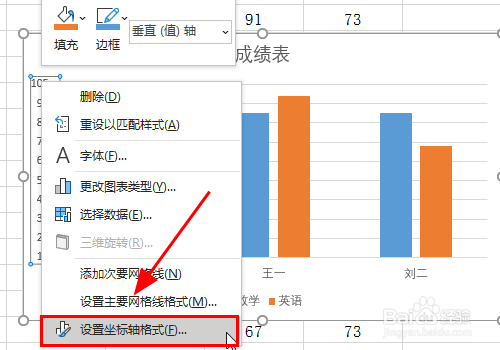
3、右键点击Y轴刻度值,在下拉列表中点击<.设置坐标轴格式>;
4、在数据右侧出现设置坐标轴格式菜单;
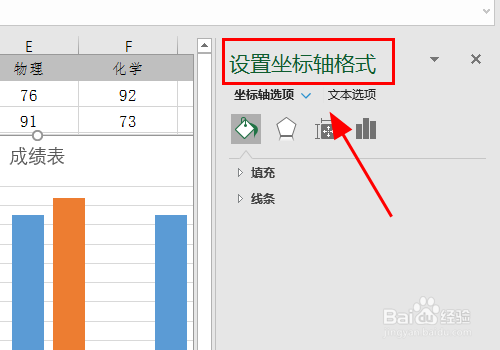
5、点击菜单中的柱状图标志;
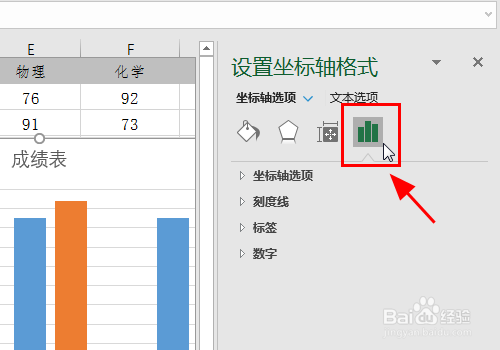
6、切换到坐标轴选项菜单,找到<单位>设置项;
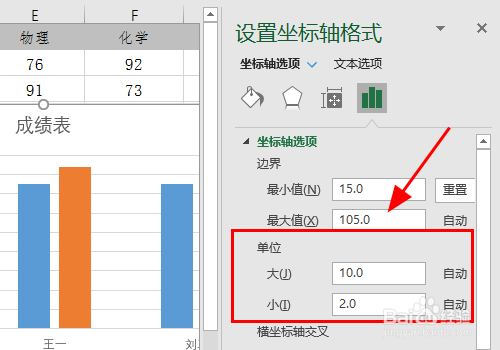
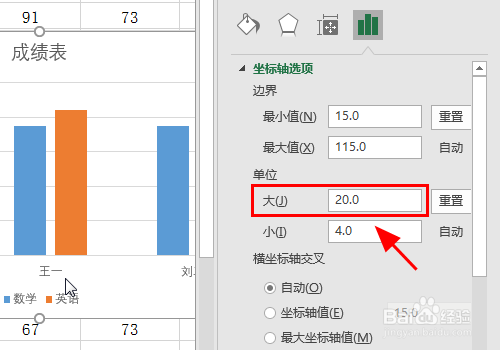
7、在单位设置项中输入具体数值,例如"20";
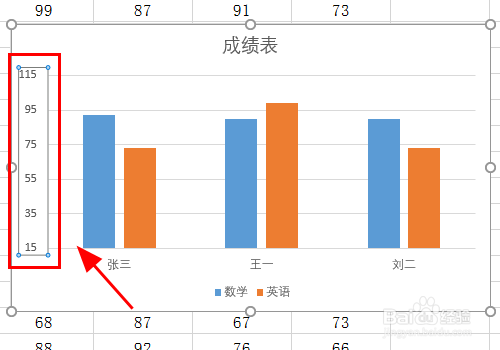
8、返回到图表中,可以看到Y轴刻度值的单位大小变成20了,而不是最初的10;
9、以上就是如何设置Excel图表中Y轴刻度值的单位大小的步骤,感谢阅读。
时间:2026-05-03 13:52:16
1、打开要进行处理的Excel表格;
2、点击图表中Y轴的刻度值,这时候Y轴刻度值被加上文本框显示;
3、右键点击Y轴刻度值,在下拉列表中点击<.设置坐标轴格式>;
4、在数据右侧出现设置坐标轴格式菜单;
5、点击菜单中的柱状图标志;
6、切换到坐标轴选项菜单,找到<单位>设置项;
7、在单位设置项中输入具体数值,例如"20";
8、返回到图表中,可以看到Y轴刻度值的单位大小变成20了,而不是最初的10;
9、以上就是如何设置Excel图表中Y轴刻度值的单位大小的步骤,感谢阅读。
