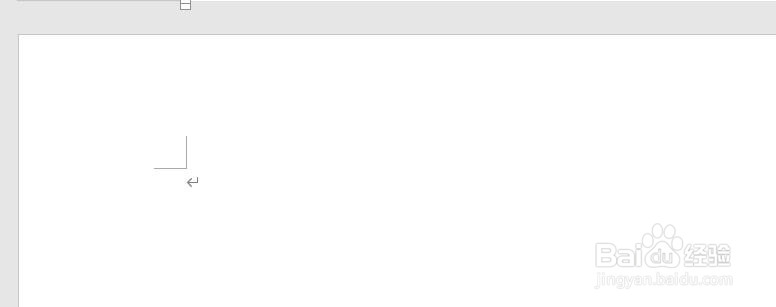
1、新建一个word2016文档,打开文档。
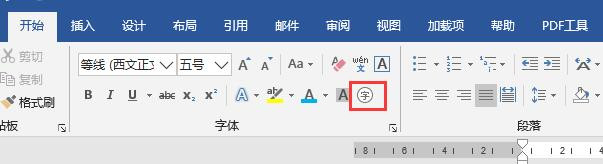
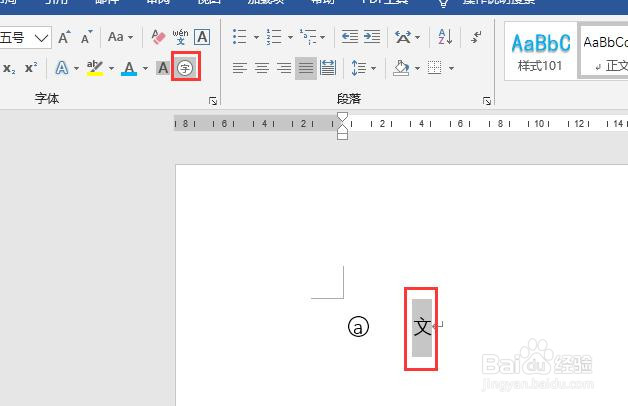
2、点击菜单栏中【开始】,在选项卡中找到图中红色框的按钮,即带圈字符按钮。
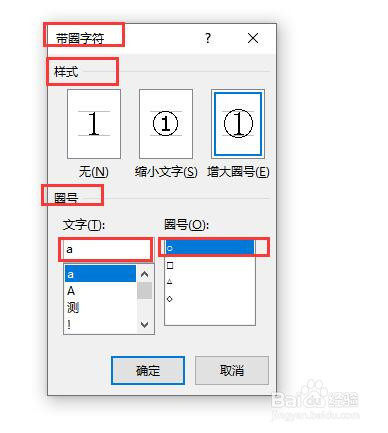
3、弹出带圈字符对话框,在对话框中选择样式,圈号中选择文字和圈号。例如文字为a,圈号为圆圈。
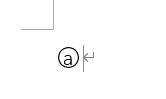
4、点击确定按钮。在页面中查看效果如图所示。
5、在word页面中输入一个文本。例如汉字:文。

6、选中文本,点击开始选项卡中的带圈字符按钮。
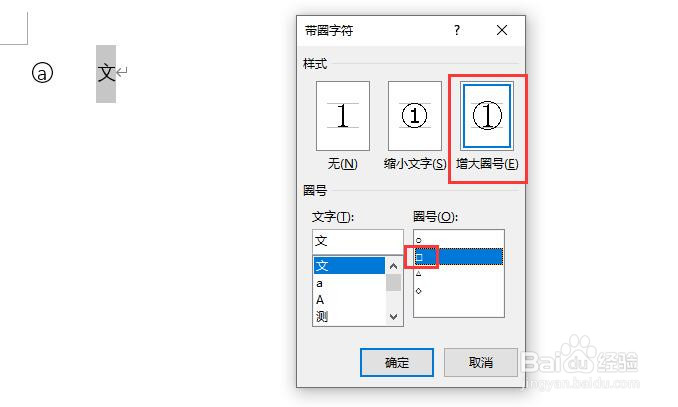
7、弹出带圈字符对话框,选择增大圈号,圈号选择正方形。
8、点击确定按钮,在页面即可查看文本效果。

时间:2026-05-03 17:37:23
1、新建一个word2016文档,打开文档。
2、点击菜单栏中【开始】,在选项卡中找到图中红色框的按钮,即带圈字符按钮。
3、弹出带圈字符对话框,在对话框中选择样式,圈号中选择文字和圈号。例如文字为a,圈号为圆圈。
4、点击确定按钮。在页面中查看效果如图所示。
5、在word页面中输入一个文本。例如汉字:文。
6、选中文本,点击开始选项卡中的带圈字符按钮。
7、弹出带圈字符对话框,选择增大圈号,圈号选择正方形。
8、点击确定按钮,在页面即可查看文本效果。
