Excel表格中如何正确输入身份证号码

 时间:2026-04-23 06:31:53

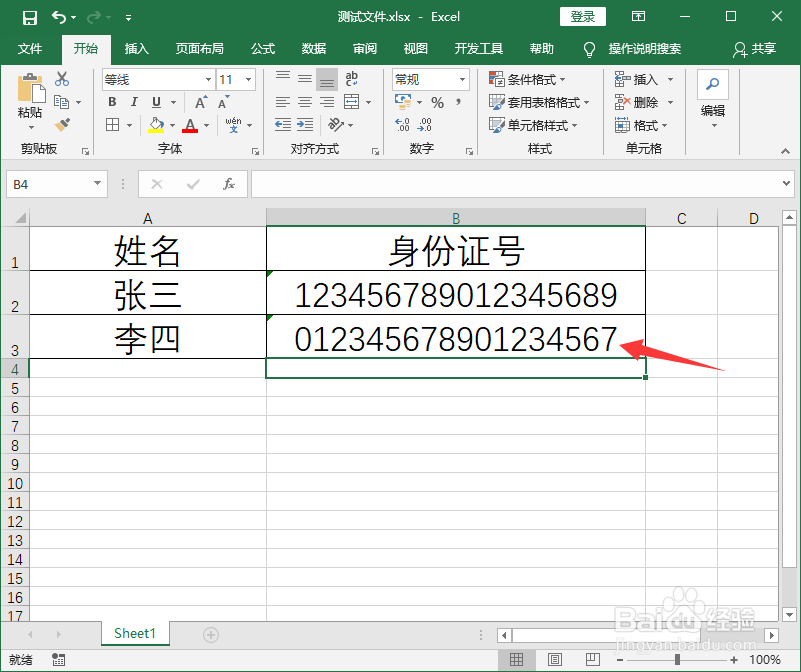
1、我们打开一张表格,在需要输入身份证号码的单元格中,首先输入一个单引号,然后再开始输入身份证号码,PS:这里的身份证号码是随机输入的哦,作为测试用的哦。

Excel表格中如何正确输入身份证号码

2、输入完毕后,我们再点击回车即可。

Excel表格中如何正确输入身份证号码

1、我们首先打开表格,选中需要输入身份证的单元格,单击右键选择设置单元格格式;
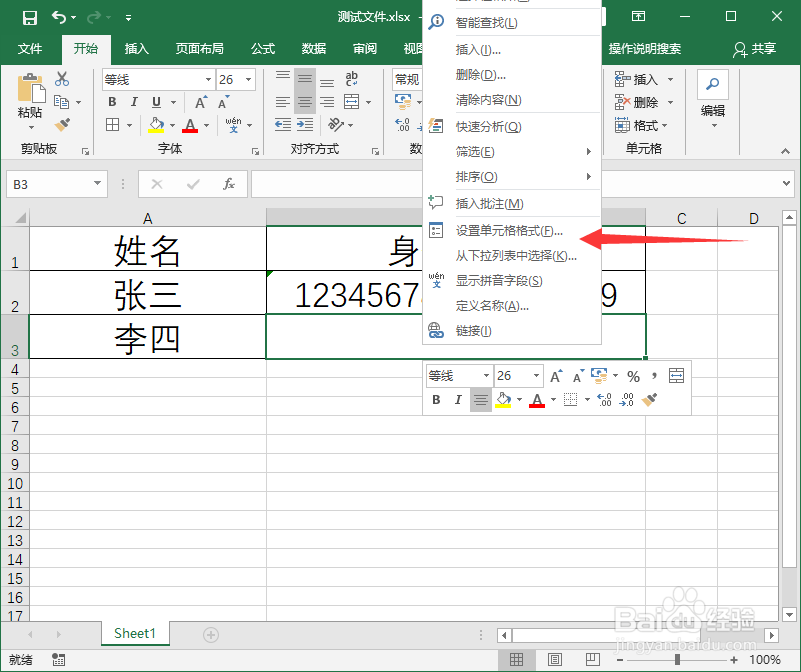
Excel表格中如何正确输入身份证号码

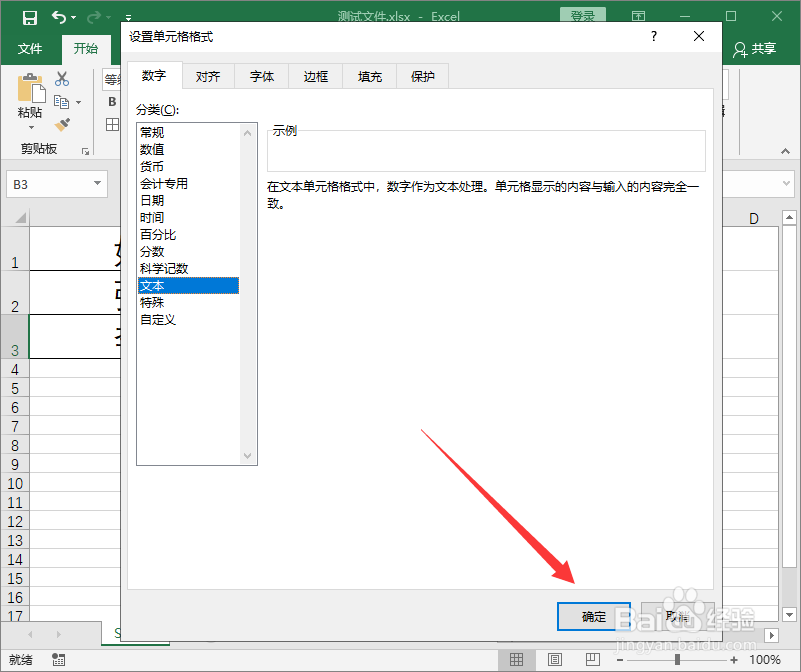
2、弹出设置单元格对话框,我们在选择文本;

Excel表格中如何正确输入身份证号码

3、接着我们在右侧点击确定即可;

Excel表格中如何正确输入身份证号码

4、然后我们直接在单元格中输入身份证号码就可以了。

Excel表格中如何正确输入身份证号码

1、方法一

打开表格,首先输入一个单引号,然后再输入身份证号码,按下回车键即可;

方法二

1.首先单击右键选择设置单元格格式;

2.我们选择文本,再点击确定;

3.最后我们直接输入身份证号码就可以了。

  • office 2010 word如何设置水印
  • 常用的网络访问控制方法
  • 榴莲脆皮冰棒
  • 360浏览器设置Alt+方向键后退到上一个页面
  • 那些食物能够助性?
  • 热门搜索
    小公司如何做账 如何考导游证 我们的生活充满阳光伴奏 pop是什么意思 高级装扮兑换券怎么用 鼠标没反应怎么回事 cf怎么加战队 禅意生活 电信积分怎么来的 正常的基督徒生活