1、1.如图所示,我们打开这个文字文档,用来演示插入二维码的方法。
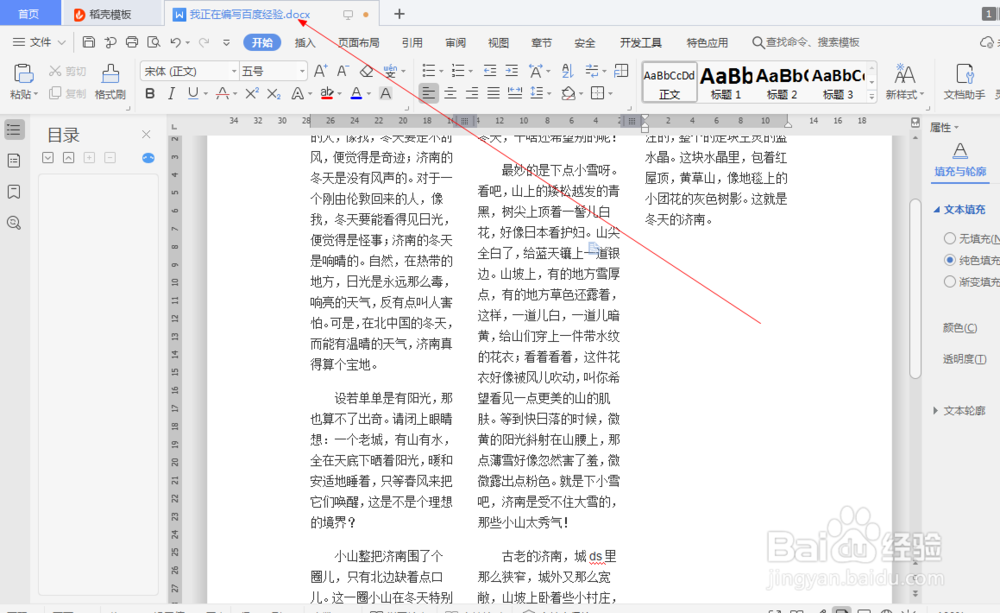
2、2.如图所示,我们点击箭头所指的“插入”选项。

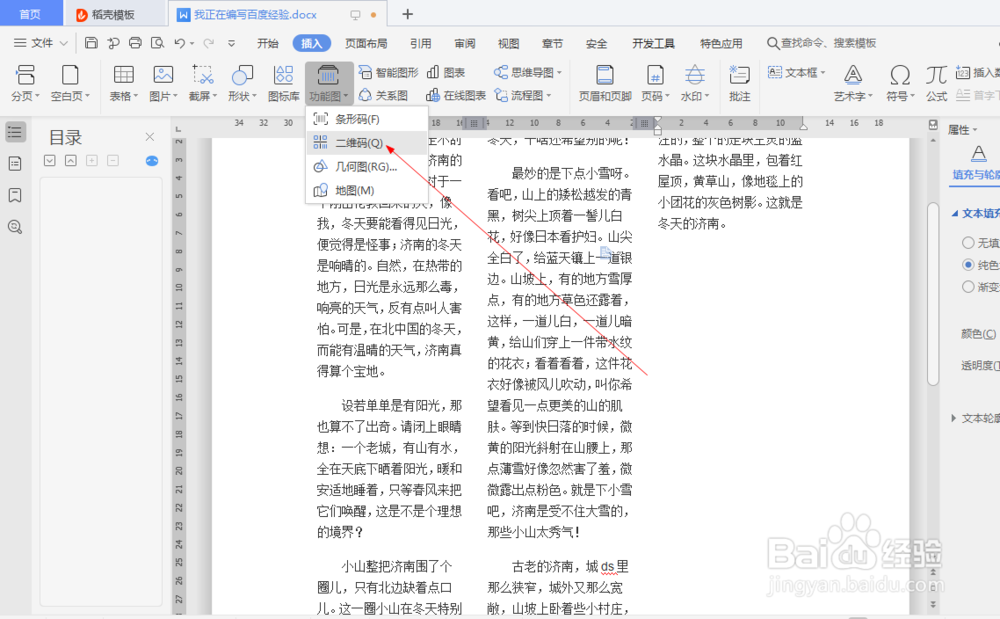
3、3.如图所示,在这个插入选项下,我们点击箭头所指的“功能图”按钮。

4、4.如图所示,在弹出的下拉列表菜单中,我们点击箭头所指的“二维码(Q)”选项。
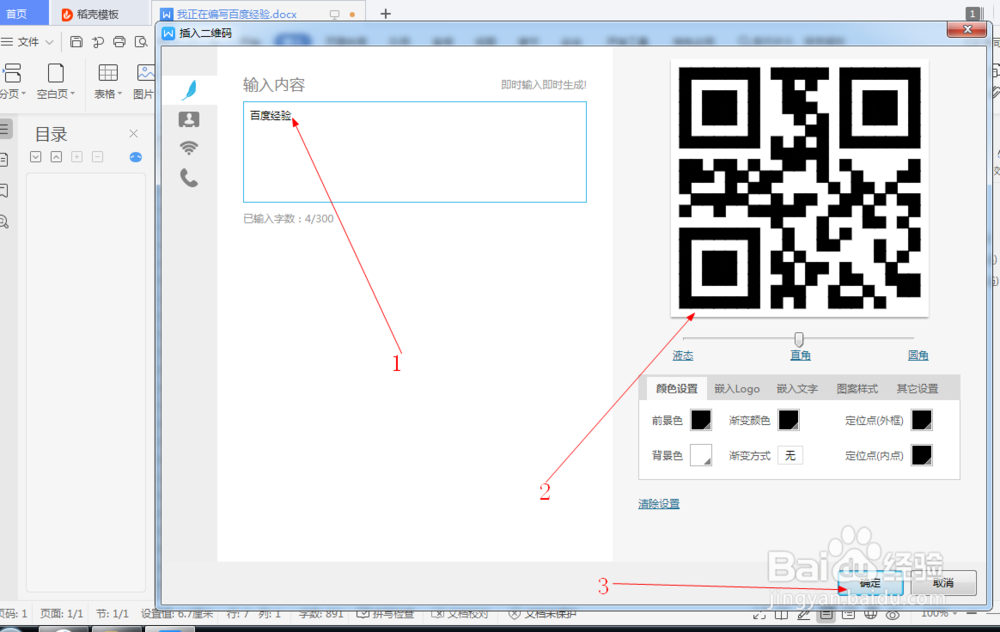
5、5.如图所示,在弹出的插入二维码对话框中,我们可以在这个输入内容的文本框中输入内容,然后这个二维码就会变为代表这个文本框内容的二维码了。

6、6.如图所示,我们输入“百度经验”这4个文字,之后二维码就会变为代表“百度经验”这四个字的二维码了,之后我们点击箭头所指的“确定”按钮即可。
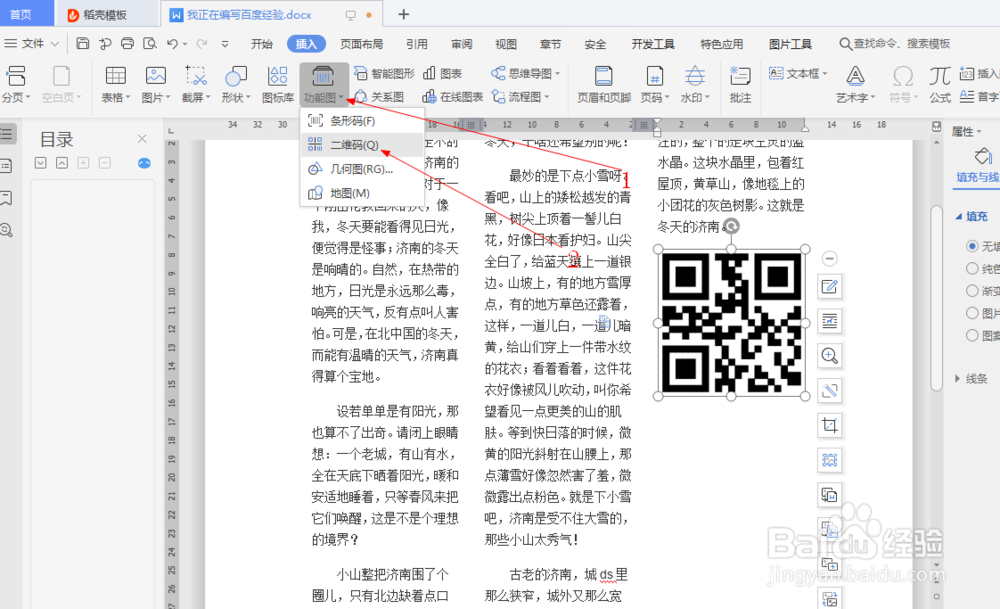
7、7.如图所示,我们已经将代表“百度经验”这四个文字的二维码插入到文档中了。使用手机的扫一扫即可识别出这四个文字了。

8、8.如图所示,我们继续点击功能图按钮,在弹出的下拉列表菜单中,我们点击箭头所指的“二维码(Q)”选项。
9、9.如图所示,在弹出的的插入二维码对话框中,我们点击箭头所指的联系人图标。

10、10.如图所示,我们假设在保存一个名字为“百度经验”,而手机号为“123456789”的联系人的信息,输入之后这个二维码就会变为保存了这个名为百度经验的联系人的信息了,之后我们点击箭头所指的“确定”即可。
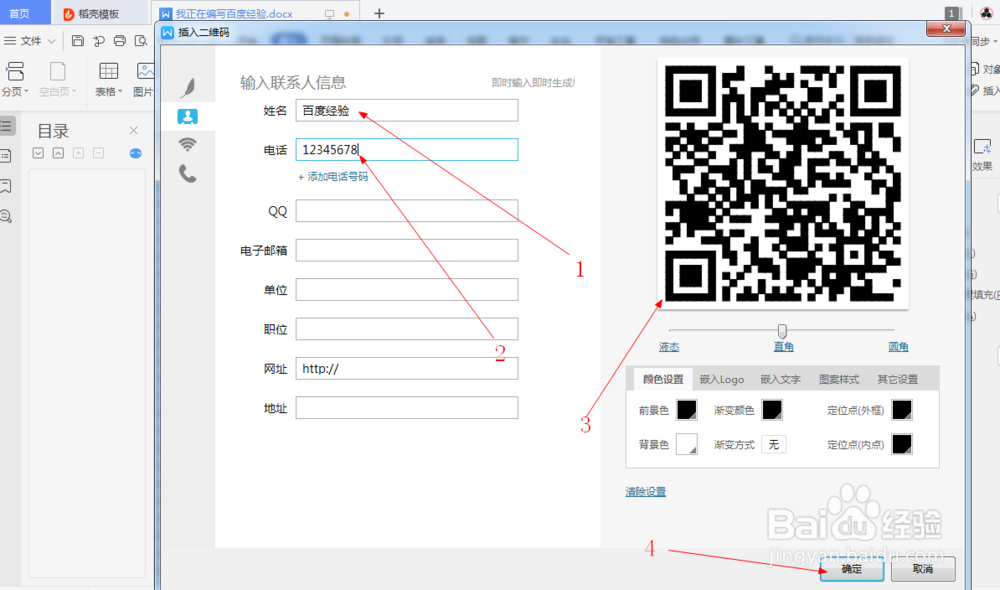
11、11.如图所示,我们看到已经插入了,这个保存了名为百度经验的联系人的信息了。我们通过手机扫一扫即可识别出这个保存的信息了。

