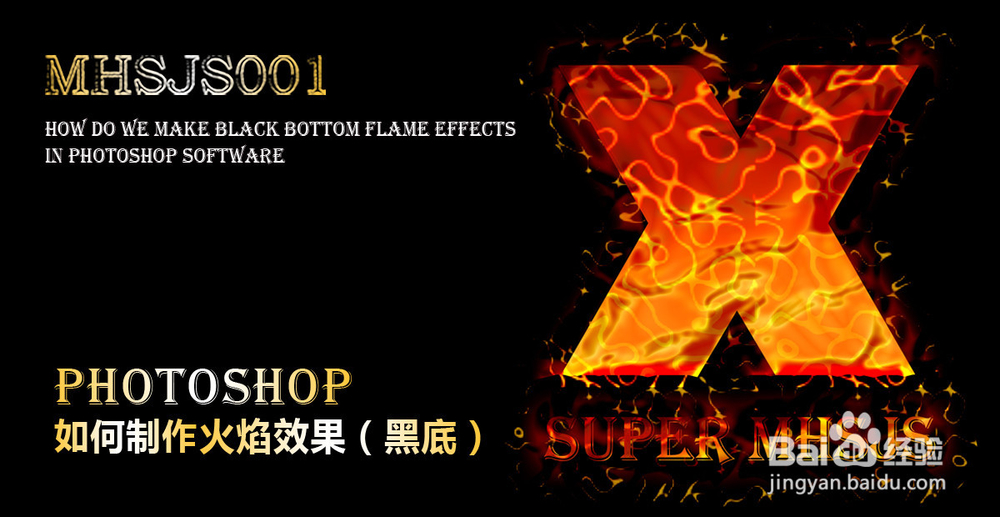
ps如何制作火焰效果(黑底)

 时间:2024-10-12 16:10:53

1、打开Photoshop CS5软件,点击【文件】-【新建】,按图示参数新建一个ps文档;

ps如何制作火焰效果(黑底)ps如何制作火焰效果(黑底)ps如何制作火焰效果(黑底)ps如何制作火焰效果(黑底)ps如何制作火焰效果(黑底)

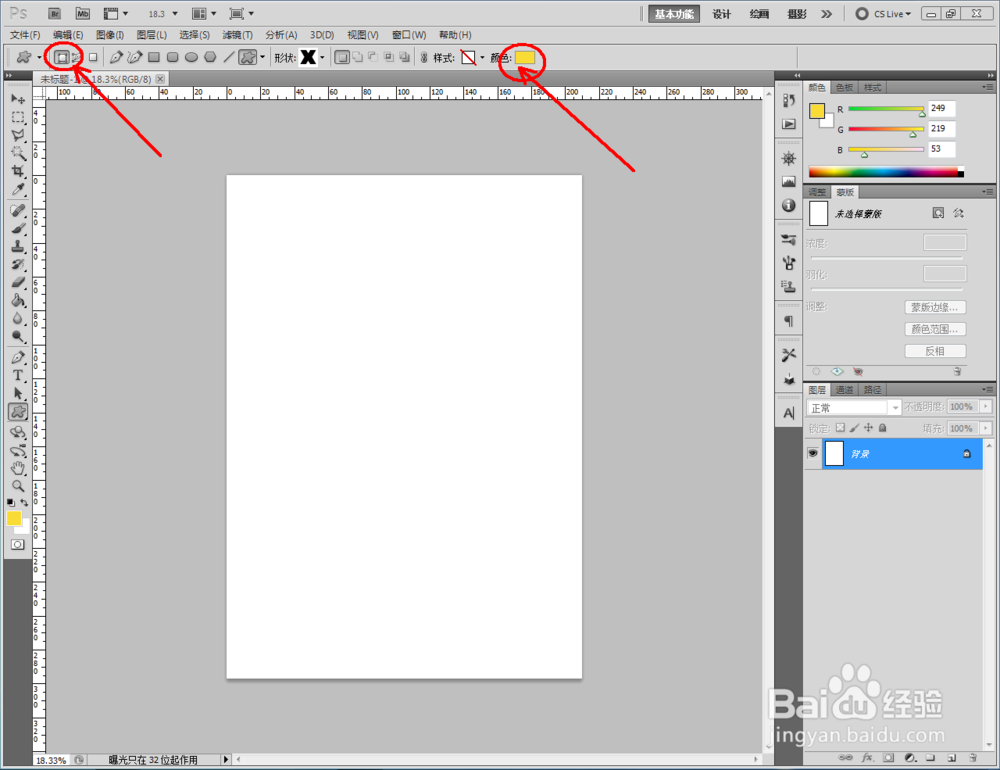
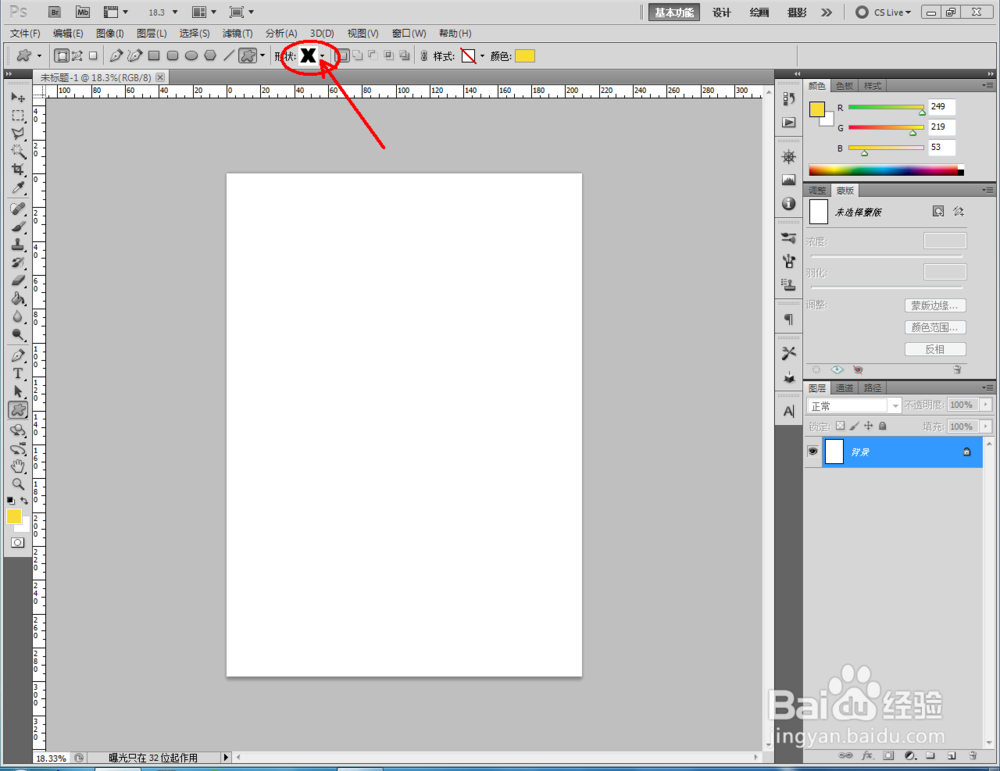
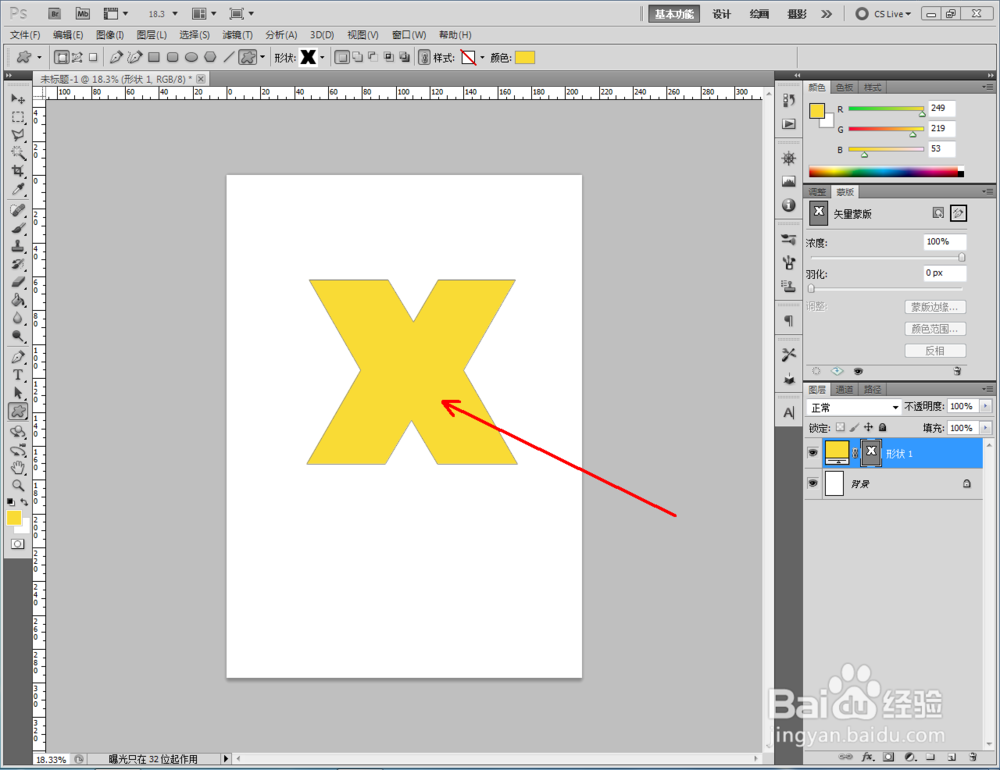
2、点击【自定义形状工具】,按图示设置好形状的样式和颜色后,在作图区域绘制出一个“X”形状图案(如图所示);

ps如何制作火焰效果(黑底)ps如何制作火焰效果(黑底)ps如何制作火焰效果(黑底)ps如何制作火焰效果(黑底)ps如何制作火焰效果(黑底)

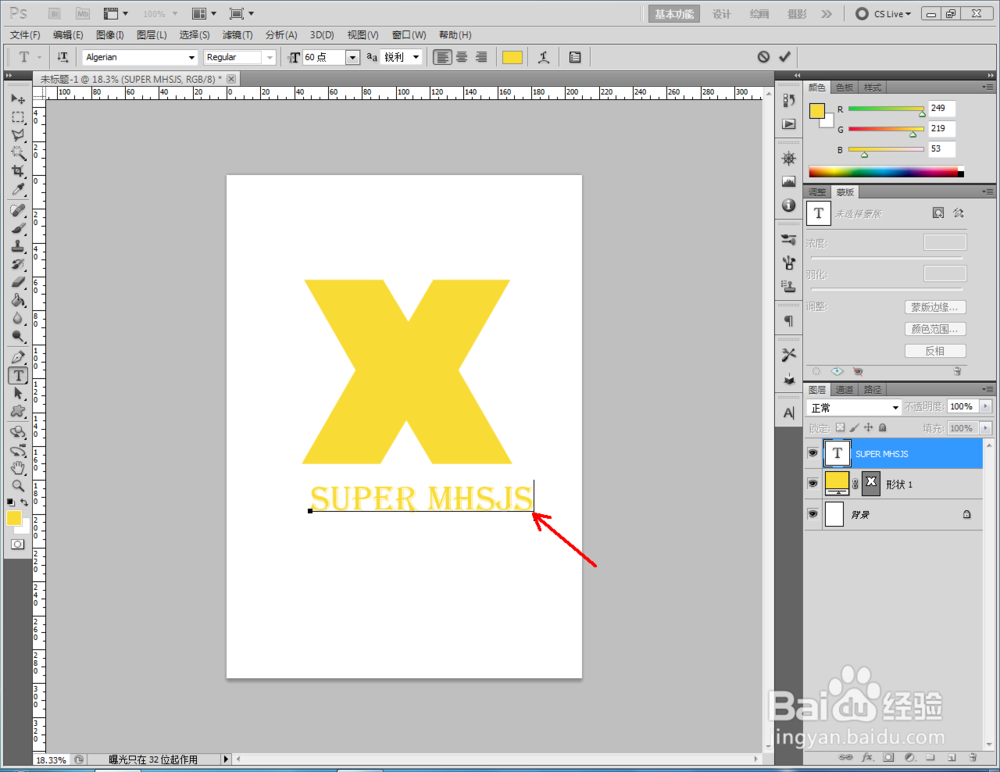
3、点击【文字工具】,按兔脒巛钒图示设置好文字的字体、大小、颜色等各个参数后,输入文本内容:SUPER MHSJS,完成文字部分的制作。选中背景图层,点击【油漆桶工具】将背景图层填充为黑色(如图所示);

ps如何制作火焰效果(黑底)ps如何制作火焰效果(黑底)ps如何制作火焰效果(黑底)ps如何制作火焰效果(黑底)ps如何制作火焰效果(黑底)ps如何制作火焰效果(黑底)ps如何制作火焰效果(黑底)ps如何制作火焰效果(黑底)ps如何制作火焰效果(黑底)

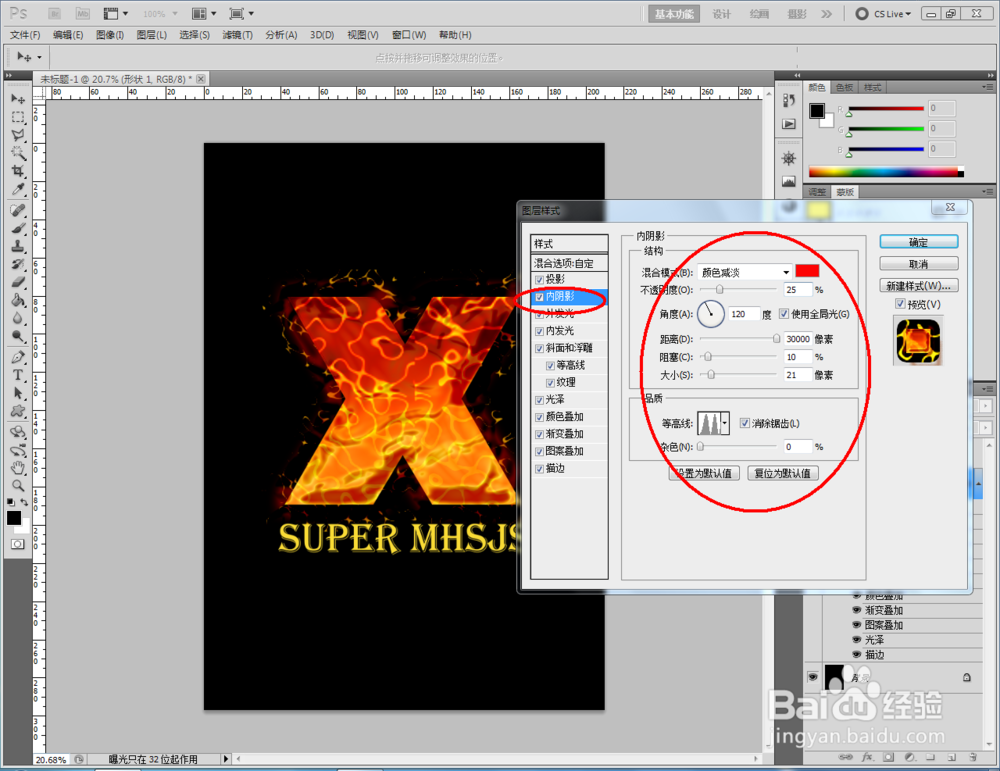
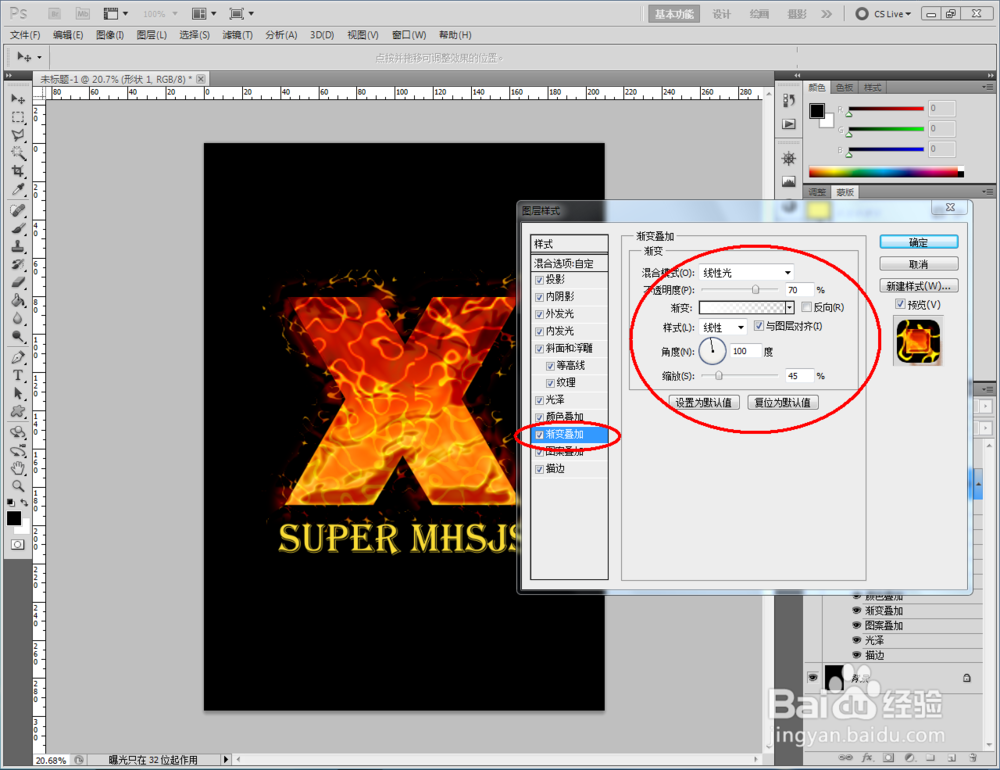
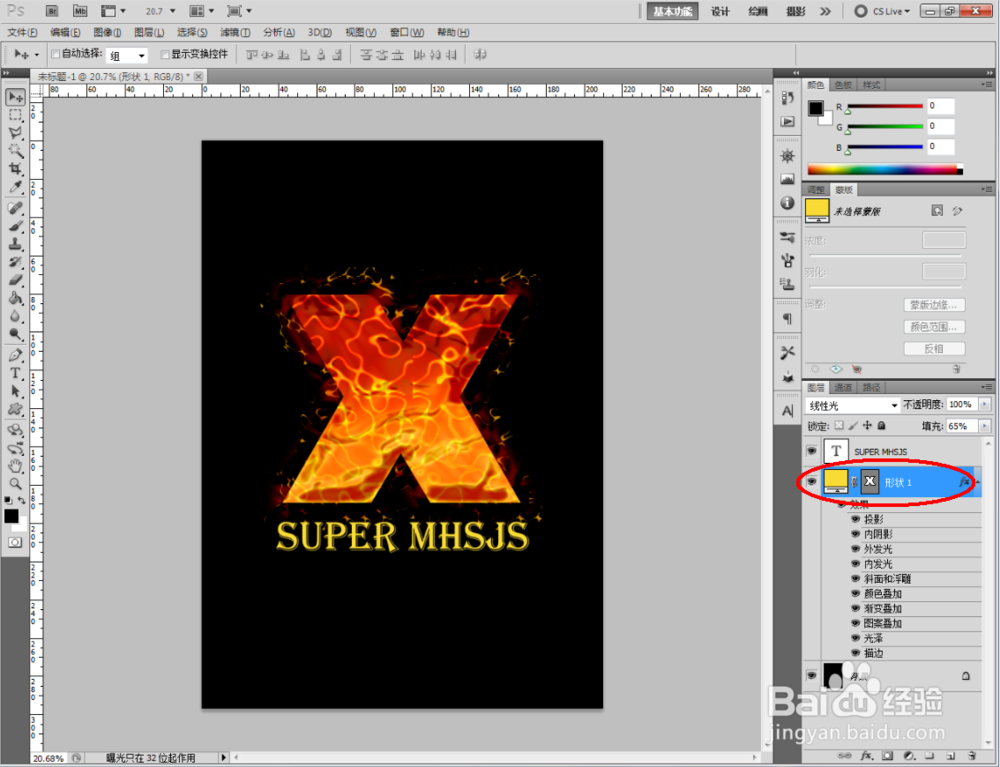
4、双击图示图层空白区域,弹出【图层样式】设置栏,按图示设置好图层样式的各个参数,完成火焰效果(黑底)的制作(如图所示);

ps如何制作火焰效果(黑底)ps如何制作火焰效果(黑底)ps如何制作火焰效果(黑底)ps如何制作火焰效果(黑底)ps如何制作火焰效果(黑底)ps如何制作火焰效果(黑底)ps如何制作火焰效果(黑底)ps如何制作火焰效果(黑底)ps如何制作火焰效果(黑底)ps如何制作火焰效果(黑底)ps如何制作火焰效果(黑底)ps如何制作火焰效果(黑底)

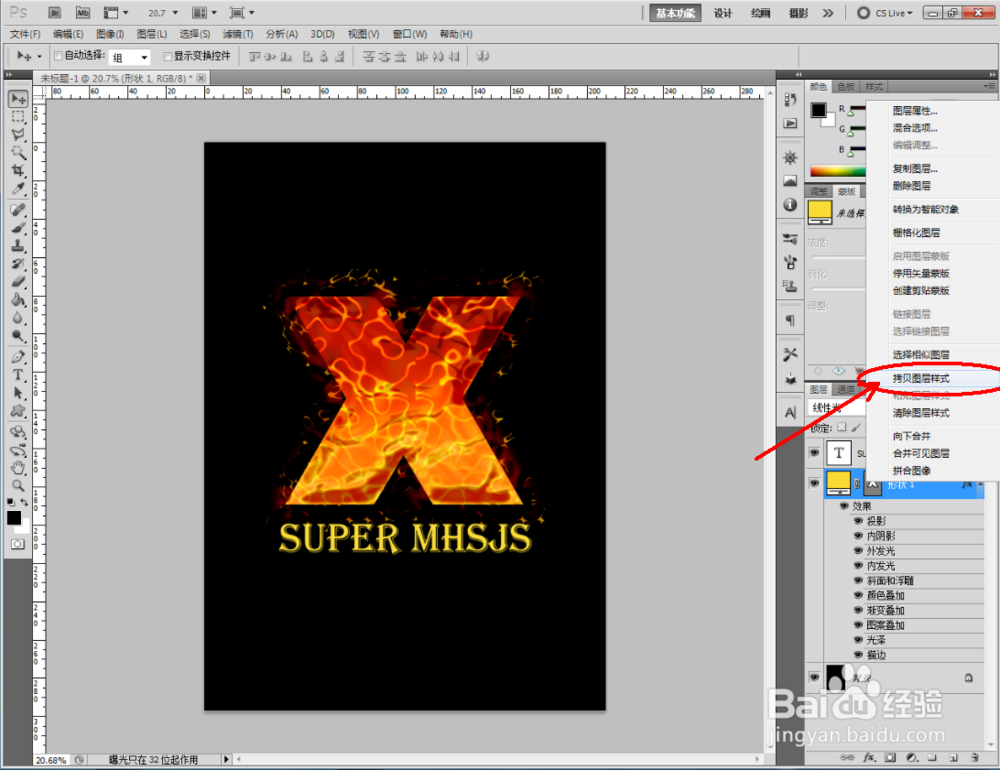
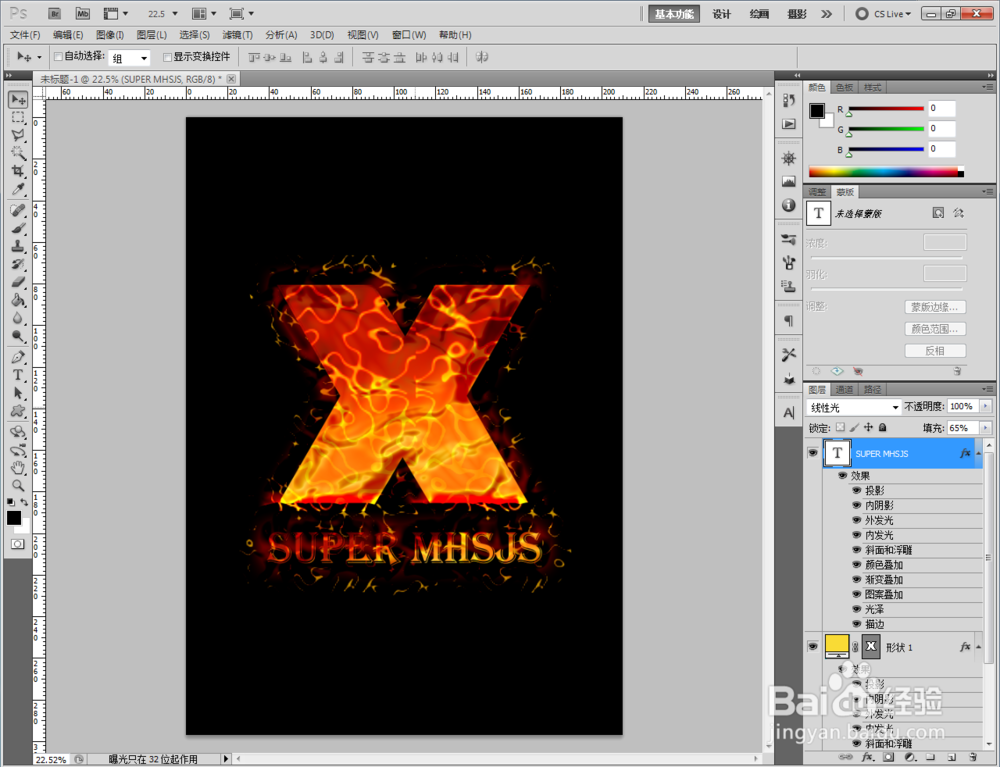
5、选中图示自定义形状图殿秩痊肭层,鼠标右键点击图示图层空白区域-【拷贝图层样式】。完成后,选中文字图层,鼠标右键点击文字图层空白区域-【粘贴图层样式】,这样我们的火焰效果(黑底)就全部制作完成了。
ps如何制作火焰效果(黑底)ps如何制作火焰效果(黑底)ps如何制作火焰效果(黑底)ps如何制作火焰效果(黑底)ps如何制作火焰效果(黑底)
  • PS怎么保存图片
  • PS如何用钢笔工具对路径中的锚点进行删除
  • ps怎么创建剪切模板
  • 在PS里面怎么看到开始时的历史记录?
  • PS如何更改色相
  • 热门搜索
    拔丝苹果的做法视频 感冒为什么会鼻塞 大写2怎么写 水晶为什么要消磁 鱼怎么做好吃 电脑内存不足怎么清理 蝴蝶结怎么系 银行贷款利息怎么算 饺子怎么煮 肉包子馅做法大全