1、首先打开PS软件,导入素材照片,按Ctrl+J复制图层。

2、然后用快速选择工具把任务扣取出来,按Ctrl+J复制人物图层。

3、然后执行文件-新建,新建一张宽1200像素,高800像素的画布。

4、然后用移动工具把扣取出来的人物拖入文档中来,按Ctrl+T调节图片大小,回车即可。
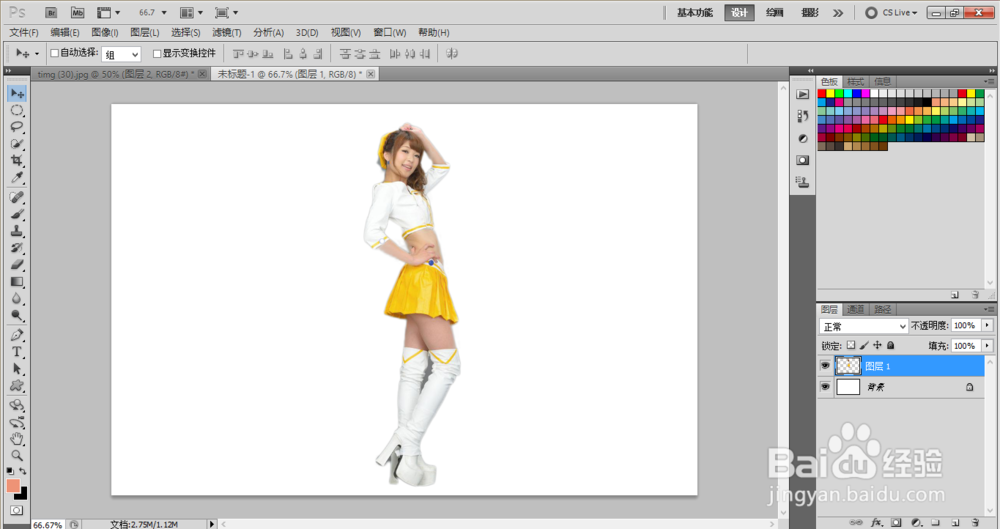
5、然后按Ctrl+J复制图层,对图层1执行滤镜-液化,用向前变形工具对人物进行拖拽变形。

6、然后给液化图层添加黑色蒙版,用白色粒子画笔在蒙版中涂抹。


7、然后给上方图层添加白色蒙版,用黑色粒子画笔在蒙版中涂抹,色散效果完成。

8、总结:
1、打开软件,导入照片。
2、扣取人物。
3、新建画布,拖入人物。
4、执行滤镜-液化。
5、添加蒙版,用画笔擦出色散效果。
