ps怎么做电脑桌面壁纸

 时间:2026-02-15 14:19:40

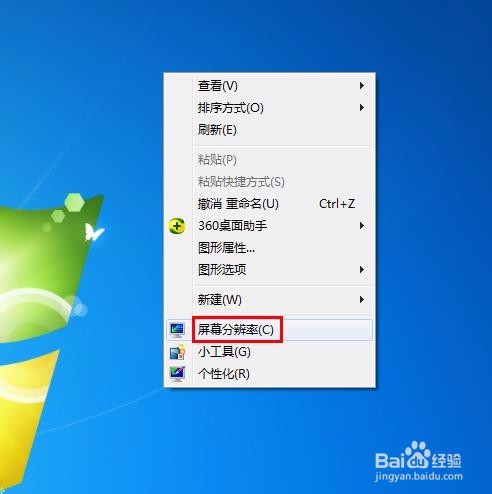
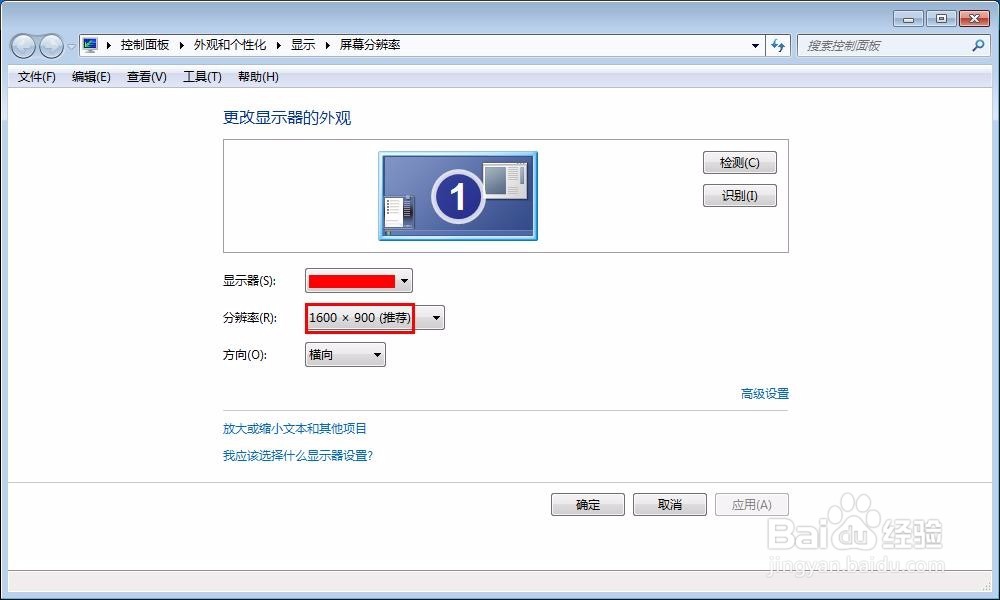
1、第一步:在电脑桌面单击鼠标右键选择“屏幕分辨率”,可以看到电脑屏幕分辨率是1600*900.
ps怎么做电脑桌面壁纸

ps怎么做电脑桌面壁纸

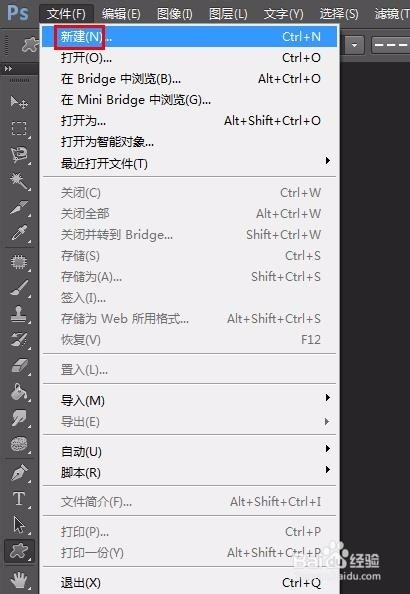
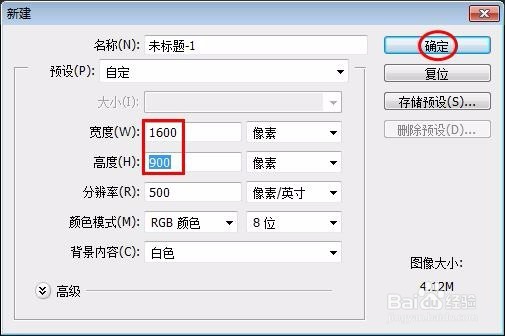
2、第二步:打开ps软件,新建一个尺寸为1600*900的白色画布。

ps怎么做电脑桌面壁纸

ps怎么做电脑桌面壁纸

ps怎么做电脑桌面壁纸

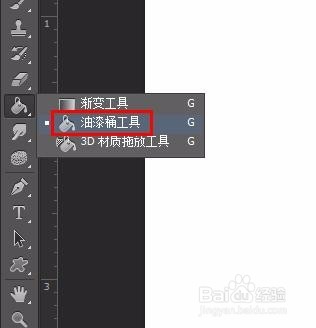
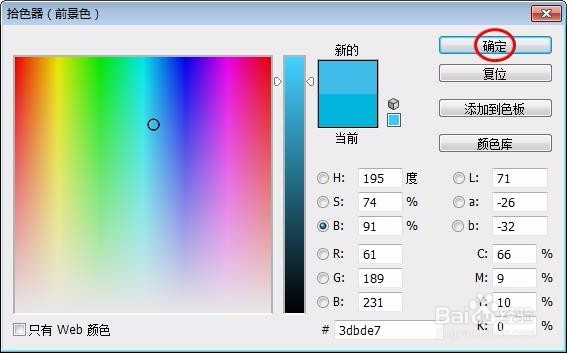
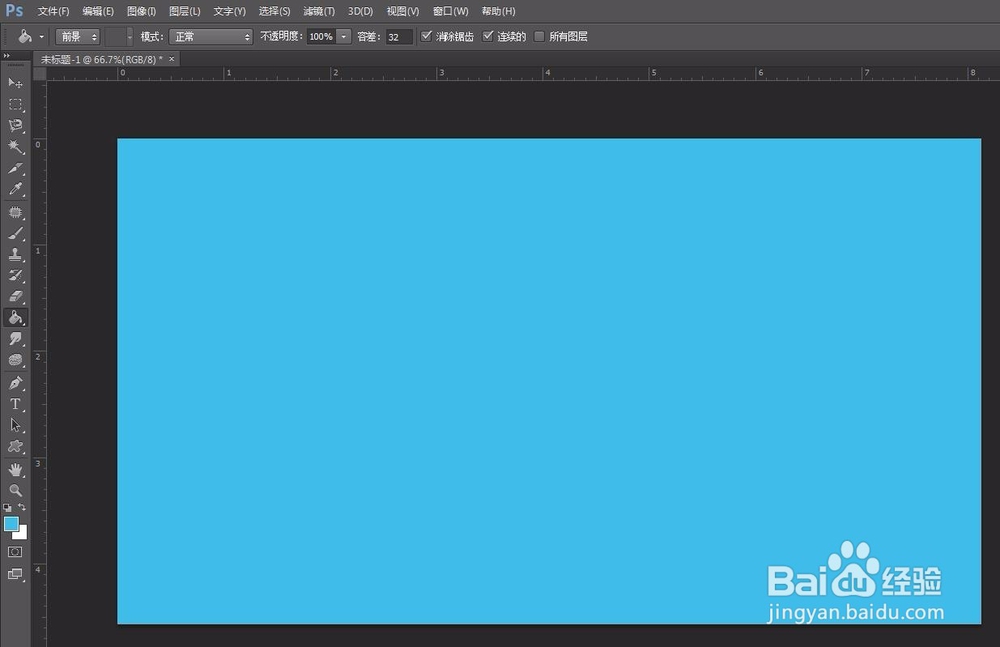
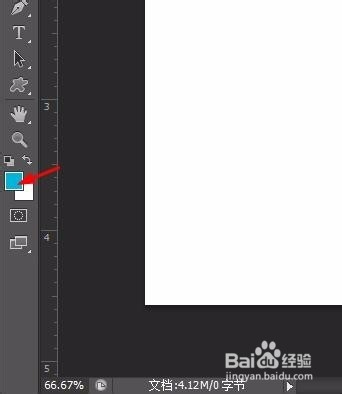
3、第三步:在左侧工具栏中选择“油漆桶工具”,将画布颜色填充为蓝色。
ps怎么做电脑桌面壁纸

ps怎么做电脑桌面壁纸

ps怎么做电脑桌面壁纸

ps怎么做电脑桌面壁纸

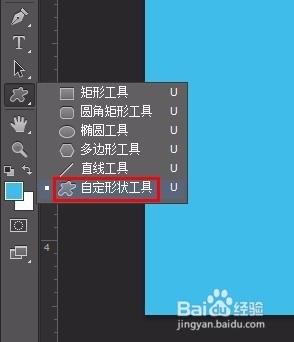
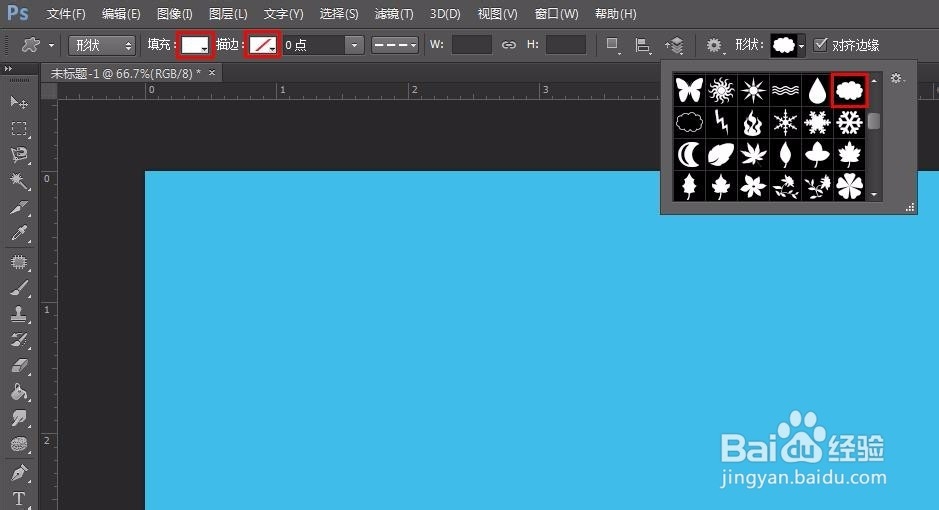
4、第四步:在左侧工具栏中选择“自定形状工具”。

ps怎么做电脑桌面壁纸

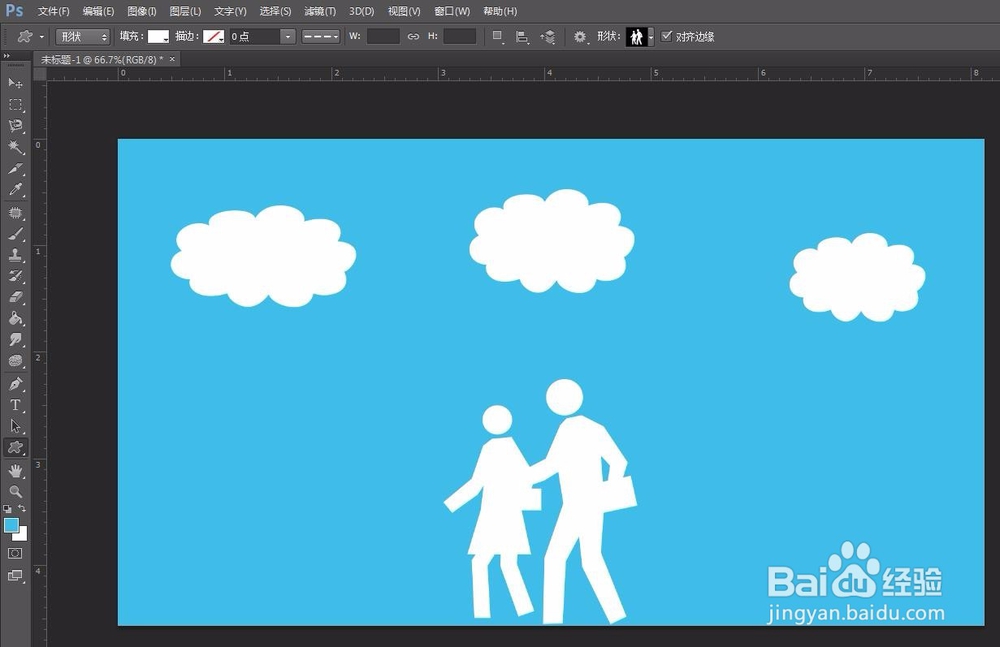
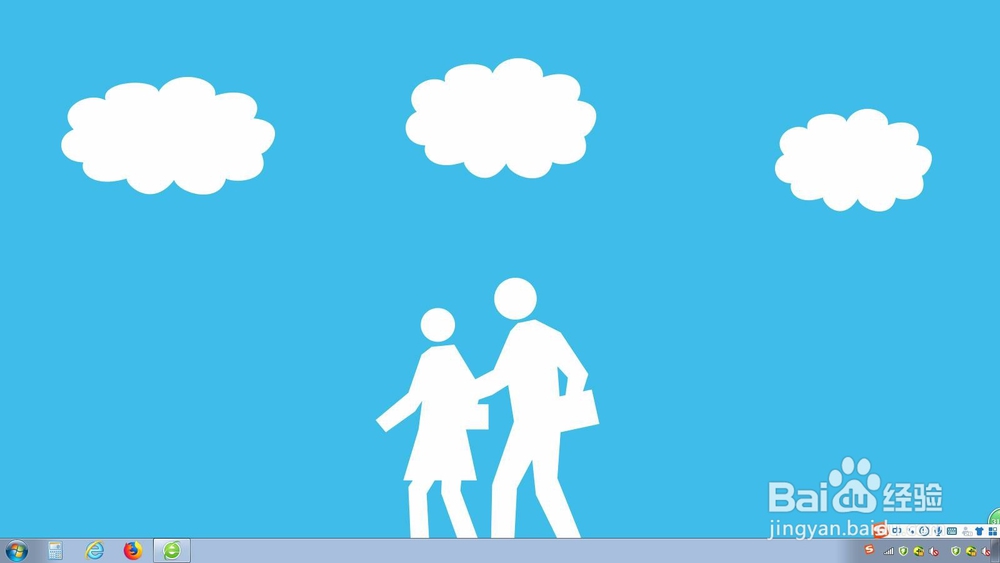
5、第五步:将填充色设置为白色,无描边,根据自己的喜好在形状下拉框中选择要添加的形状,按住鼠标左键就可以在画布中画出形状。
ps怎么做电脑桌面壁纸

ps怎么做电脑桌面壁纸

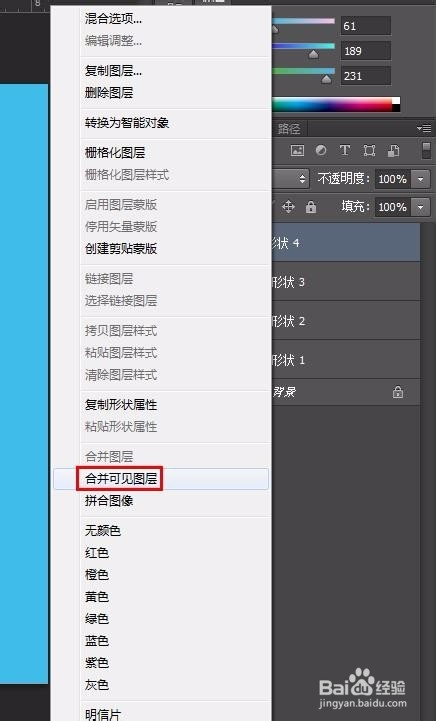
6、第六步:选择任意一个形状图层,单击鼠标右键选择“合并可见图层”。

ps怎么做电脑桌面壁纸

ps怎么做电脑桌面壁纸

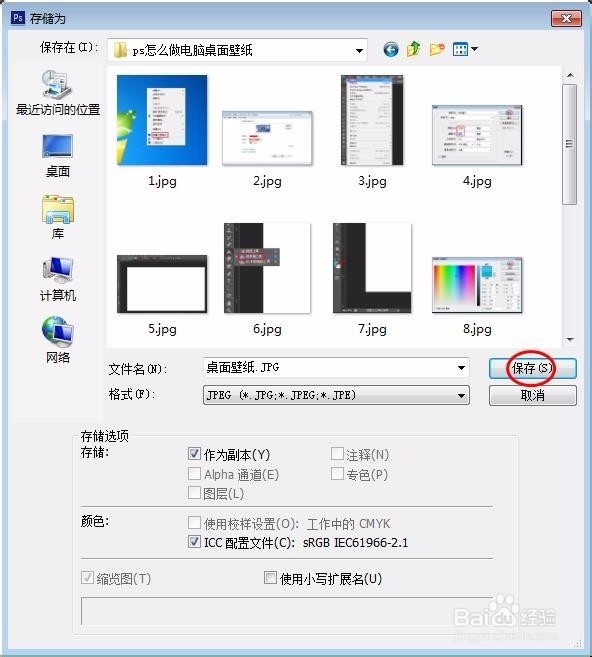
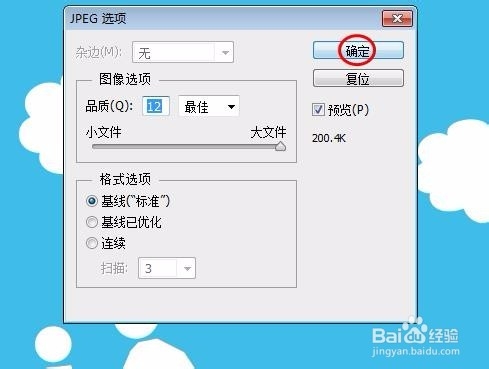
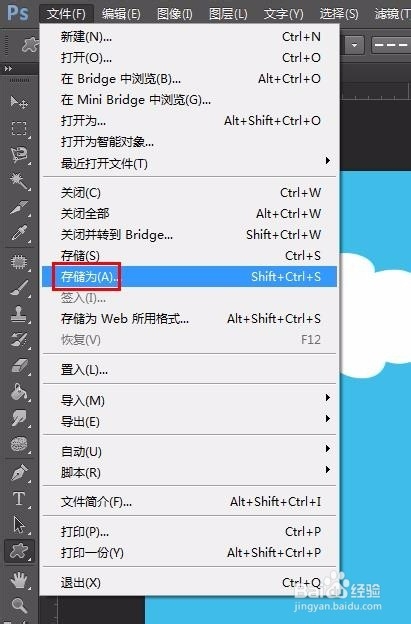
7、第七步:单击菜单栏“文件”中的“存储为”,将做好的图片保存到合适的位置。
ps怎么做电脑桌面壁纸

ps怎么做电脑桌面壁纸

ps怎么做电脑桌面壁纸

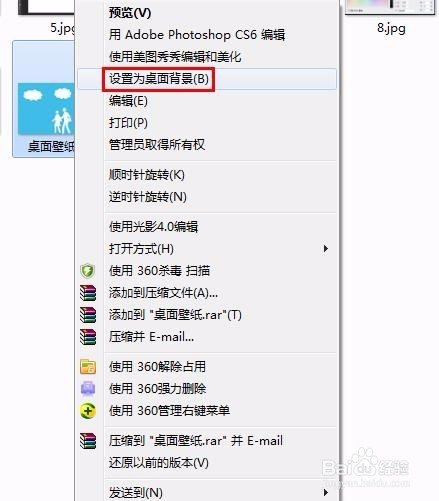
8、第八步:选中做好的壁纸,单击鼠标右键选择“设置为桌面壁纸”,完成操作。
ps怎么做电脑桌面壁纸

ps怎么做电脑桌面壁纸

  • 利用ps制作win 7桌面动态时钟背景图片
  • 利用PS制作电脑壁纸
  • ps置换怎么设置?
  • ps如何画爱心形状
  • 如何操练P图软件给一个物体加入点缀图案
  • 热门搜索
    科幻画怎么画 怎么预防感冒 电视尺寸怎么算 股票怎么卖出 我的世界怎么调中文 我该怎么做 vans鞋怎么洗 湖北人怎么样 怎么登陆qq邮箱 瑞风s3怎么样