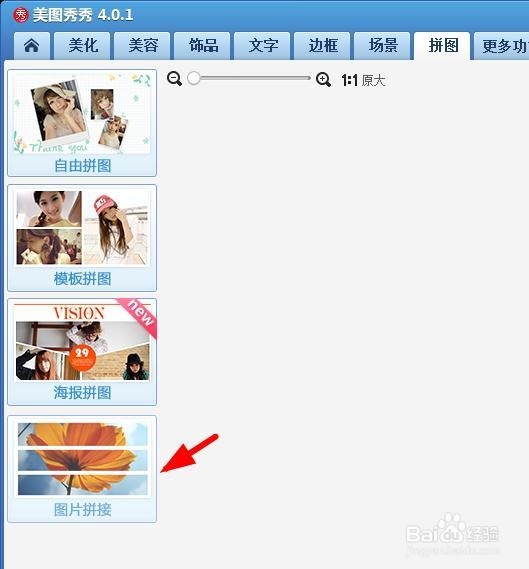
1、第一步:在美图秀秀软件主界面单击“拼图”按钮。

2、第二步:在左侧单击选择“图片拼接”。
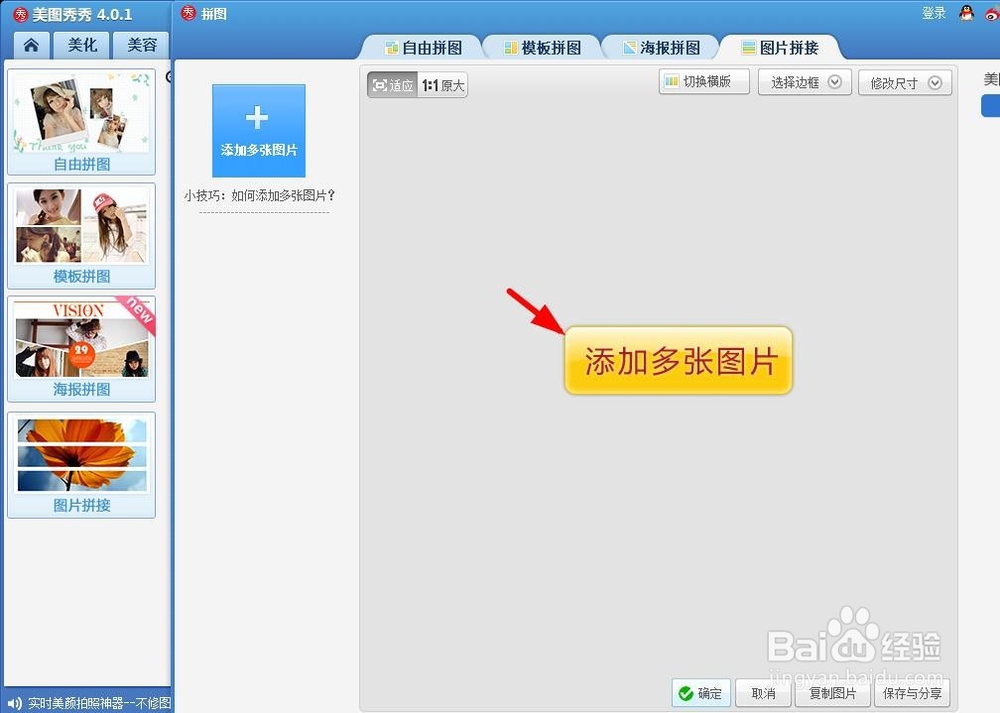
3、第三步:单击“添加多张图片”按钮。
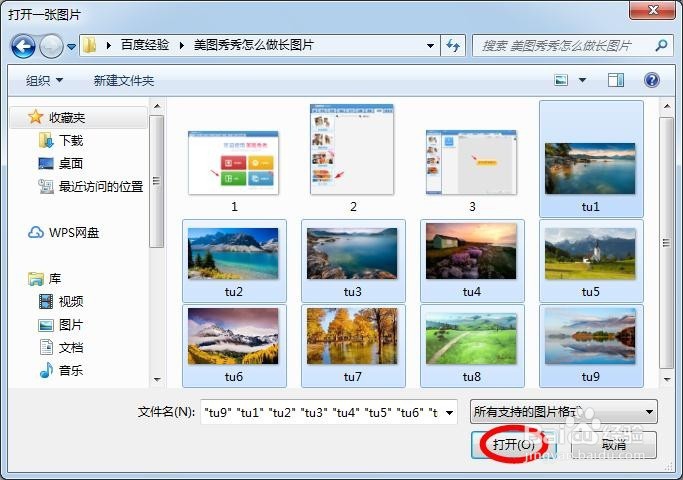
4、第四步:选择要拼接的图片并打开。
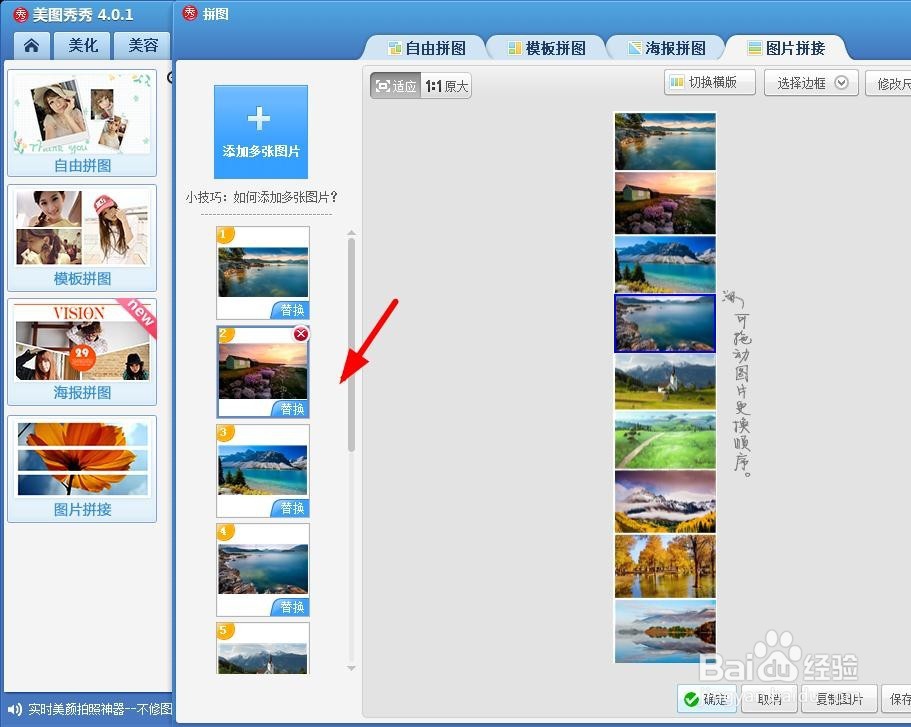
5、第五步:如下图所示,图片自动拼接在一起。

6、第六步:在左侧拖动图片,可以更换图片的顺序。
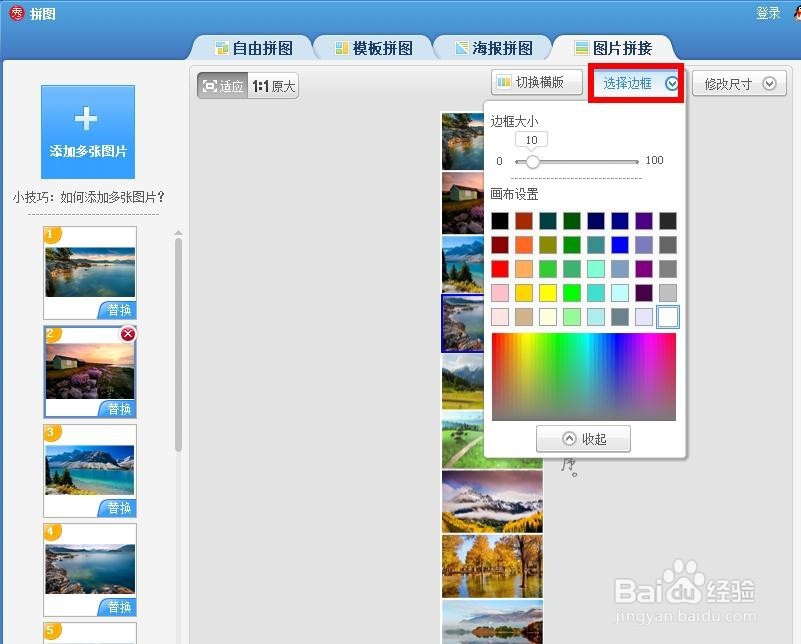
7、第七步:单击“选择边框”按钮,可以调整边框大小。
8、第八步:调整完成后,单击“确定”按钮。

9、图片拼接完成,最终效果如下图所示。

时间:2026-04-23 16:41:48
1、第一步:在美图秀秀软件主界面单击“拼图”按钮。
2、第二步:在左侧单击选择“图片拼接”。
3、第三步:单击“添加多张图片”按钮。
4、第四步:选择要拼接的图片并打开。
5、第五步:如下图所示,图片自动拼接在一起。
6、第六步:在左侧拖动图片,可以更换图片的顺序。
7、第七步:单击“选择边框”按钮,可以调整边框大小。
8、第八步:调整完成后,单击“确定”按钮。
9、图片拼接完成,最终效果如下图所示。
