win7系统如何设置共享文件夹使用用户数量?

 时间:2026-04-30 14:22:30

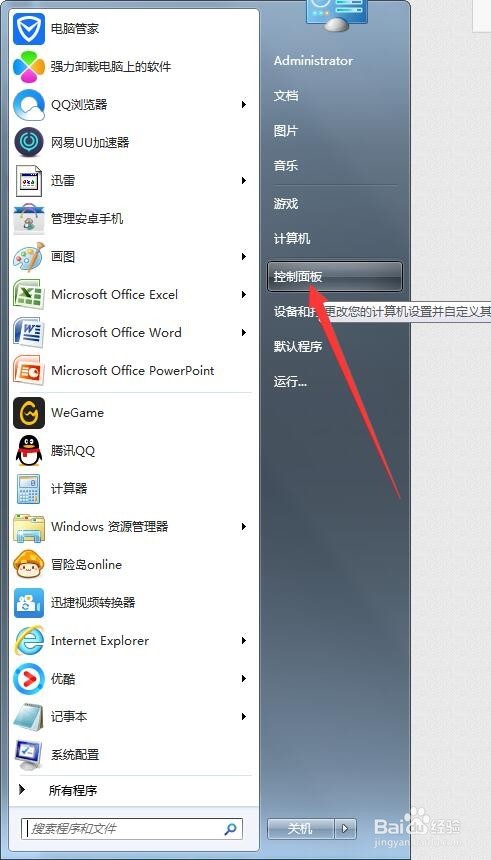
1、打开电脑,单击开始菜单,然后单击控制面板,进入win7系统控制面板主界面
win7系统如何设置共享文件夹使用用户数量?

win7系统如何设置共享文件夹使用用户数量?

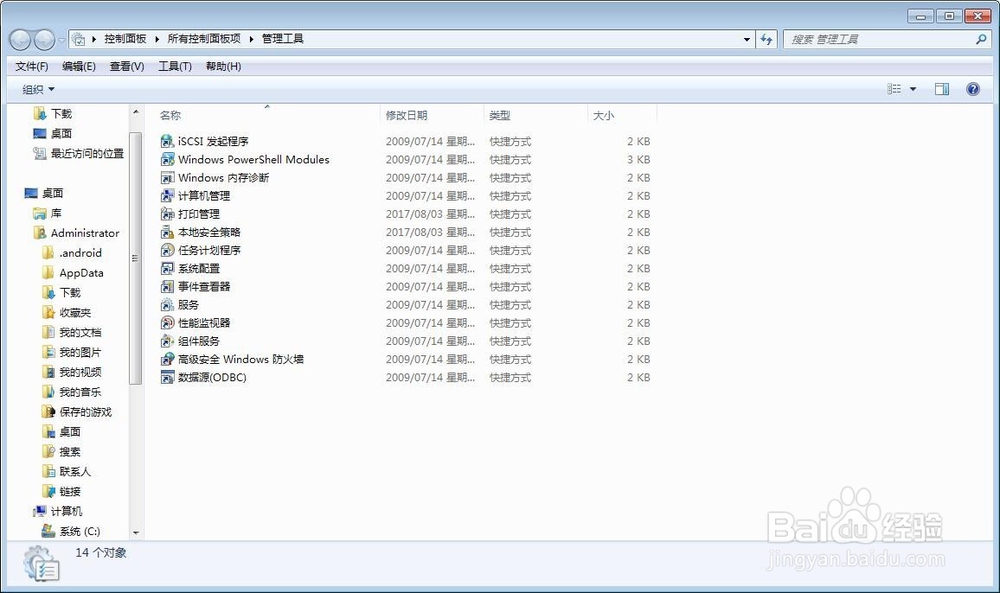
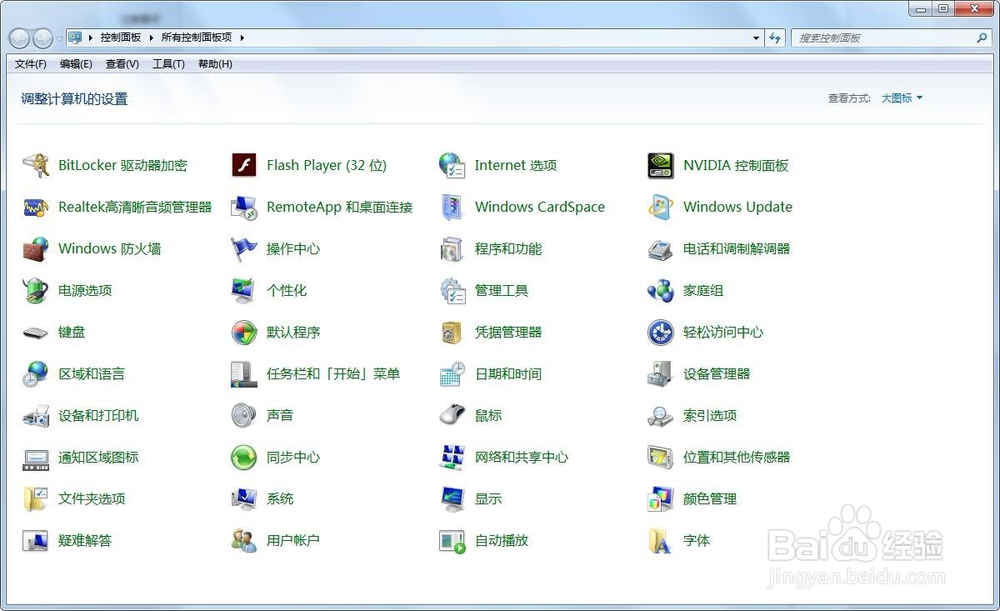
2、在进入win7系统控制面板主界面后,点击【管理工具】,进入win7系统管理工具主界面

win7系统如何设置共享文件夹使用用户数量?

win7系统如何设置共享文件夹使用用户数量?

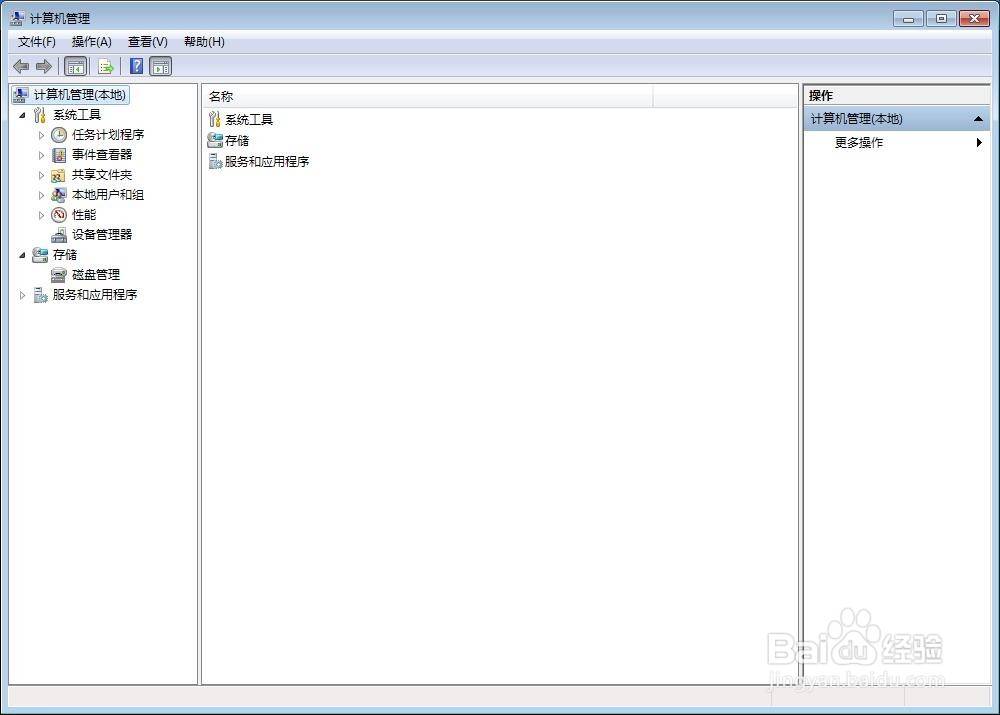
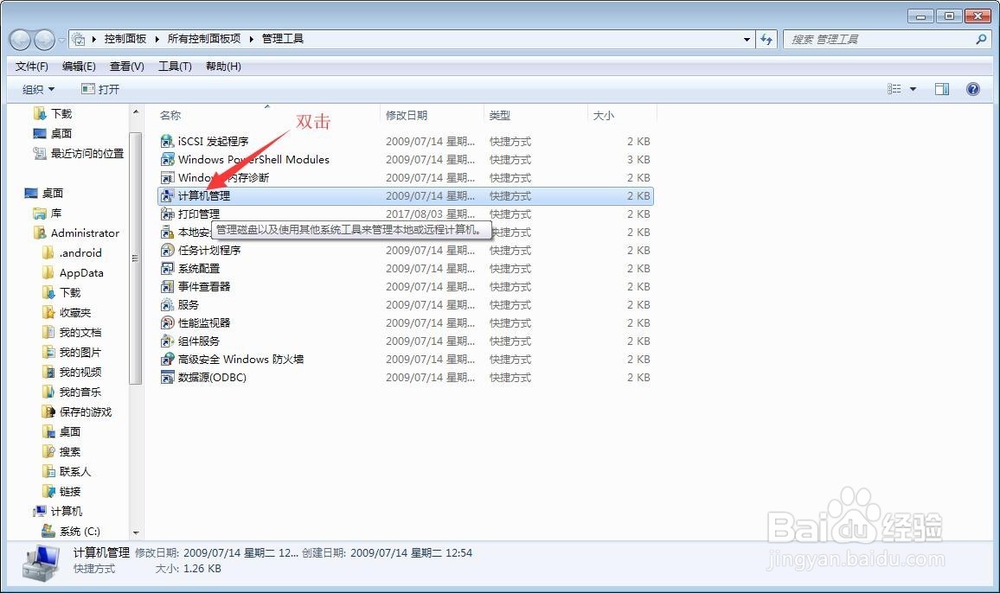
3、在进入win7系统管理工具主界面后,双击【计算机管理】,进入win7系统计算机管理主界面
win7系统如何设置共享文件夹使用用户数量?

win7系统如何设置共享文件夹使用用户数量?

4、在进入win7系统计算机管理主界面后,点击左侧菜单栏中的【共享文件夹】,然后在右边的菜单栏中双击【共享】,将其打开

win7系统如何设置共享文件夹使用用户数量?

win7系统如何设置共享文件夹使用用户数量?

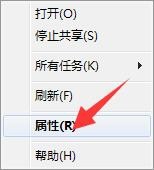
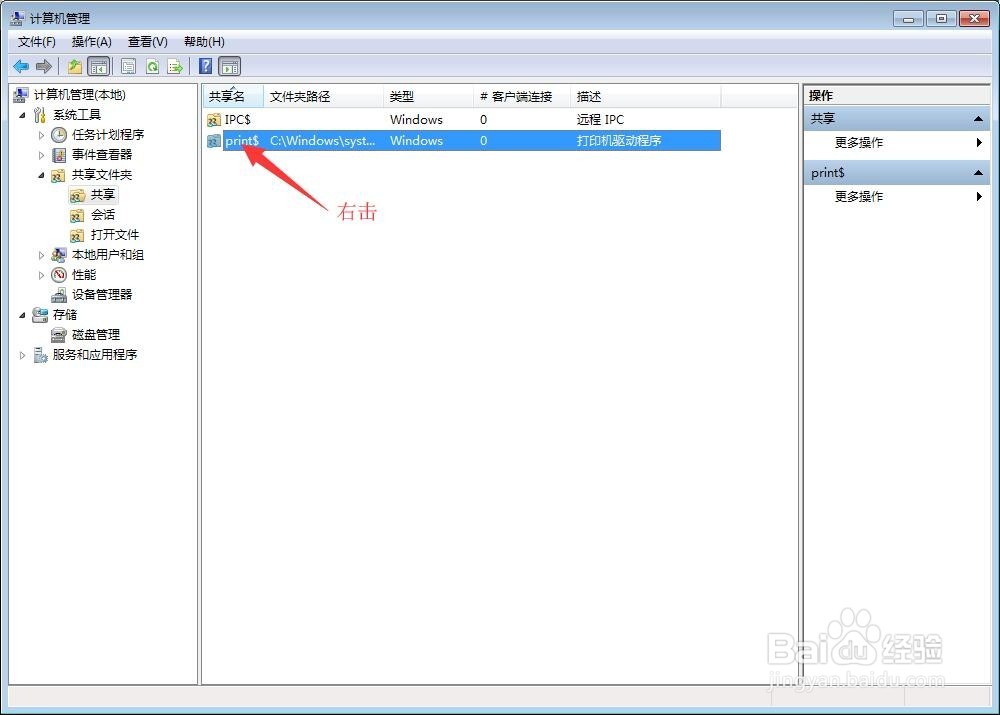
5、打开共享以后,找到你要设置使用用户数量的共享文件夹,右击该共享文件夹,在下拉菜单中选择【属性】,进入该共享文件夹属性设置界面
win7系统如何设置共享文件夹使用用户数量?

win7系统如何设置共享文件夹使用用户数量?

win7系统如何设置共享文件夹使用用户数量?

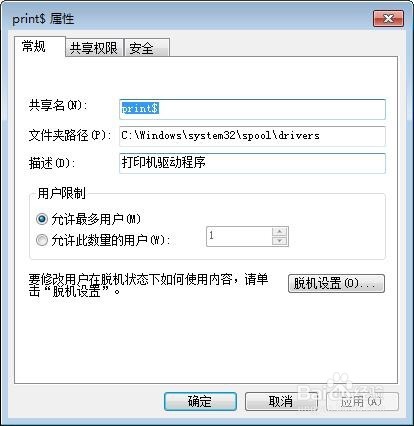
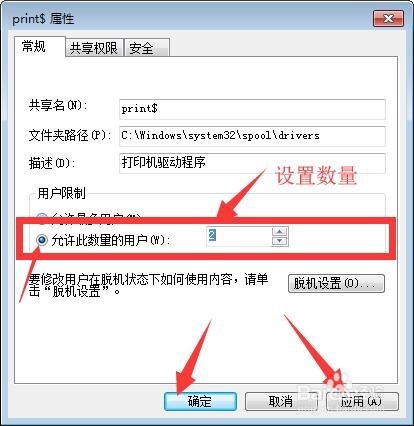
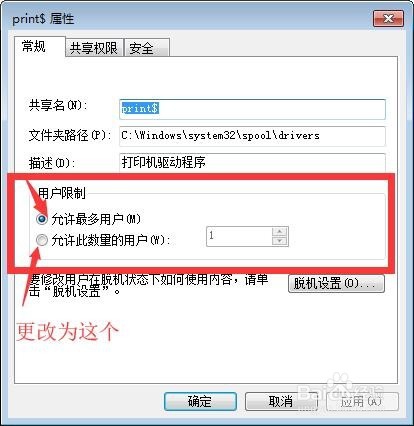
6、在进入该共享文件夹属性设置界面后,在用户限制菜单栏,将【允许最多用户】更改为【允许此数量的用户】,并设置使用用户的数量,例如2个,并点击右下角的应用和确定按钮即可
win7系统如何设置共享文件夹使用用户数量?

win7系统如何设置共享文件夹使用用户数量?

  • WIN10如何添加WINDOWS凭据
  • Windows XP系统如何启用Guest来宾账户
  • Win7怎么创建/加入家庭组
  • workgroup无法访问怎么办
  • 电脑进入bios关闭网卡的技巧
  • 热门搜索
    性生活姿势大全 比亚迪s7怎么样 珍惜时间的名言大全 国画竹子图片大全 脑供血不足怎么治疗比较好 柴油皮卡车大全价格 玩具大全 油豆皮的做法大全 北京大学简介 名牌包包品牌大全