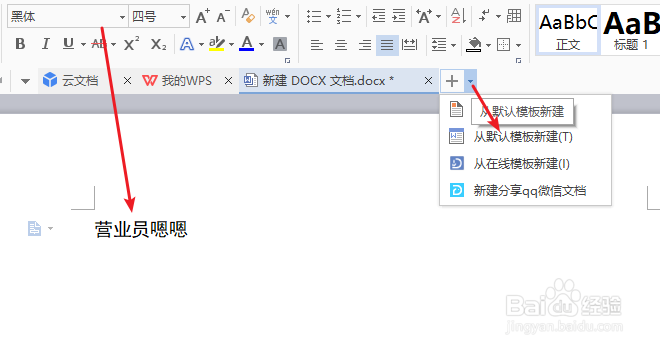
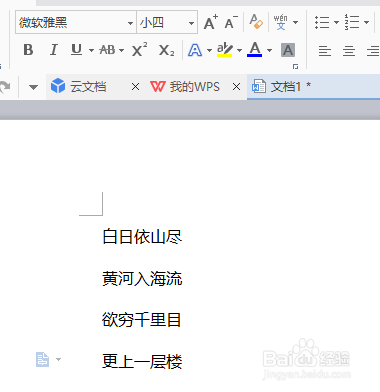
1、第一步,我们打开一个空白的wps文件,随便输入些文字,通过图片可以看到,我们的文字是微软雅黑,字体是小4号字体,这是正文内容,下一步我们将默认的字体更换为黑体,字号设置为4号字体。
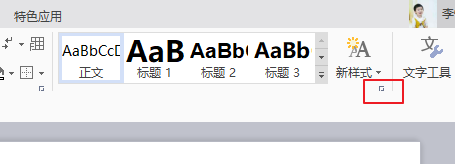
2、在WPS的开始选项卡下,中间位置,找到样式这块,下一步单击右下方图标,在右侧可以打开样式设置。
3、下一步,我们看到右侧显示的部分,其中有样式、选择、形状、属性、传图、推荐、工具等按钮,我们现在通过样式来更改字体以及字体的大小,如图:
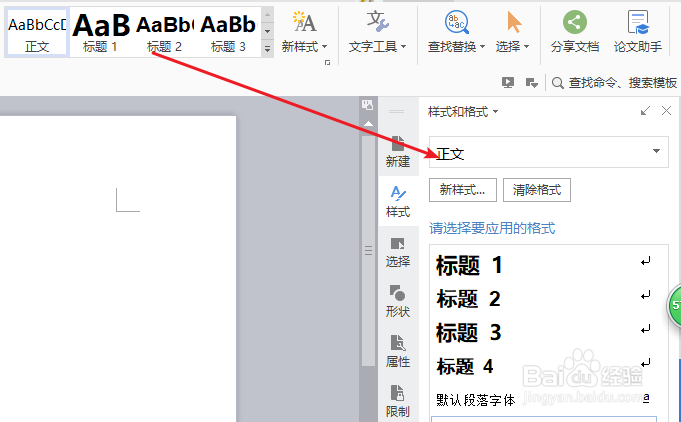
4、下一步,我们目的是修改正文部分的字体,所以我们选择正文,然后点击正文的下拉框,选择更改。

5、在打开的对话框里面,可以看到,现在的字体是微软雅黑,字体大小是小四号字体,现在我们进行修改。
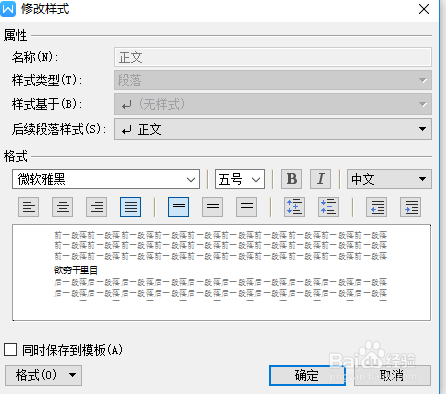
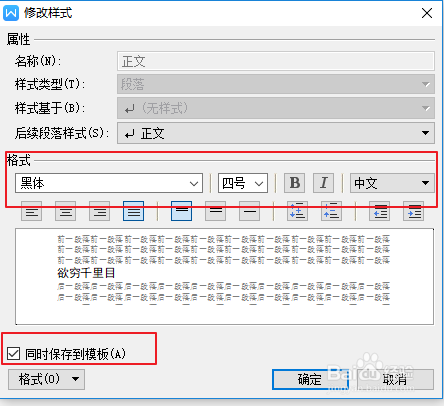
6、下一步,修改格式里面的字体为黑体,然后字体的大小设置为4号字体,同时保存到模板,记得这个一定要选择,只有选择保存之后,再打开才能生效,我们现在进行保存。
7、下一步,我们关闭wps文档,然后在桌面新建一个word文档,然后打开之后,输入信息,可以看到,文字已经进行了更改,如果是在打开的文档里新增,需要选择,从默认模板新建。