任意修改QQ的Q龄的设置方法(最新图文详解)

 时间:2026-02-19 04:47:15

1、点击桌面的QQ登录图标,输入账号登录

任意修改QQ的Q龄的设置方法(最新图文详解)

2、然后就会弹出我们熟悉的QQ主面板

任意修改QQ的Q龄的设置方法(最新图文详解)

3、之后我们单击自己的QQ头像

任意修改QQ的Q龄的设置方法(最新图文详解)

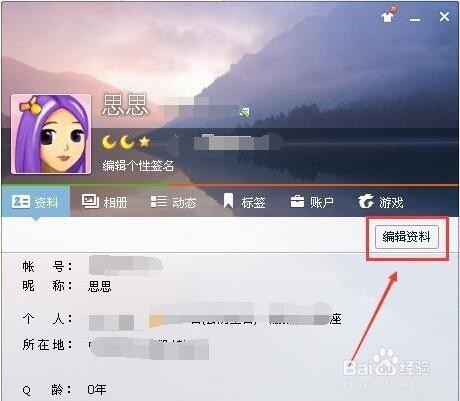
4、然后我们看到“个人资料”界面,点击下面截图中的“编辑资料”

任意修改QQ的Q龄的设置方法(最新图文详解)

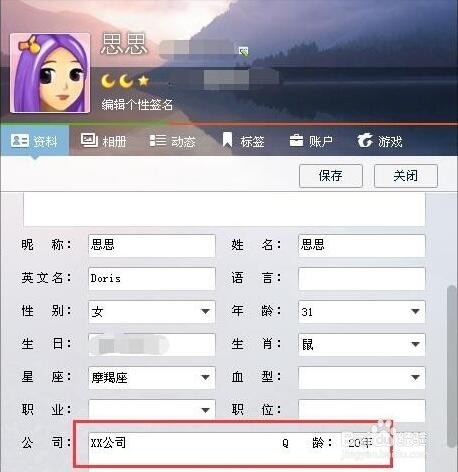
5、然后我们就进入“自己信息”的编辑状态,找到下面中的“公司”项填写下面这些内容“XX公司                          Q    龄:  20年”(这个中间的空格也是要的),写好之后点击保存,伙伴们可复制双引号里面的内容粘贴填入自己的“公司”项资料里面,粘贴完后点击保存
任意修改QQ的Q龄的设置方法(最新图文详解)

6、点击保存后我们可看到面板上显示了两个Q龄,然后我们在面板点击下方的“权限设置”

任意修改QQ的Q龄的设置方法(最新图文详解)

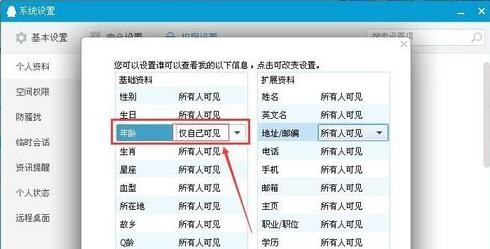
7、我们到了权限设置得界面我们把“年龄”这一选项设置为仅自己可见就可以了,现在两个年龄就只显示一个了
任意修改QQ的Q龄的设置方法(最新图文详解)

  • 完美解决手机QQ隐身或关机后仍显示2g在线的问题
  • 查看任意自己的qq好友访问过哪些qq空间的方法
  • qq消息管理器已删除联系人怎么删除qq号码记录
  • 好友恢复对方知道吗
  • QQ名字前的耳朵是什么意思?怎么去掉耳朵显示
  • 热门搜索
    中新知识城 眼霜的作用 亚麻籽油的功效与作用 股票知识 桑葚的功效与作用禁忌 运动会发言稿 白蛋白的功效与作用 维生素e的作用及功能 鹿茸片的功效与作用及食用方法 舞蹈知识