教你如何另存微信公众号图片为WORD可插入图片

 时间:2024-10-14 05:15:40

1、第一步,将微信公众号文章在电脑浏览器内打开。

教你如何另存微信公众号图片为WORD可插入图片

2、第二步,右键选中素材图片,点击复制图片地址。

教你如何另存微信公众号图片为WORD可插入图片

3、第三步,在新标签页里粘贴刚刚复制的图片地址。注意!!!此时要在地址栏里去掉图片格式转换代码(去掉蓝色选中部分)。如:刚刚复制的图片地址里末尾有(wx_fmt=jpeg&tp=webp&wxfrom=5&wx_lazy=1),则去掉(&tp=webp&wxfrom=5&wx_lazy=1),按回车键浏览访问。

教你如何另存微信公众号图片为WORD可插入图片

4、第四步,右键单击图片素材,选中图片另存。

教你如何另存微信公众号图片为WORD可插入图片

5、第五步,另存为可供编辑的位置,此时,图片已存为JPG格式。

教你如何另存微信公众号图片为WORD可插入图片

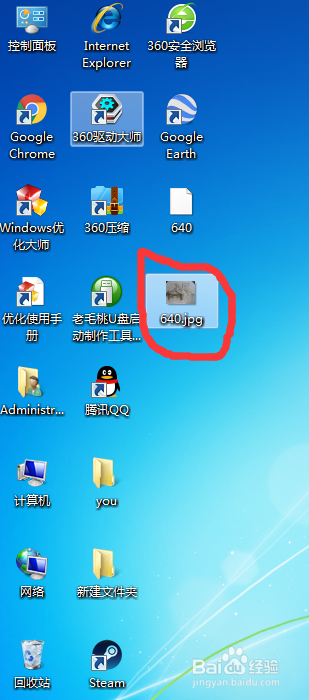
6、第六步,查看刚刚另存的图片素材。

教你如何另存微信公众号图片为WORD可插入图片

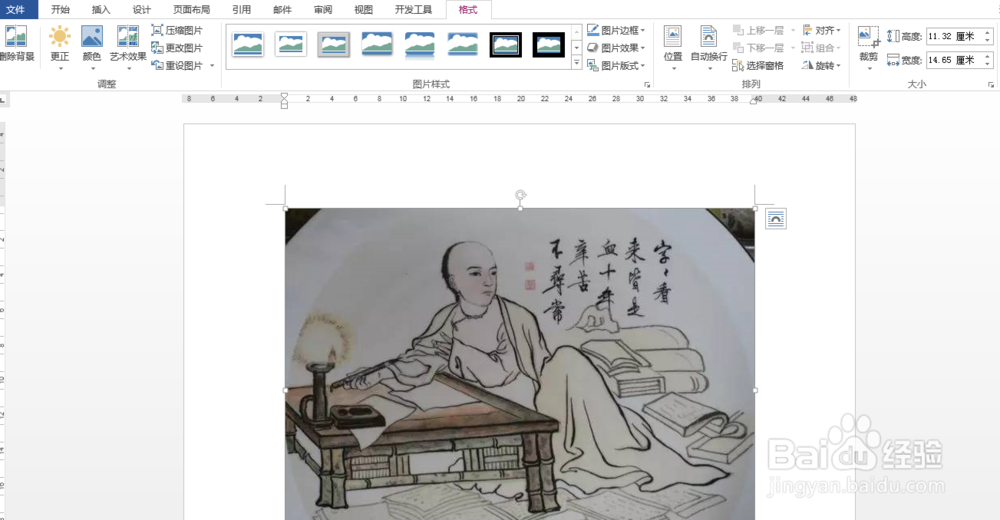
7、第七步,在WORD里插入图片。

教你如何另存微信公众号图片为WORD可插入图片

8、第八步,图片插入成功,可以编辑排版了。

教你如何另存微信公众号图片为WORD可插入图片
  • 如何在微信公众平台图文消息中添加链接?
  • word段落设置步骤
  • 微信公众平台如何保留/去除部分图片的水印?
  • 怎么快速的几步利用word编辑好一张试卷
  • 创业之主观条件​
  • 热门搜索
    孕妇可以坐飞机吗 买球怎么买 西北旅游 安庆旅游 水龙头堵了怎么办 湖南中医药大学怎么样 星期一英文怎么写 旅游地图自驾 怎么去辛特兰 滨州职业学院怎么样