网页设计(Dreamweaver)中怎样隐藏表格的边框

 时间:2026-04-30 15:00:42

1、首先,当然是打开我们的Dreamweaver,之后来到“设计“页面,如图,小编已经准备好材料了。

网页设计(Dreamweaver)中怎样隐藏表格的边框

2、第二步,选择好要隐藏边框的表格,如图所示,这里小编就随意的插入了一个表格,大家对照一下就好,我们可以看到,表格边框是实线的。
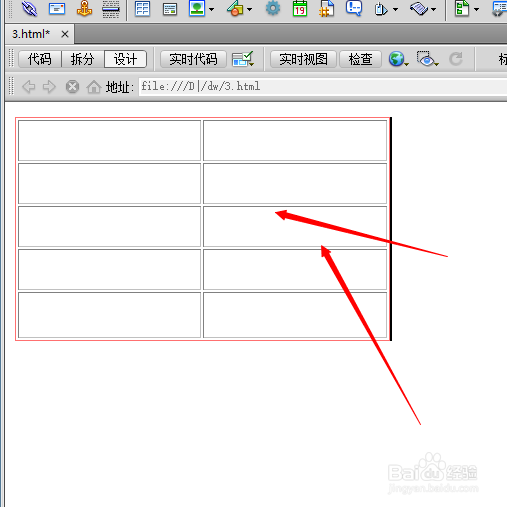
网页设计(Dreamweaver)中怎样隐藏表格的边框

3、第三步,用鼠标点击一下表格里面,如图,就是将光标定位在表格里。

网页设计(Dreamweaver)中怎样隐藏表格的边框

4、做完上面的一步之后,我们可以点击下面的<table>,如图所示。

网页设计(Dreamweaver)中怎样隐藏表格的边框

5、点击,<table>之后,下面就会切换到这样一个页面,如图,修改表格的间距和边框。

网页设计(Dreamweaver)中怎样隐藏表格的边框

6、如图所示,我们把表格的间距和边框设置为0,这样表格的边框就会被隐藏了。

网页设计(Dreamweaver)中怎样隐藏表格的边框

7、如图所示,我们可以看见表格的边框已经从实线变成了虚线,边框就被隐藏了。

网页设计(Dreamweaver)中怎样隐藏表格的边框

8、图片的效果就是在浏览器中预览的结果,我们可以看到表格的边框已经被隐藏起来了,是不是很简单呢?

网页设计(Dreamweaver)中怎样隐藏表格的边框

  • DW设置背景图片的操作方法
  • DW如何把文字居中
  • dw字体大小设置
  • Dreamweaver中设置文字大小/颜色
  • DW软件怎么制作嵌套表格
  • 热门搜索
    量比什么意思 叶酸什么时候吃比较好 美容人才知识网 刮痧的作用与功效 茶道知识 怀孕前有什么症状 海马有什么功效 什么叫黄褐斑 麦片的功效与作用 油性皮肤用什么护肤品