1、点击快速选择工具
点击左边的【快速选择工具】。

2、框选图片
框选需要的图片。

3、点击选择
点击上面的【选择】。

4、点击平滑
弹出浅灰色框,找到修改,光标右滑,点击上面的【平滑】。

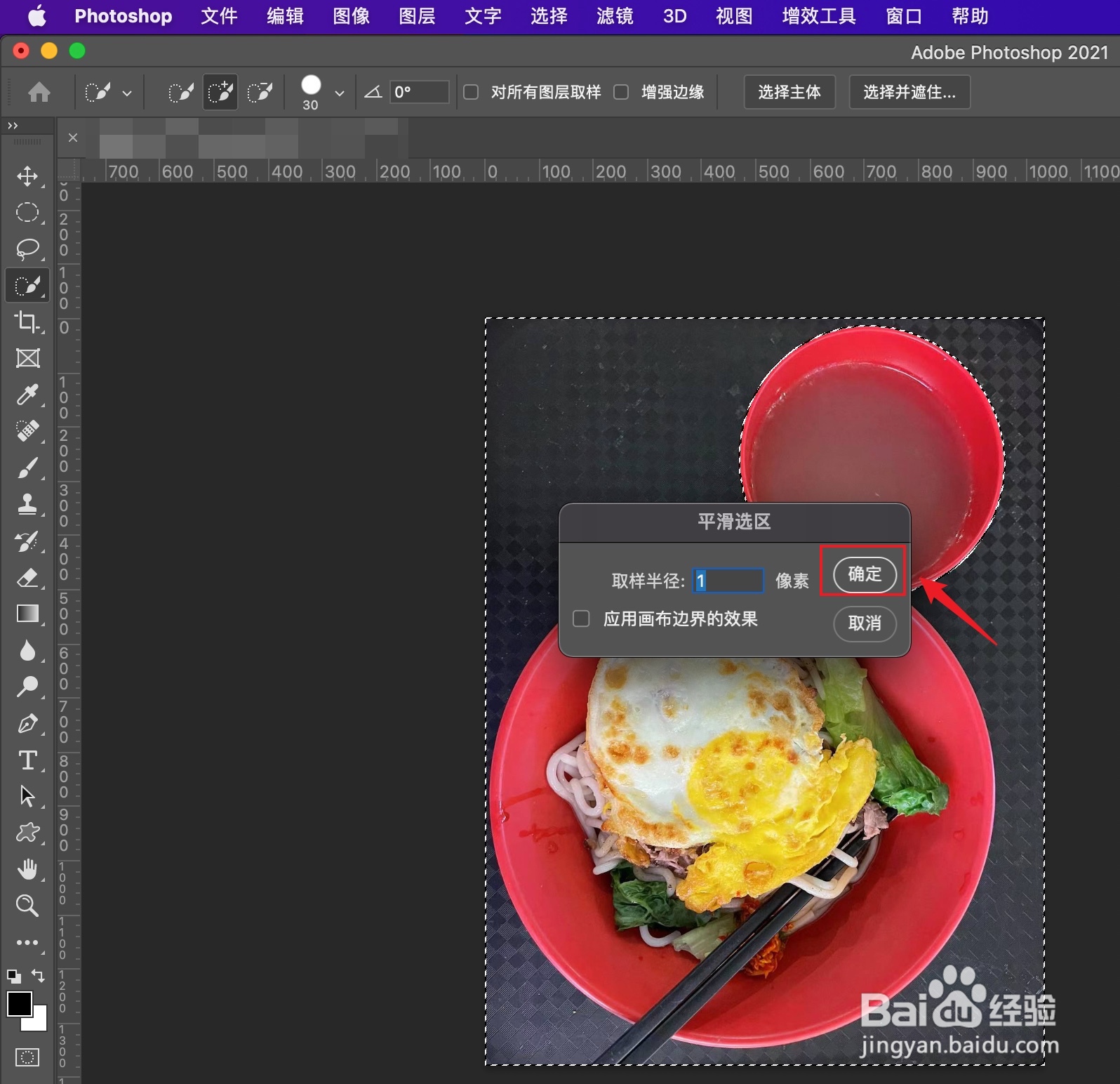
5、点击确定
点击右边的【确定】即可。
时间:2026-04-23 18:02:03
1、点击快速选择工具
点击左边的【快速选择工具】。
2、框选图片
框选需要的图片。
3、点击选择
点击上面的【选择】。
4、点击平滑
弹出浅灰色框,找到修改,光标右滑,点击上面的【平滑】。
5、点击确定
点击右边的【确定】即可。
