Windows10任务计划怎么用

 时间:2024-10-25 17:01:22

1、首先进入的Windows10任务计划设置界面,右键开始菜单中的计算机管理。

Windows10任务计划怎么用

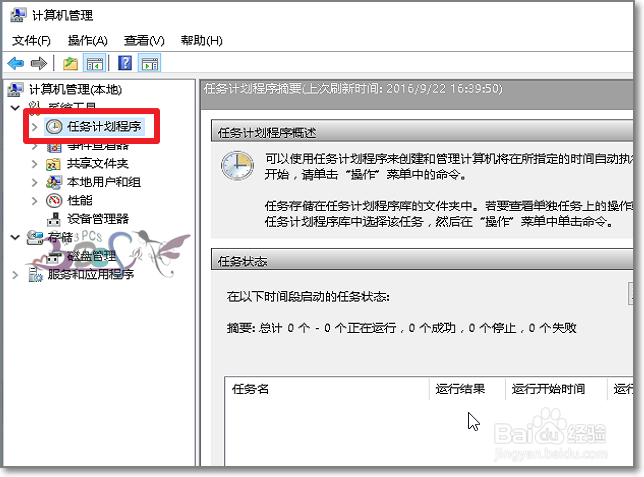
2、计算机管理中选择点击任务计划程序。

Windows10任务计划怎么用

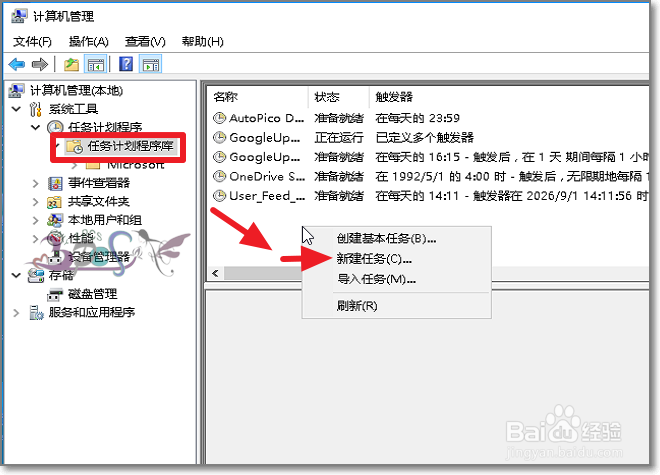
3、在下级目录任务计划程序库右侧空白处右键-新建任务。

Windows10任务计划怎么用

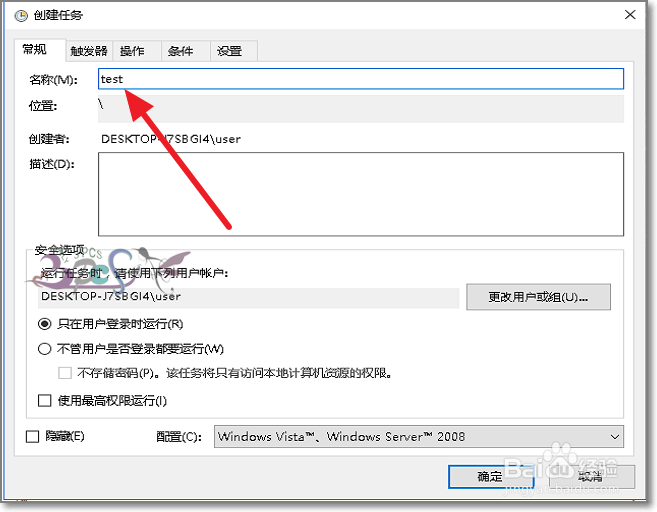
4、为当前的Windows10任务命名作为区分。

Windows10任务计划怎么用

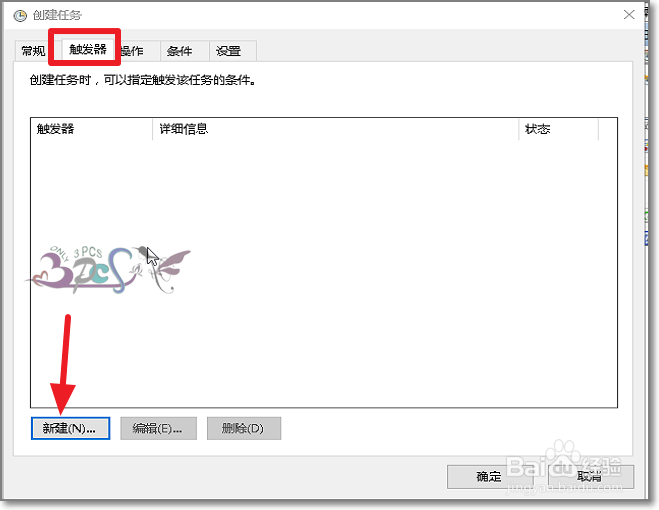
5、触发器,是设置当前这个Windows10任务计划在什么条件下面触发启动。
Windows10任务计划怎么用

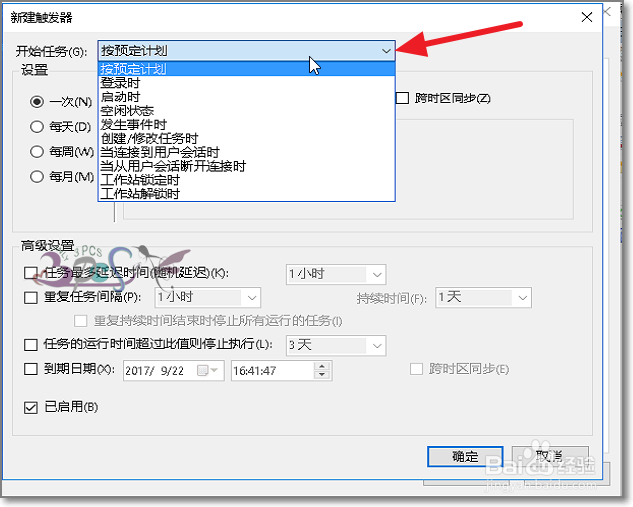
6、触发器可以新建多个,多个条件并行触发。根据不同的选择,如Windows10登录时启动,Windows启动时执行任务等。
Windows10任务计划怎么用

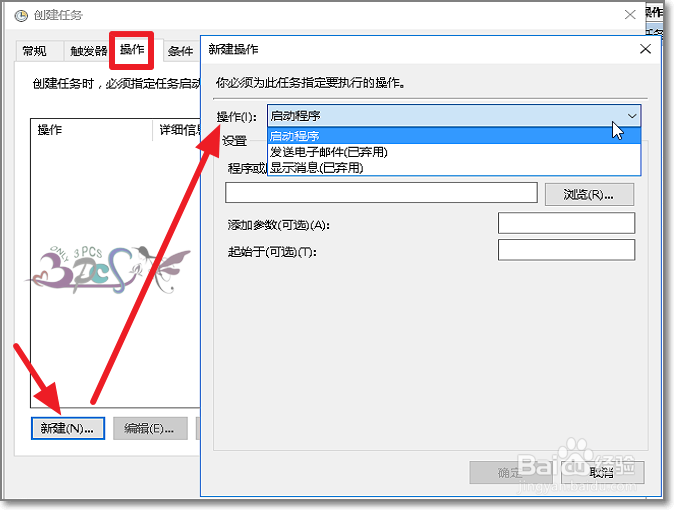
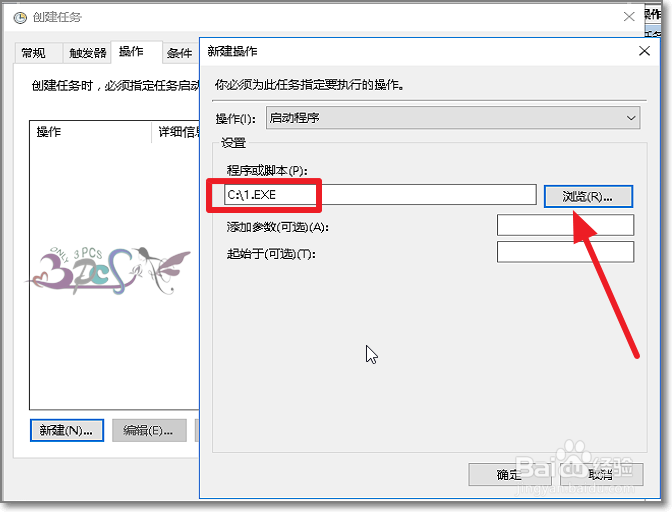
7、接下来是触发也要执行的具体操作。可以是启动程序,发送电子邮件等。

Windows10任务计划怎么用

8、注意若是启动程序或脚本,需要浏览选定其本身。

Windows10任务计划怎么用

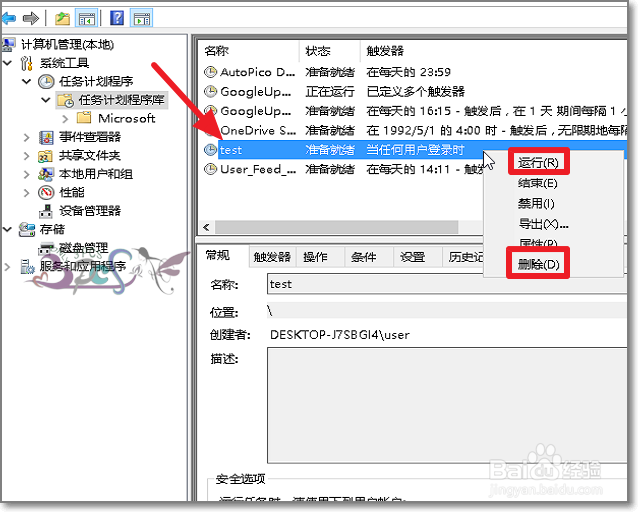
9、确定后Windows10任务计划就成功创建了,选中右键可以运行来测试一下效果。
Windows10任务计划怎么用
  • ADAMS 2014 安装包下载+安装教程
  • PROE钣金设计如何创建平整壁
  • 奥拉星绝望挽歌·奈亚怎么得
  • win10系统安装cero5.0的方法
  • Solidworks怎么使用英文特征
  • 热门搜索
    责备的近义词 qq密保怎么设置 生机勃勃的近义词 千奇百怪的近义词 睡觉打呼怎么办 银胡感冒散 手机反应慢怎么办 绿的近义词 犹豫近义词 大量的近义词