Word2016打开2010文档显示“兼容模式”问题解决

 时间:2026-02-13 06:50:22

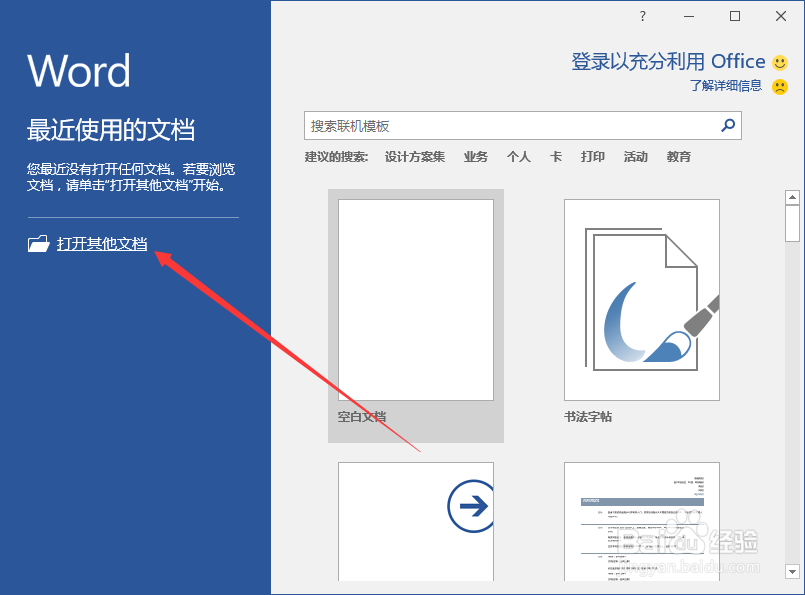
1、在计算机桌面上的Word2016文档程序图标双击鼠标左键,将其打开运行。并点击“打开其他文档”选项。打开需要编辑的Word文档。如图所示;
Word2016打开2010文档显示“兼容模式”问题解决

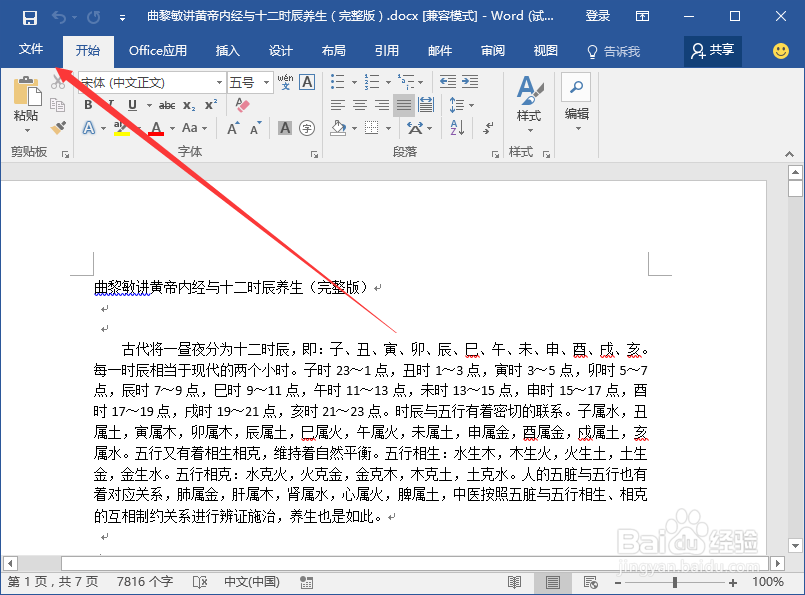
2、在打开的Word文档窗口中,点击左上角的“文件”命令选项。如图所示;

Word2016打开2010文档显示“兼容模式”问题解决

3、在打开的“文件”命令窗口中,点击“信息”命令选项。如图所示;

Word2016打开2010文档显示“兼容模式”问题解决

4、点击“信息”命令选项中,点击窗口中的“兼容模式选项按钮。如图所示;

Word2016打开2010文档显示“兼容模式”问题解决

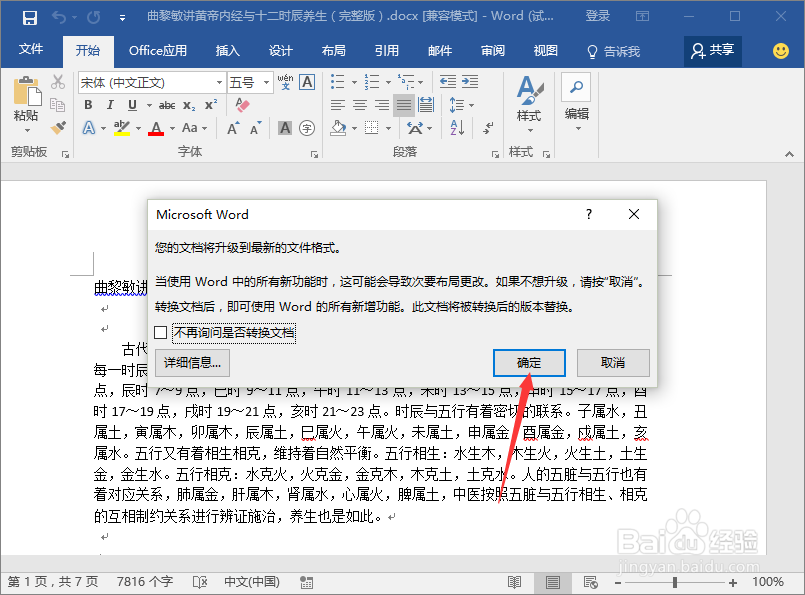
5、这个时候会打开“Microsoft  Word”的对话框。并点击对话框中的“确定”按钮。如图所示;
Word2016打开2010文档显示“兼容模式”问题解决

6、回到Word程序中,在标题栏上即可看到已经不现实“兼容模式”标题了。如图所示;

Word2016打开2010文档显示“兼容模式”问题解决

  • Word文档如何设置显示隐藏文字格式标记符号?
  • 怎么办word文件无法保存
  • Word文档中行数和字数怎么设置
  • 如何清除网页浏览记录,保护个人隐私
  • WORD里面的标尺不见了怎么办
  • 热门搜索
    微信视频号怎么关闭 咖喱鸡肉土豆的做法 扇贝肉怎么做好吃 墨斗鱼的家常做法 菱角的做法 猪脚姜醋的正确做法 鸡蛋饼的家常做法 鸭子的做法大全 雪蛤的做法 鸡蛋羹的做法