ps如何快速制作圆角方形图案

 时间:2026-04-26 21:44:07

1、打开photoshop CS5软件,新建一个ps文档;
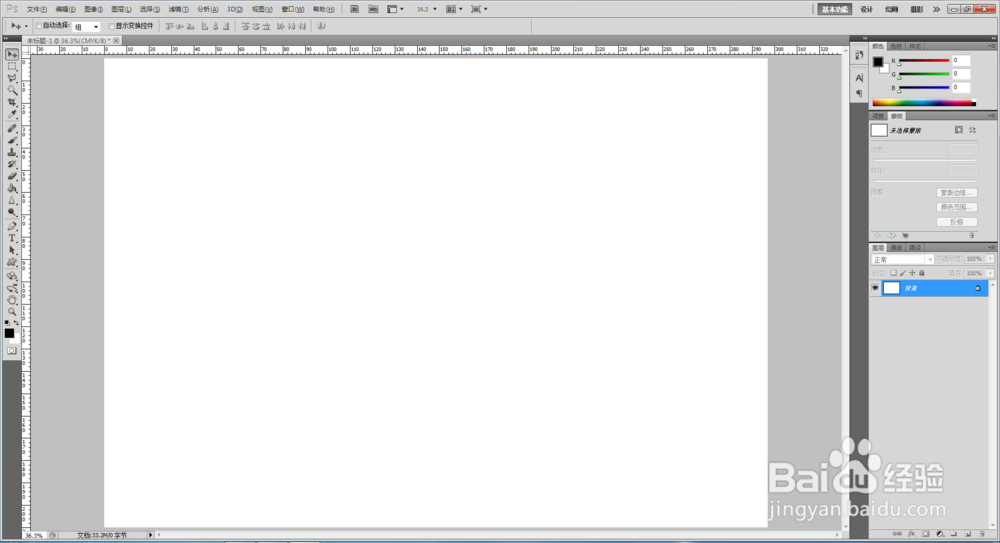
ps如何快速制作圆角方形图案

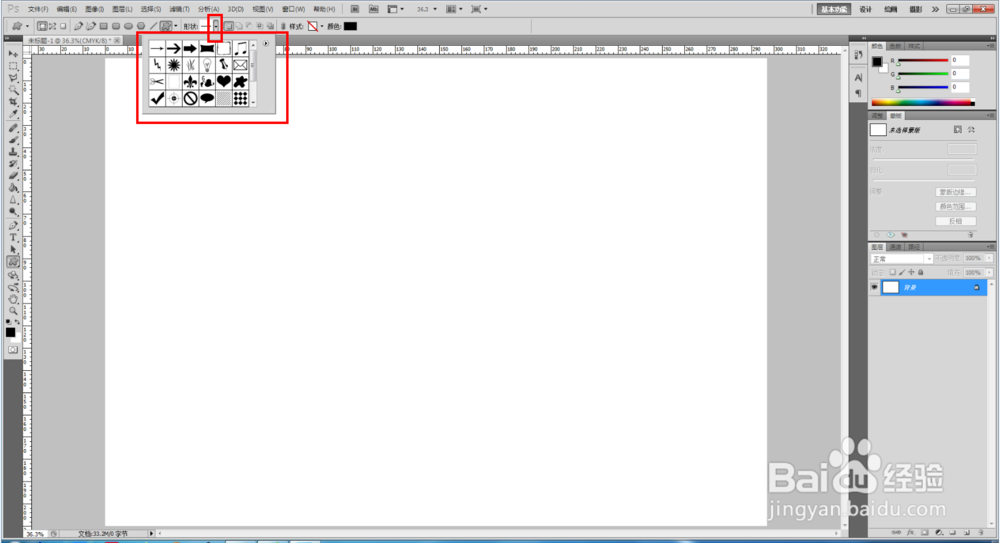
2、点击【自定义形状工具】,点击【设置待创建的形状】,弹出形状选项栏;

ps如何快速制作圆角方形图案

ps如何快速制作圆角方形图案

3、点击图示小三角-【形状】,追加形状图案到选择形状选项栏中;

ps如何快速制作圆角方形图案

ps如何快速制作圆角方形图案

ps如何快速制作圆角方形图案

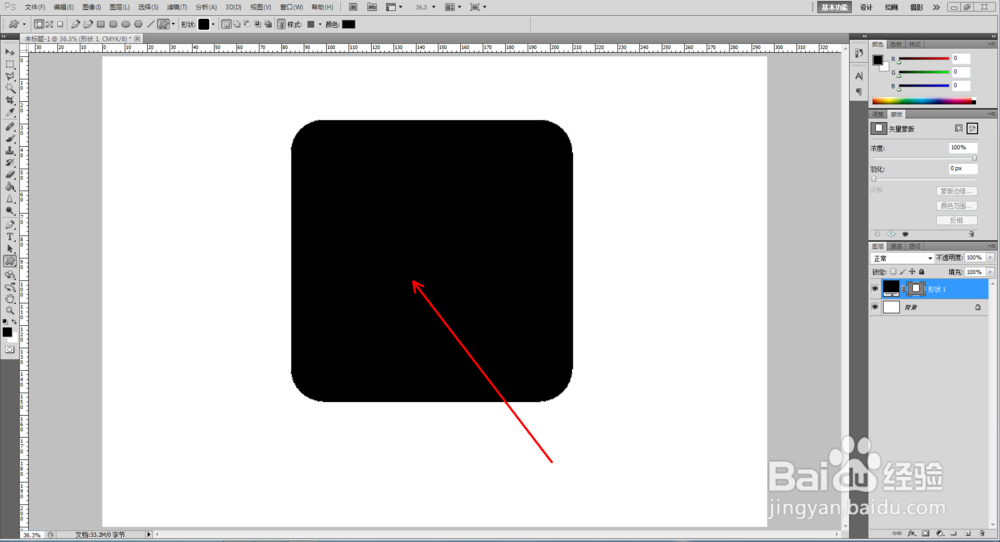
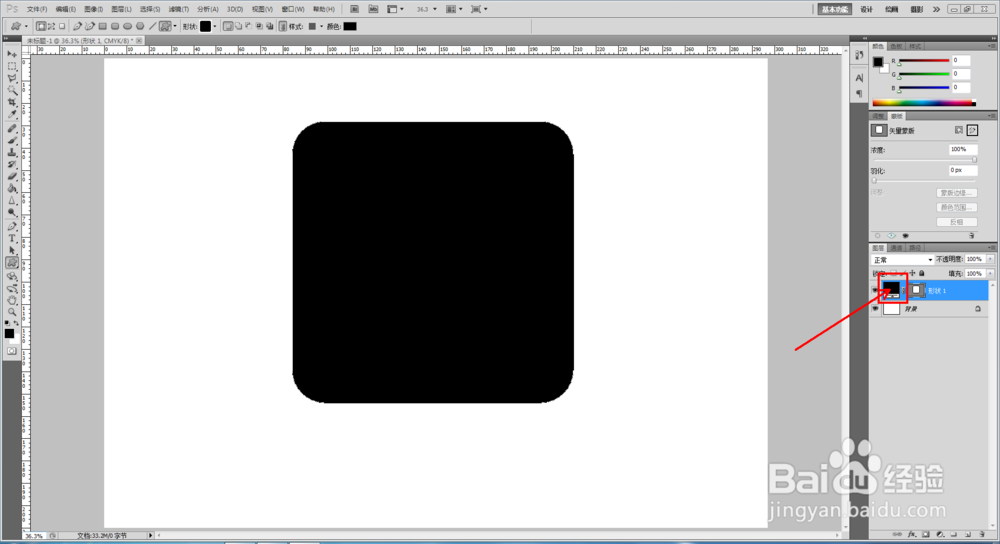
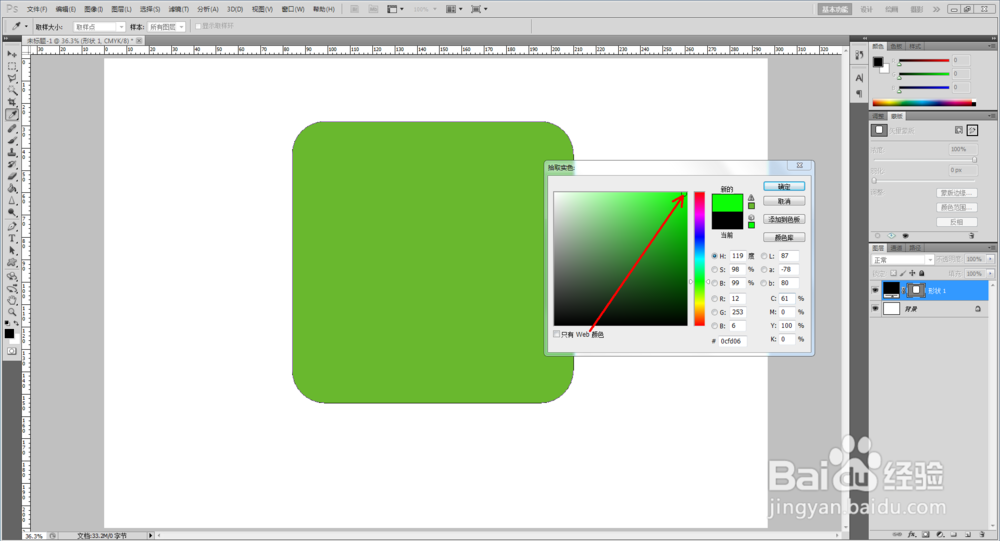
4、选择形状选项栏中的圆角方形图案,绘制出圆角方形图案;

ps如何快速制作圆角方形图案

ps如何快速制作圆角方形图案

ps如何快速制作圆角方形图案

ps如何快速制作圆角方形图案

ps如何快速制作圆角方形图案

ps如何快速制作圆角方形图案

  • 用PS怎么让一张图片左右反转过来?
  • Photoshop——套索工具的详解
  • Photoshop如何设置调整图层滤镜
  • 3Dmax香水瓶喷头模型制作教程
  • PS如何在咖啡里面加入素材呢?
  • 热门搜索
    枸橼酸西地那非片是什么药 如何减小肚腩 拳皇13怎么设置中文 亚马逊怎么联系卖家 gmv是什么意思 如何办理登机手续 all是什么意思 快乐生活一点通 wifi已连接不可上网是什么原因 李亚鹏怎么了