win10任务栏中如何添加“桌面”工具栏

 时间:2026-02-14 08:06:02

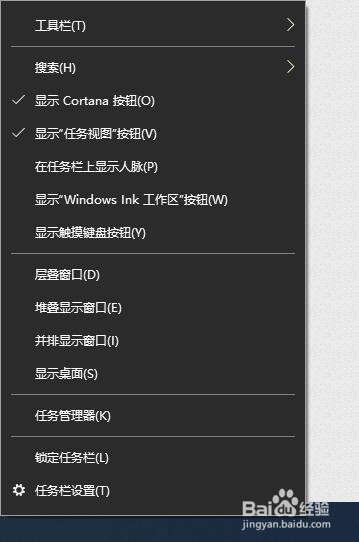
1、打开win10笔记本电脑,鼠标放置到任务栏任意空白处。

win10任务栏中如何添加“桌面”工具栏

2、在空白处单击鼠标右键,弹出列表。

win10任务栏中如何添加“桌面”工具栏

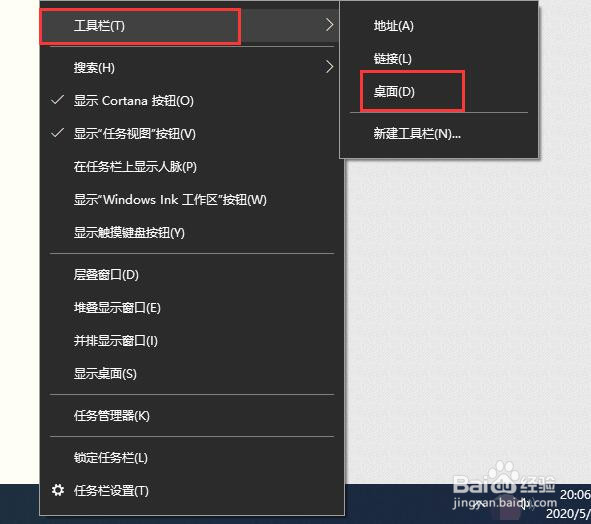
3、列表中找到“工具栏”,点击“工具栏”弹出二级列表。在二级列表中点击“桌面”。
win10任务栏中如何添加“桌面”工具栏

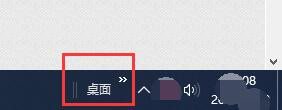
4、在任务栏右侧就会出现一个桌面工具栏,如图所示。

win10任务栏中如何添加“桌面”工具栏

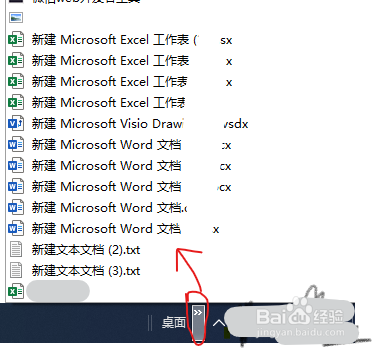
5、点击桌面工具栏右侧的双箭头,即可弹出列表,该列表中显示的是桌面上所有的应用、文件等内容。
win10任务栏中如何添加“桌面”工具栏

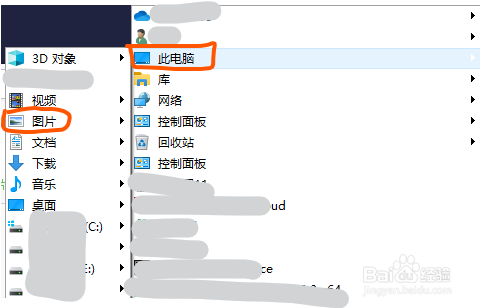
6、如果我们想打开桌面上某个应用或文件,只要在该列表中找到它直接点击或者双击即可打开。例如我们想打开桌面上此电脑中”图片“,鼠标点击“此电脑”,弹出二级列表中右键点击“图片”,选择“打开”即可。
win10任务栏中如何添加“桌面”工具栏

  • 数据库损坏DBCC修复
  • 原神八重神子怎么升到20级
  • rpcnetp.exe是病毒吗?怎么才能彻底删除?
  • 《原神》七圣召唤牌手挑战第一天通关攻略
  • 跑跑卡丁车游戏卡顿怎么办?
  • 热门搜索
    神经官能症用什么药 窝沟封闭是什么意思 意义是什么意思 推油是什么意思 肛瘘有什么症状 浴霸什么牌子的好 出国旅游需要什么手续 their是什么意思 充耳不闻的意思 pb是什么意思