1、如图,打开需要更换的照片
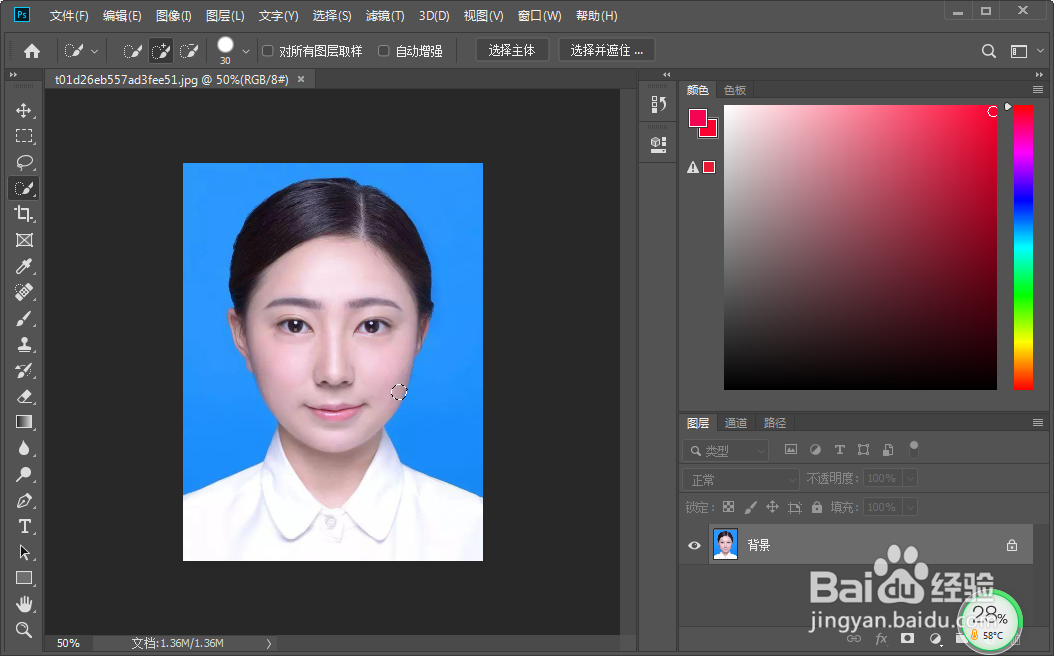
2、选择图层-新建-图层
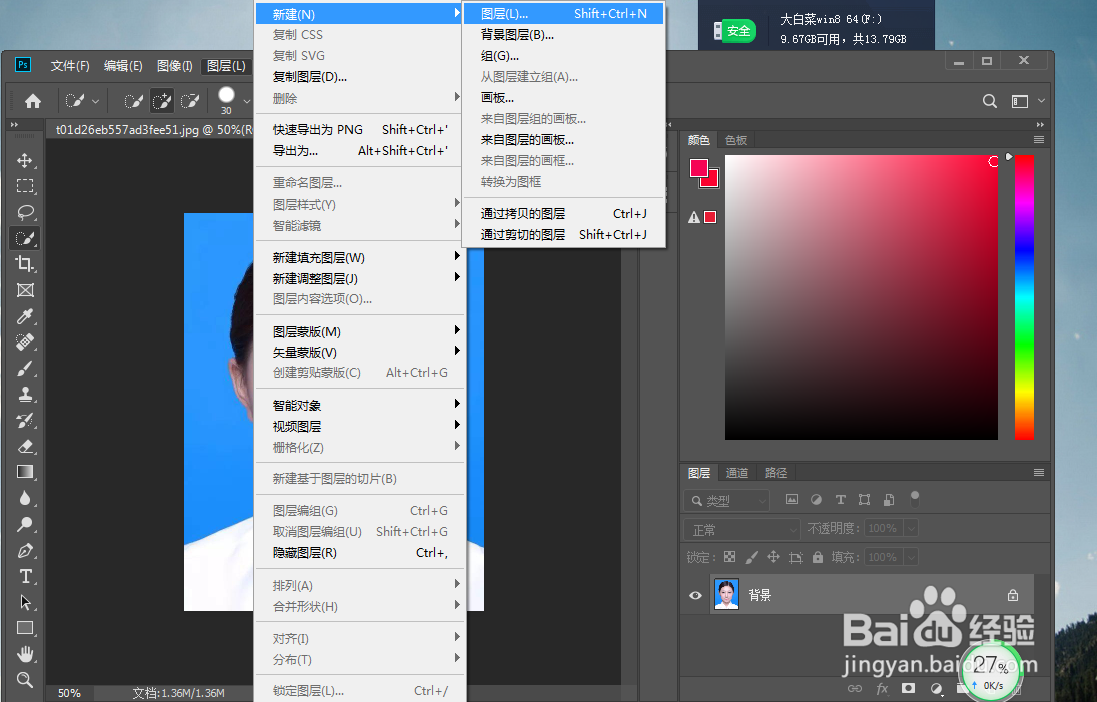
3、图层颜色选择为红色,更换为红底,点击确定
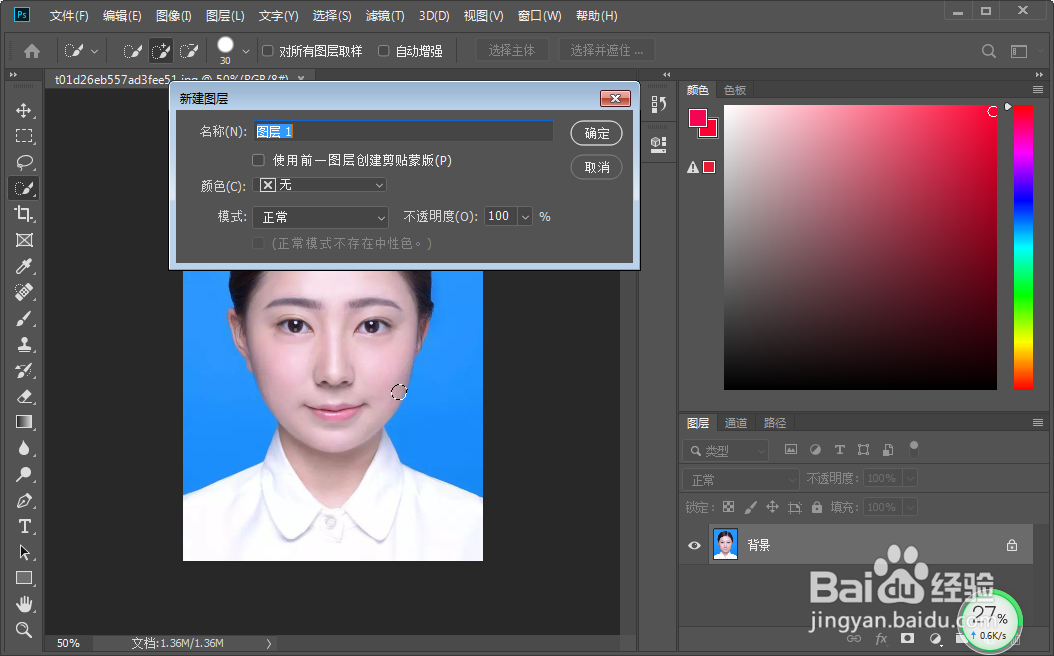
4、按下Ctrl+DEL键,快速填充背景。
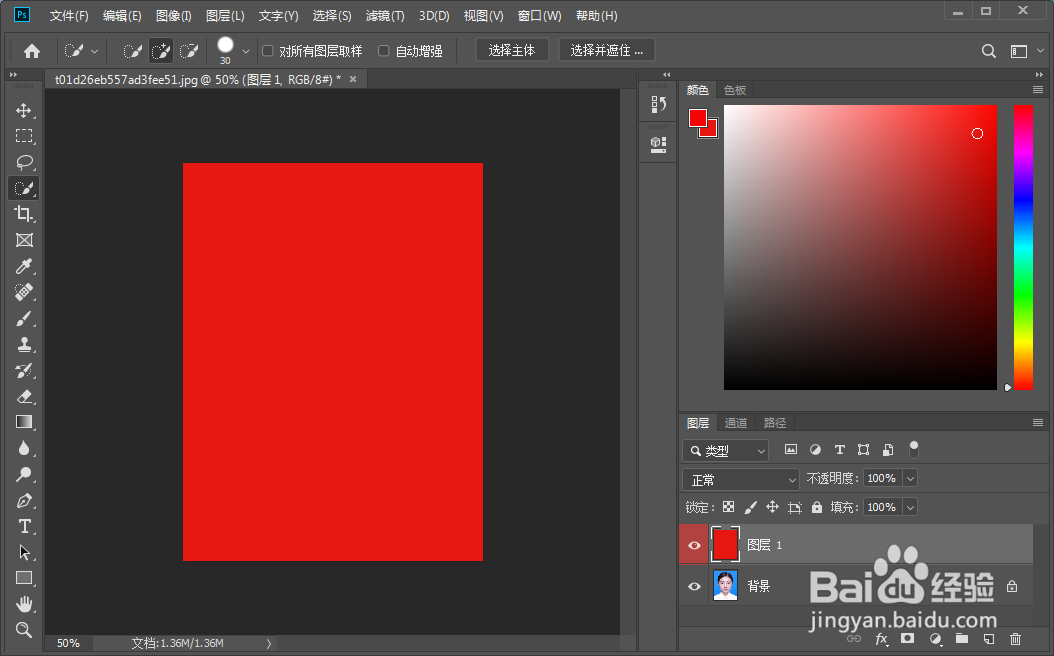
5、移动原图层至新图层上方
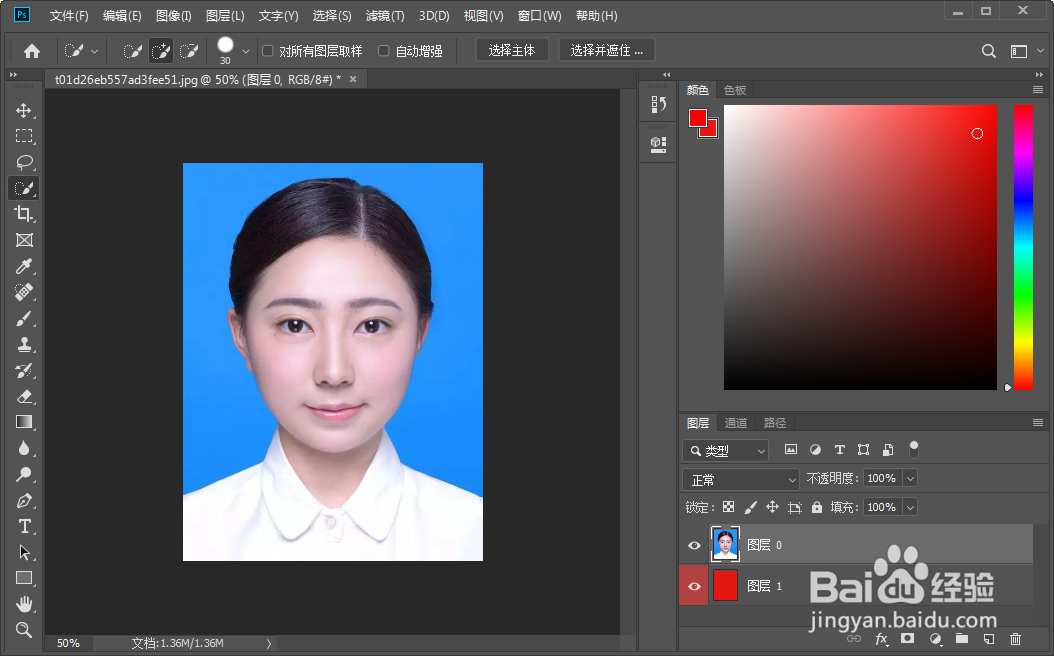
6、选择快速选择工具,第二个小图标,选择人物主体
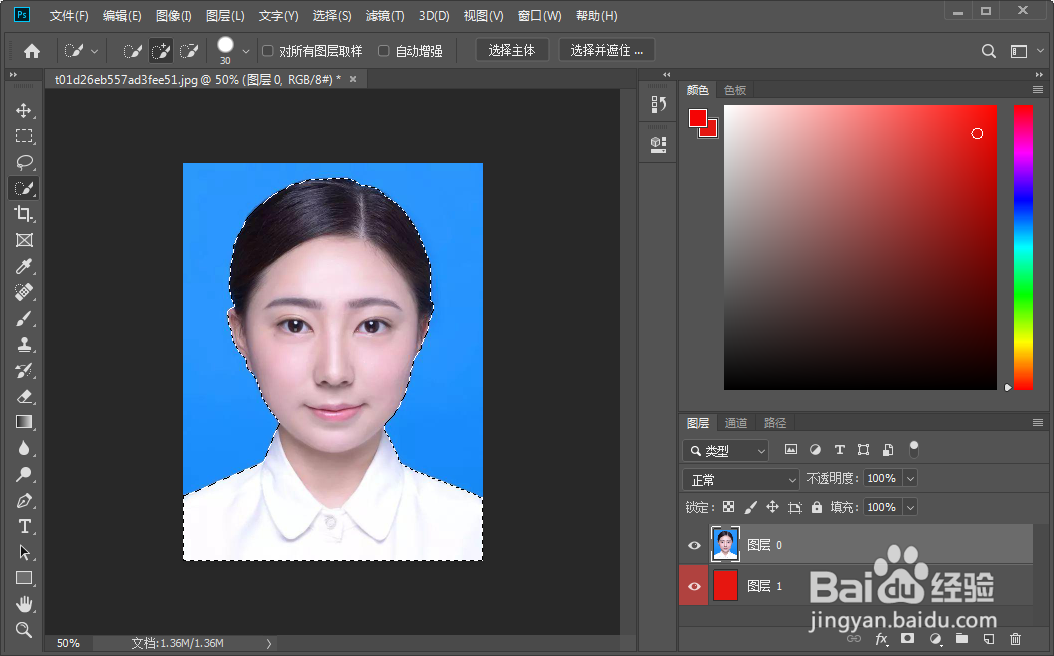
7、点击上方选择并遮住按钮,就看到背景更换了
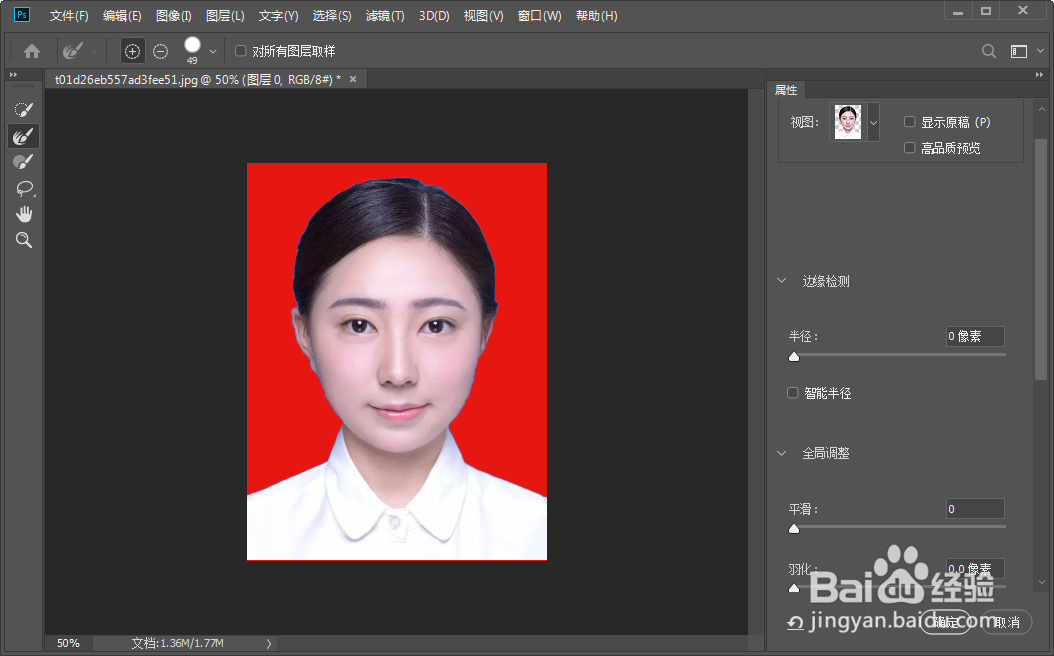
8、但是还需要调整一下,右边勾选智能半径和净化颜色
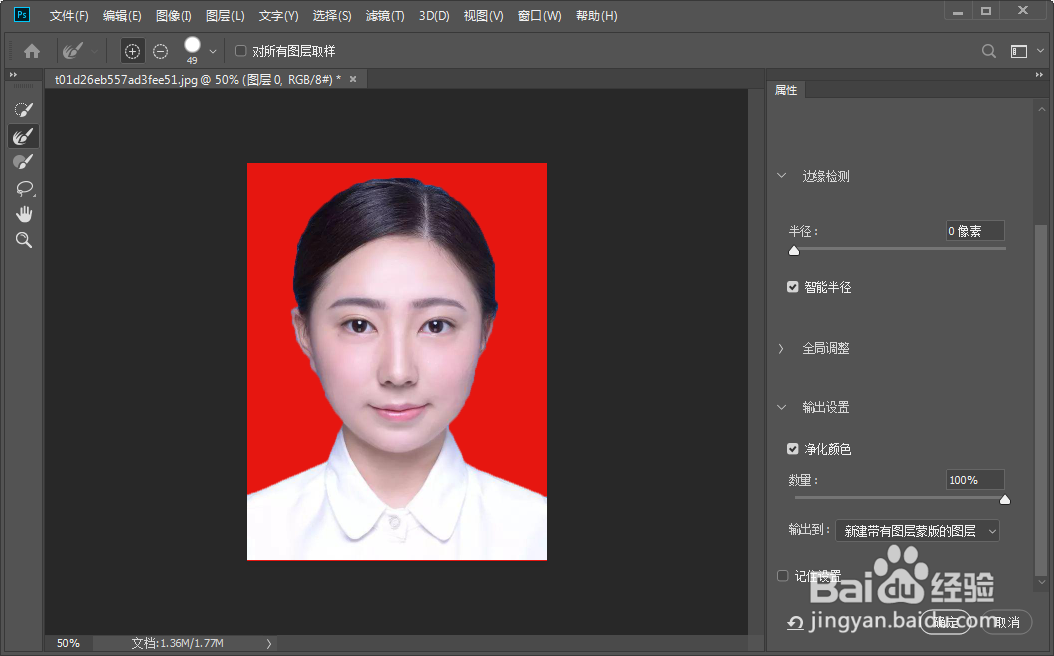
9、选择左边第二个笔,涂抹边缘。
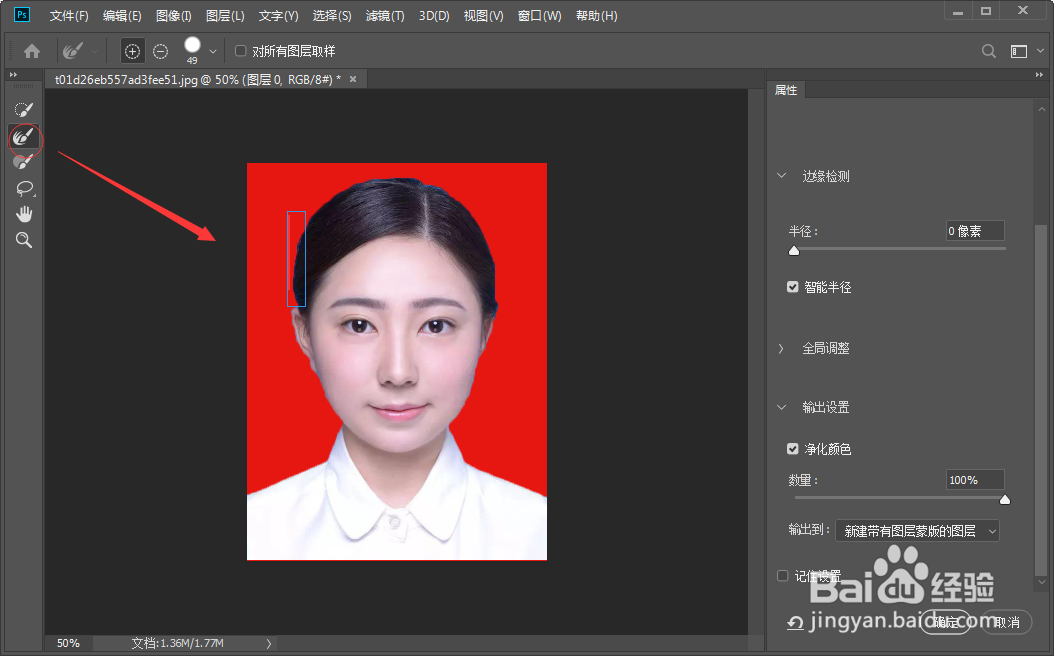
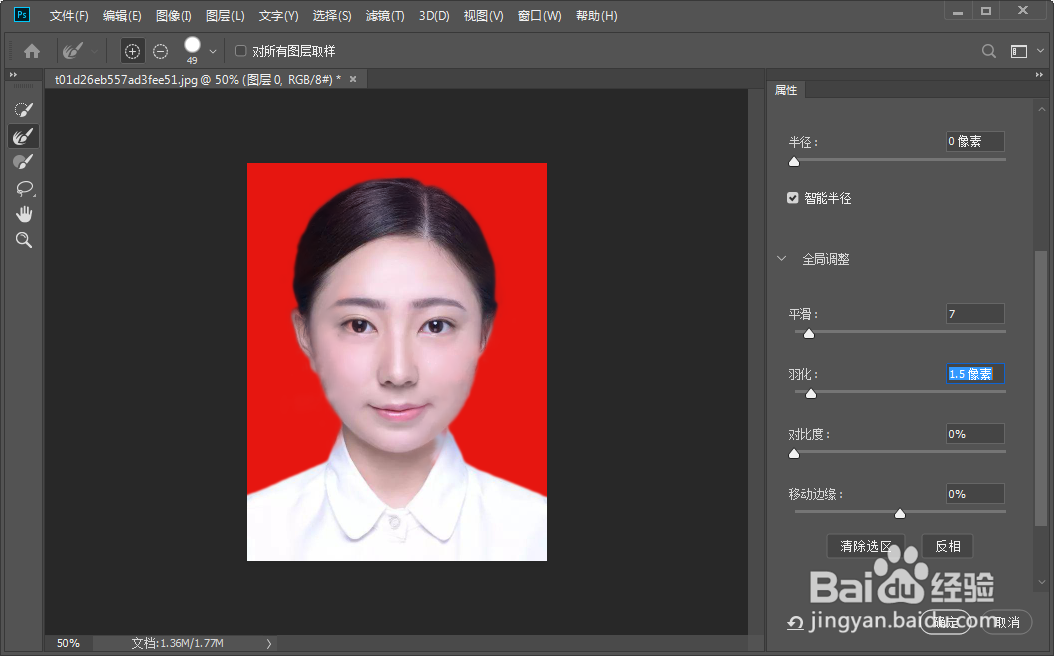
10、最后,调整一下平滑和羽化,调整至合适位置即可。
时间:2026-04-23 05:29:32
1、如图,打开需要更换的照片
2、选择图层-新建-图层
3、图层颜色选择为红色,更换为红底,点击确定
4、按下Ctrl+DEL键,快速填充背景。
5、移动原图层至新图层上方
6、选择快速选择工具,第二个小图标,选择人物主体
7、点击上方选择并遮住按钮,就看到背景更换了
8、但是还需要调整一下,右边勾选智能半径和净化颜色
9、选择左边第二个笔,涂抹边缘。
10、最后,调整一下平滑和羽化,调整至合适位置即可。
