使用Excel怎样创建简易业绩评定表?

 时间:2026-02-14 15:06:08

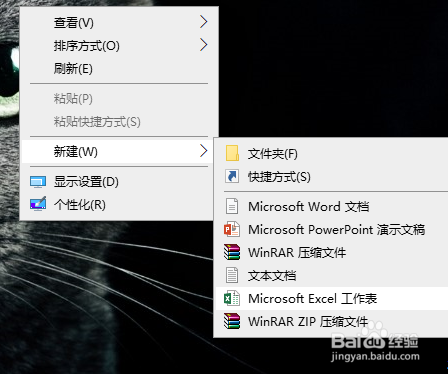
1、鼠标右键桌面空白处,点击【新建】选择【MS Excel工作表】,创建一个空白表格,并命名为【业绩评定表】。
使用Excel怎样创建简易业绩评定表?

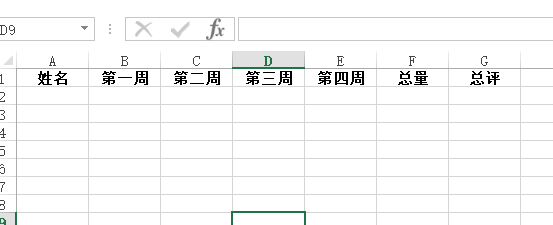
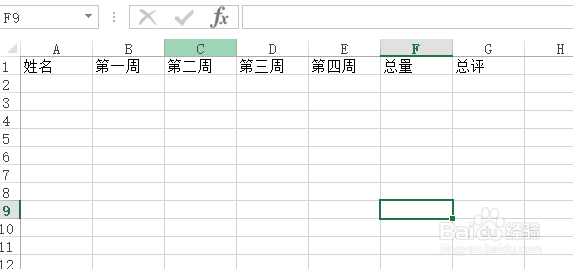
2、双击打开表格,建立表头内容:姓名、第一周、第二周、第三周、第四周、总量、总评。
使用Excel怎样创建简易业绩评定表?

3、将表头部分设置为【居中】、【加粗】。

使用Excel怎样创建简易业绩评定表?

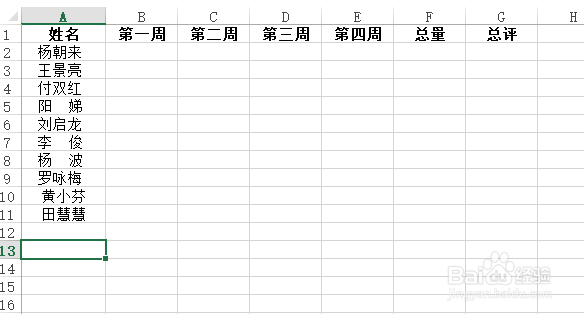
4、将A列的员工名称补充完整,并将表格有内容区域设置为【居中】。

使用Excel怎样创建简易业绩评定表?

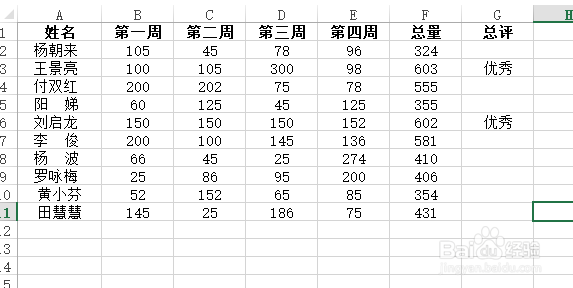
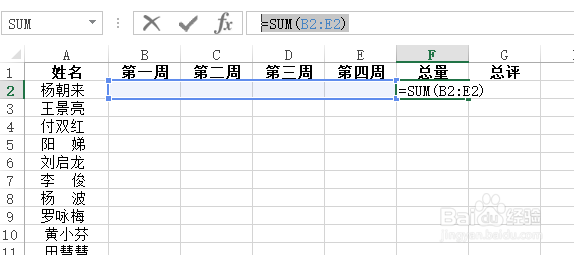
5、在F2单元格里面输入公式:【=SUM(B2:E2)】,对全月的四周任务量进行求和。
使用Excel怎样创建简易业绩评定表?

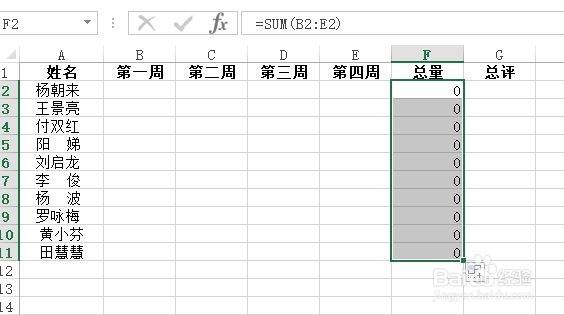
6、选中F2单元格后,鼠标移至右下角变成实心十字的时候,往下拖拽至F11。公式完成复制。
使用Excel怎样创建简易业绩评定表?

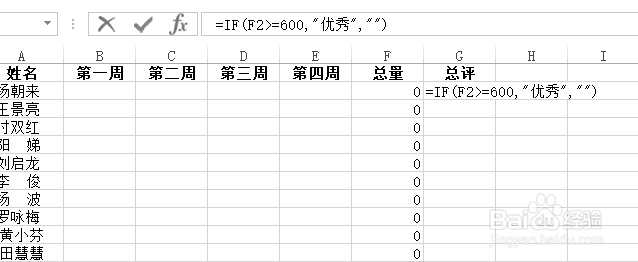
7、在G2单元格里面输入公式:【=IF(F2>=600,"优秀","")】。当业绩量大于600的时候即为优秀。
使用Excel怎样创建简易业绩评定表?

8、选中G2单元格后,鼠标移至右下角变成实心十字的时候,往下拖拽至G11。公式完成复制。
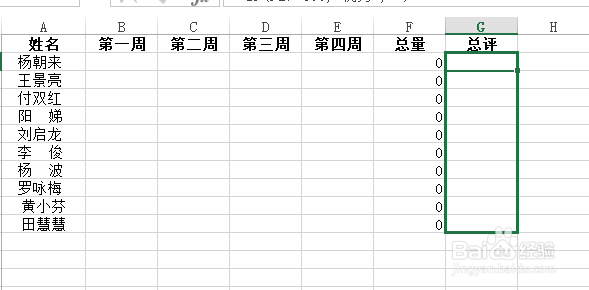
使用Excel怎样创建简易业绩评定表?

9、如此一个简易业绩评定表就完成了。输入测试数据验证一下。

使用Excel怎样创建简易业绩评定表?

  • 如何在Excel中计算各科“不及格”的人数?
  • Excel求各班级各学科的最高分
  • Excel用IF函数算优秀良好及格不及格各等级成绩
  • Excel中如何利用分类汇总求各班平均分
  • 不及格人数怎么算excel
  • 热门搜索
    aunt怎么读 全身痒是怎么回事 胳膊发麻是怎么回事 march怎么读 脸上有斑怎么办 牙龈萎缩怎么治疗 心肌缺血怎么办 辐射4代码怎么用 肌肉腿怎么瘦 大姨妈推迟怎么办